检测到浏览器语言为中文,点此切换到中文页面->
Bestanden verzenden naar TV in 3 eenvoudige stappen
1
Installeer de app
Installeer 1001 TVs op uw telefoon en tv.
2
Verbind je apparaten
Zorg ervoor dat beide apparaten op hetzelfde Wi-Fi-netwerk zijn aangesloten. Open op de TV Bestanden. Tik op je telefoon op Bestandsoverdracht. Beschikbare apparaten worden automatisch gedetecteerd.
3
Bestanden verzenden
Selecteer het doelapparaat en verzend bestanden voor een snelle, directe overdracht.
Eenvoudig. Veilig. Bestandsoverdracht.
GEEN BEPERKINGEN OP FORMATEN
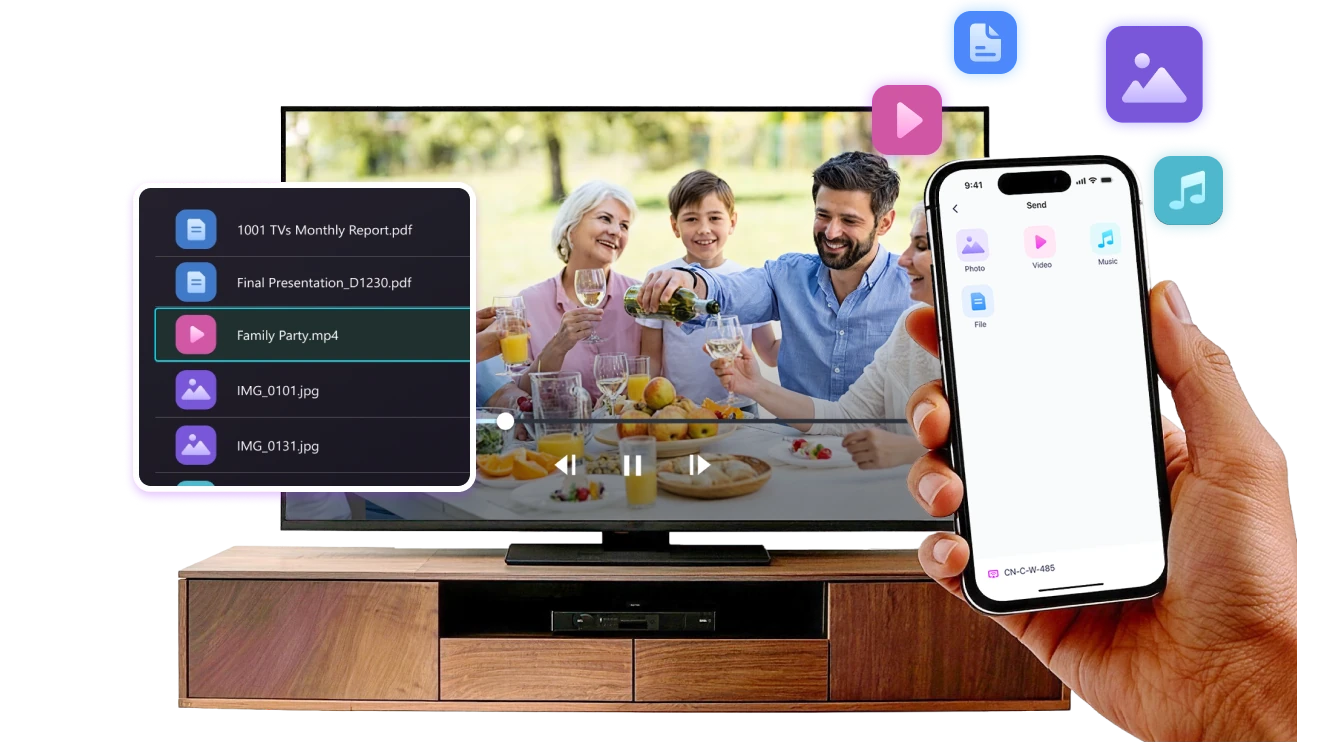
Stuur foto's, video's en audiobestanden rechtstreeks van je telefoon naar je tv.
Ondersteunt gangbare formaten zoals JPG, PNG, MP4, MKV, AVI en MP3 - conversie is niet nodig.

Geen USB-kabels nodig. Geen extra stappen.

Selecteer gewoon je bestanden en stuur ze eenvoudig naar de TV.
geen-limieten-op-formaten
LOKALE OVERDRACHT. GEEN GEBRUIK VAN GEGEVENS.
Alle overdrachten gebeuren via je lokale netwerk - geen cloud uploads en geen dataverbruik.

Zodra de bestanden zijn verzonden, worden ze direct op de tv afgespeeld.

Telefoongesprekken, schermvergrendelingen of het wisselen van apps onderbreken het afspelen niet, zodat je met een gerust hart kunt kijken. vol vertrouwen kijken.
lokaal-overdracht-niet-datagebruik
Toepassingen
Foto’s & Video’s delen
Presentaties en demo's
Leren en lesgeven
Toon uw opnamen — groter en scherper
Foto's en video's komen op een tv veel beter tot hun recht dan op een klein telefoonscherm. Een groter scherm maakt details helderder en momenten leuker om samen te beleven.

Stuur foto's en video's direct van uw telefoon naar de tv voor een vloeiende weergave en een comfortabelere kijkervaring. Deel gezinsmomenten, reizen of speciale gelegenheden zonder de telefoon door te geven of met kabels te worstelen.

Met 1001 TVs worden uw foto's en video's een belevenis op het grote scherm waar iedereen van geniet.
foto-video delen
Presenteer met vertrouwen — Helder en zonder afleiding
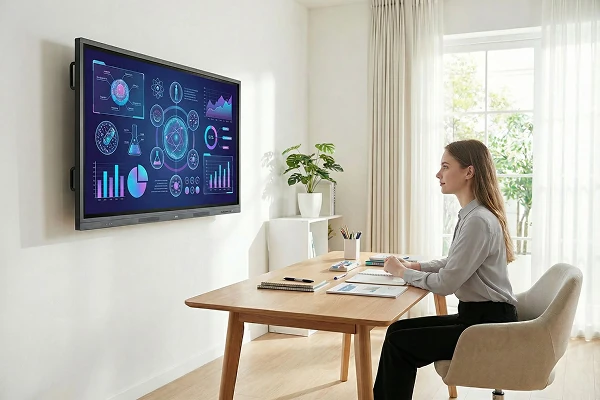
Presentaties zijn makkelijker te volgen als iedereen de inhoud duidelijk kan zien.
Een groter scherm zorgt ervoor dat de aandacht gefocust blijft en dat belangrijke punten opvallen.

Deel dia's, visuals of demo's direct vanaf uw apparaat naar de tv voor een vloeiende en ononderbroken presentatie. Geen kabels op tafel, niet meer met z'n allen rond een laptop hangen.

Met 1001 TVs is presenteren op een groot scherm overal eenvoudig en professioneel.
presentaties-demo's
Maak leren visueler — en boeiender
Leren wordt effectiever als ideeën goed zichtbaar en makkelijk te volgen zijn. Een groter scherm helpt studenten gefocust te blijven en concepten duidelijker te begrijpen.

Toon lessen, oefeningen of demonstraties op een tv voor een gedeelde leerervaring. Iedereen kan in hetzelfde tempo volgen, zonder afleiding.

Met 1001 TVs wordt leren op een natuurlijke manier interactiever op het grote scherm.
leren-onderwijzen
Downloaden
Veelgestelde vragen
Waarom zie ik mijn tv of pc niet in de apparatenlijst?
  • Zorg ervoor dat zowel je telefoon als de computer/tv verbonden zijn met hetzelfde Wi-Fi-netwerk. Als Probeer indien nodig de router opnieuw op te starten.
  • Zorg er op je iPhone voor dat je toegang geeft tot 'Lokaal netwerk' en 'Draadloze data'. Ga naar Instellingen → Apps → Scroll naar 1001 TVs → Schakel 'Lokaal netwerk' in → Draadloze data → Wi-Fi en mobiel netwerk.
  • Zorg ervoor dat 1001 TVs is geïnstalleerd en geopend op zowel je telefoon als het ontvangende apparaat (computer of tv).
  • Als je problemen ondervindt, herstart dan 1001 TVs en probeer het opnieuw.
  • Openbare wifi-netwerken op locaties zoals hotels of luchthavens kunnen AP-isolatie gebruiken, wat de verbinding kan blokkeren.
  • U kunt ook proberen de hotspot van uw telefoon in te schakelen en uw computer of tv daarop aan te sluiten. probeer het scherm te spiegelen.
  • Als het nog steeds niet werkt, start je je telefoon opnieuw op en probeer je het nog een keer.
Hoe annuleer ik mijn abonnement?
Abonnement annuleren op je iOS-apparaat
- Open Instellingen → tik op je naam bovenaan → Abonnementen → selecteer abonnement → Abonnement annuleren
Abonnement annuleren op je Google Play-account
- Open de Google Play Store → tik op je profielicoon (rechtsboven) → Betalingen en abonnementen → Abonnementen → selecteer het abonnement → Abonnement annuleren → bevestig annulering
Hoe vraag ik een terugbetaling aan?
Vraag een terugbetaling aan op iOS
- Annuleer eerst het abonnement .
- Open Instellingen → tik op de naam die bovenaan wordt weergegeven → Media en aankopen → Account weergeven → Aankoopgeschiedenis → selecteer het abonnement → Meld een probleem → kies Vraag om een terugbetaling en de reden
Vraag een terugbetaling aan op Google Play
- Ga naar play.google.com → tik op je profielicoon (rechtsboven) → Betalingen en abonnementen → Budget- en bestelgeschiedenis → Meld een probleem → selecteer de optie die past bij je situatie → Verzenden