检测到浏览器语言为中文,点此切换到中文页面->
Lähetä tiedostoja TV:hen 3 yksinkertaisessa vaiheessa
1
Asenna sovellus
Asenna 1001 TVs puhelimeen ja televisioon.
2
Yhdistä laitteesi
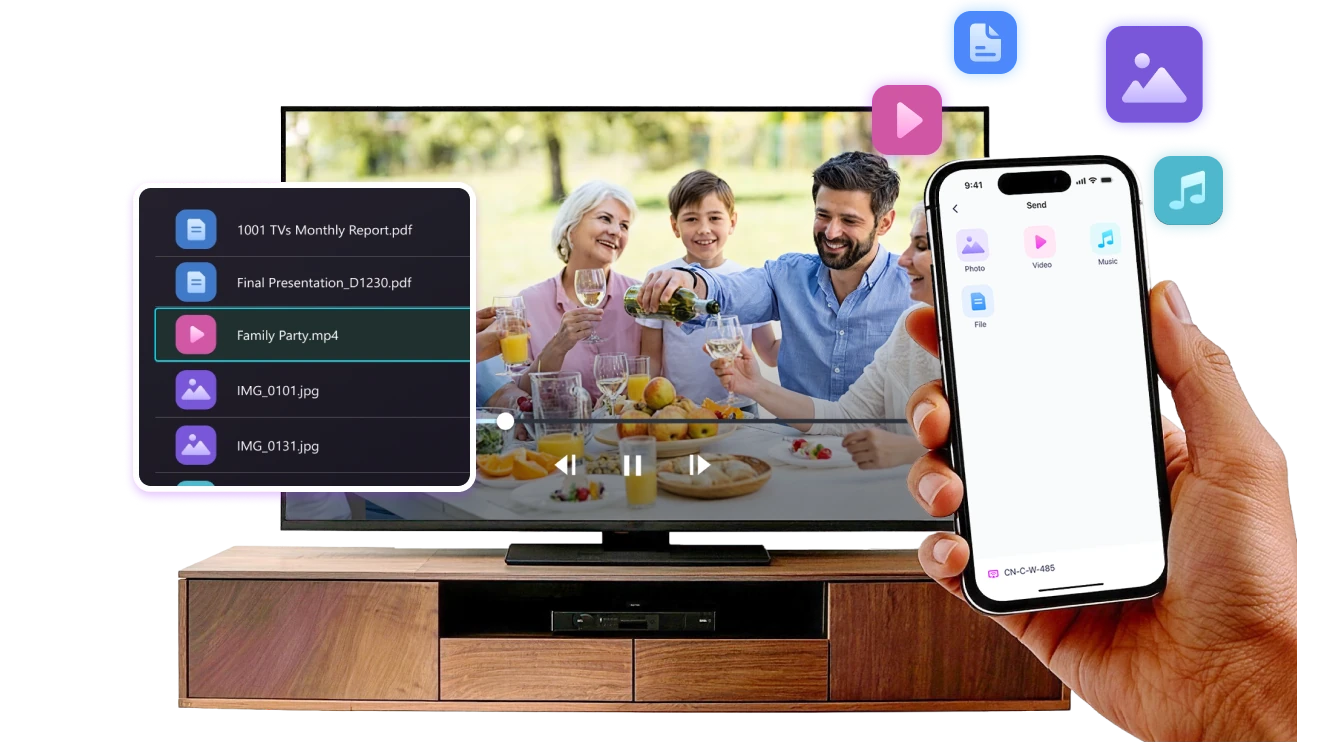
Varmista, että molemmat laitteet ovat samassa Wi-Fi-verkossa. Avaa televisiossa Tiedostot. Napauta puhelimessa Tiedostonsiirto. Saatavilla olevat laitteet havaitaan automaattisesti.
3
Lähetä tiedostot
Valitse kohdelaite ja lähetä tiedostot nopeaa, suoraa siirtoa varten.
Yksinkertaista. Turvallinen. Tiedonsiirto.
EI RAJOITUKSIA FORMAATEILLE
Lähetä valokuvia, videoita ja äänitiedostoja suoraan puhelimesta televisioon.
Tukee yleisimpiä formaatteja, kuten JPG, PNG, MP4, MKV, AVI ja MP3 - muuntamista ei tarvita.

USB-kaapeleita ei tarvita. Ei ylimääräisiä vaiheita.

Valitse vain tiedostot ja lähetä ne helposti televisioon.
no-limits-on-formats
PAIKALLINEN SIIRTO. EI TIETOJEN KÄYTTÖÄ.
Kaikki siirrot tapahtuvat paikallisverkkosi kautta - ei pilvilatauksia eikä datan käyttöä.

Kun tiedostot on lähetetty, ne toistetaan suoraan televisiossa.

Puhelut, näytön lukitseminen tai sovellusten vaihtaminen eivät keskeytä toistoa, joten voit katsella koko ajan. luottavaisin mielin.
local-transfer-no-data-usage
Käyttötapaukset
Valokuvien ja Videoiden Jakaminen
Esitykset & demot
Oppiminen ja opetus
Näytä otoksesi – suurempana ja selkeämpänä
Kuvat ja videot näyttävät paljon paremmilta televisiossa kuin puhelimen pienellä näytöllä. Suurempi ruutu tekee yksityiskohdista selkeämpiä ja hetkien jakamisesta hauskempaa.

Lähetä valokuvia ja videoita suoraan puhelimestasi televisioon ja nauti sujuvasta toistosta sekä mukavammasta katselukokemuksesta. Jaa perheen hetket, matkat tai erityiset tilaisuudet ilman puhelimen kierrättämistä tai kaapeleiden kanssa säätämistä.

1001 TVs tekee arkisista kuvista ja videoista suuren ruudun elämyksiä, joista kaikki voivat nauttia.
valokuvien ja videoiden jakaminen
Esiinny itsevarmasti – Selkeästi ja ilman häiriöitä
Esityksiä on helpompi seurata, kun kaikki näkevät sisällön selkeästi.
Suurempi näyttö auttaa pitämään huomion keskittyneenä ja saa keskeiset kohdat erottumaan.

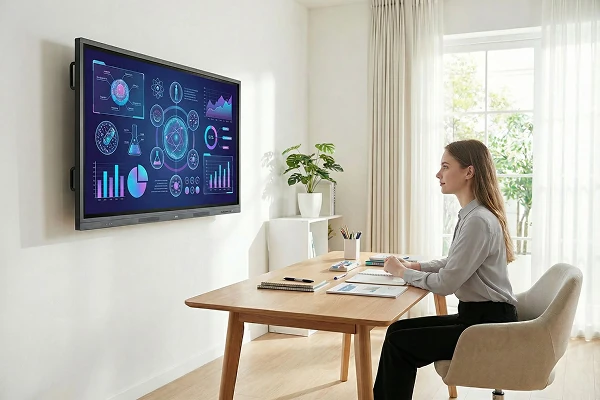
Jaa diat, visuaaliset materiaalit tai demot suoraan laitteestasi televisioon ja pidä sujuva, keskeytyksetön esitys. Ei kaapeleita pöydällä, ei tungeksimista kannettavan tietokoneen ympärillä.

1001 TVs tekee suurella näytöllä esiintymisestä helppoa ja ammattimaista missä tahansa tilassa.
esitykset-demot
Tee oppimisesta visuaalisempaa – ja innostavampaa
Oppiminen on tehokkaampaa, kun ideat on helppo nähdä ja omaksua. Suurempi näyttö auttaa oppilaita pysymään keskittyneinä ja ymmärtämään käsitteet selkeämmin.

Näytä oppitunteja, harjoituksia tai demoja televisiossa ja luo yhteinen oppimiskokemus. Kaikki voivat seurata mukana samassa tahdissa ilman häiriöitä.

1001 TVs:n avulla oppimisesta tulee luonnollisesti interaktiivisempaa suurella näytöllä.
oppiminen-opettaminen
Lataa
Usein kysytyt kysymykset
Miksi en löydä televisiotani tai tietokonettani laitelistalta?
  • Varmista, että sekä puhelin että tietokone/televisio on liitetty samaan Wi-Fi-verkkoon. Jos yritä tarvittaessa käynnistää reititin uudelleen.
  • Varmista, että iPhonessa on myönnetty oikeudet ”Lähiverkkoon” ja ”Langattomaan dataan”. Siirry Asetukset → Sovellukset → Selaa kohtaan 1001 TVs → Ota Lähiverkko käyttöön → Langaton data → Wi-Fi & mobiiliverkko.
  • Varmista, että 1001 TVs on asennettu ja avoinna sekä puhelimellasi että vastaanottavalla laitteella (tietokone tai TV).
  • Jos kohtaat ongelmia, käynnistä 1001 TVs uudelleen ja yritä uudelleen.
  • Hotelleissa tai lentokentillä olevat julkiset Wi-Fi-verkot voivat käyttää AP-eristystä, mikä saattaa estää yhteyden.
  • Vaihtoehtoisesti voit kokeilla ottaa puhelimen hotspotin käyttöön ja liittää tietokoneen tai television siihen ja sitten yritä näytön peilausta.
  • Jos se ei vieläkään toimi, käynnistä puhelin uudelleen ja yritä uudelleen.
Miten peruutan tilaukseni?
Peruuta tilaus iOS-laitteella
- Avaa Asetukset → napauta nimeäsi, joka näkyy ylhäällä → Tilaukset → valitse → Peruuta
Peruuta tilaus Google Play -tililtäsi
- Avaa Google Play Store → napauta profiilikuvaasi (oikeassa yläkulmassa) → Maksut ja tilaukset → Tilaukset → valitse tilaus → Peruuta tilaus → vahvista peruutus
Miten voin pyytää hyvitystä?
Pyydä hyvitystä iOS-laitteella
- Peruuta ensin tilaus .
- Avaa Asetukset → napauta nimeäsi, joka näkyy ylhäällä → Media ja ostot → Näytä tili → Ostopoistot → valitse tilaus → Ilmoita ongelmasta → valitse Pyydä hyvitystä ja syy
Pyydä hyvitystä Google Play -palvelussa
- Mene osoitteeseen play.google.com → napauta profiilikuvaketta (oikeassa yläkulmassa) → Maksut ja tilaukset → Budjetti ja tilaushistoria → Ilmoita ongelmasta → valitse tilanteeseesi sopiva vaihtoehto → Lähetä