检测到浏览器语言为中文,点此切换到中文页面->
Dosyaları 3 Basit Adımda TV'ye Gönderin
1
Uygulamayı Yükle
1001 TVs'yi telefonunuza ve TV'nize yükleyin.
2
Cihazlarınızı bağlayın
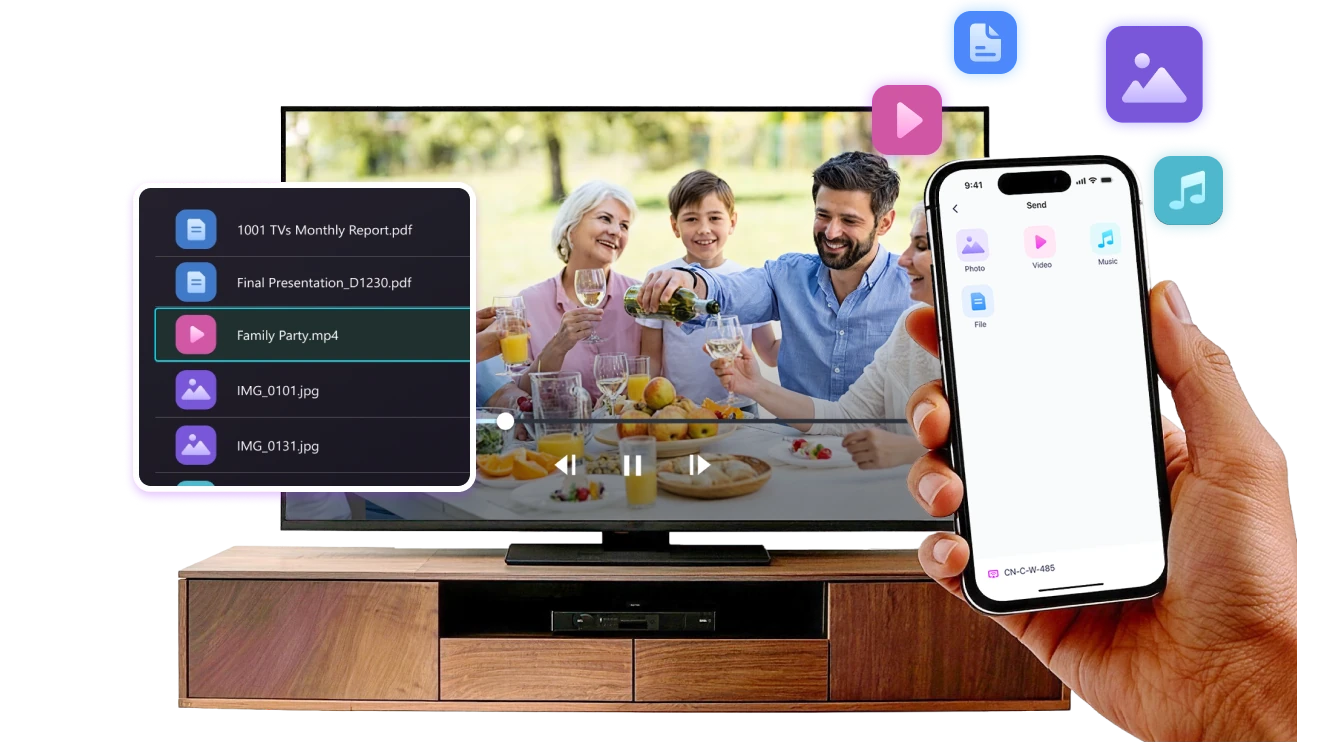
Her iki cihazın da aynı Wi-Fi ağında olduğundan emin olun. TV'de Dosyalar'ı açın. Telefonunuzda Dosya Aktarımı'na dokunun. Kullanılabilir cihazlar otomatik olarak algılanacaktır.
3
Dosya Gönder
Hedef cihazı seçin ve hızlı, doğrudan aktarım için dosyaları gönderin.
Basit. Güvenli. Dosya Transferi.
FORMATLARDA SINIR YOK
Fotoğrafları, videoları ve ses dosyalarını doğrudan telefonunuzdan TV'nize gönderin.
JPG, PNG, MP4, MKV, AVI ve MP3 gibi yaygın formatları destekler - dönüştürme gerekmez.

USB kablosu gerekmez. Ekstra adım yok.

Sadece dosyalarınızı seçin ve kolaylıkla TV'ye gönderin.
biçimlerde sınırlama yok
YEREL TRANSFER. VERİ KULLANIMI YOK.
Tüm aktarımlar yerel ağınız üzerinden gerçekleşir - bulut yüklemesi ve veri kullanımı yoktur.

Dosyalar gönderildikten sonra doğrudan TV'de oynatılır.

Telefon görüşmeleri, ekran kilitleri veya uygulama değiştirmeler oynatmayı kesintiye uğratmaz, böylece Güven.
local-transfer-no-data-usage
Kullanım Alanları
Fotoğraf ve Video Paylaşımı
Sunumlar & Demolar
Öğrenme ve Öğretme
Yakaladığınız anları gösterin — Daha büyük ve daha net
Fotoğraflar ve videolar, küçük telefon ekranına kıyasla TV'de çok daha iyi görünür. Büyük ekran, ayrıntıları netleştirir ve anıların keyfini birlikte çıkarmayı kolaylaştırır.

Sorunsuz oynatma ve daha rahat bir izleme deneyimi için fotoğrafları ve videoları doğrudan telefonunuzdan TV'ye gönderin. Telefonları elden ele dolaştırmadan veya kablolarla uğraşmadan aile anlarını, gezileri veya özel günleri paylaşın.

1001 TVs ile günlük anılarınız, odadaki herkesin büyük ekranda keyif alacağı bir şölene dönüşür.
fotoğraf-video paylaşımı
Güvenle Sunum Yapın — Net ve Kesintisiz
Herkes içeriği net bir şekilde görebildiğinde sunumları takip etmek daha kolaydır.
Daha büyük bir ekran dikkatin odaklanmasına yardımcı olur ve önemli noktaların öne çıkmasını sağlar.

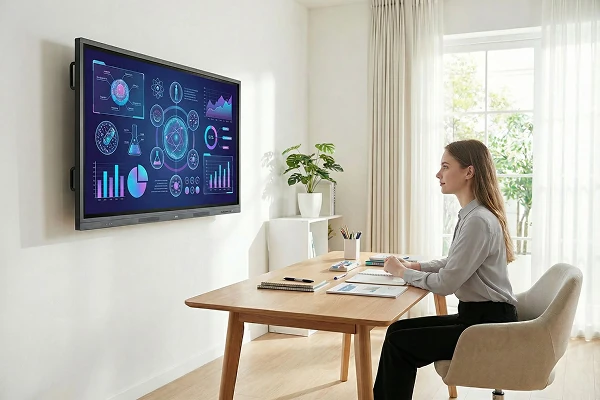
Sorunsuz ve kesintisiz bir sunum için slaytları, görselleri veya demoları doğrudan cihazınızdan TV'ye aktarın. Masada kablo karmaşası yok, laptop başına toplanmak yok.

1001 TVs ile büyük ekranda sunum yapmak, her ortamda basit ve profesyonel hissettirir.
sunumlar-demolar
Öğrenmeyi Daha Görsel — ve Daha İlgi Çekici Hale Getirin
Fikirler kolayca görülüp takip edilebildiğinde öğrenme daha etkili olur. Daha büyük bir ekran, öğrencilerin odaklanmasına ve kavramları daha net anlamasına yardımcı olur.

Ortak bir öğrenme deneyimi oluşturmak için dersleri, alıştırmaları veya demoları TV'de gösterin. Herkes aynı hızda, dikkati dağılmadan takip edebilir.

1001 TVs ile öğrenme doğal olarak büyük ekranda daha interaktif hale gelir.
öğrenme-öğretme
İndir
Sıkça Sorulan Sorular
Cihaz listesinde televizyonumu veya bilgisayarımı neden göremiyorum?
  • Hem telefonunuzun hem de bilgisayarın/TV'nin aynı Wi-Fi ağına bağlı olduğundan emin olun. Eğer gerekli ise, yönlendiriciyi yeniden başlatmayı deneyin.
  • iPhone'da, "Yerel Ağ" ve "Kablosuz Veri" izinlerini verdiğinizden emin olun. Ayarlar → Uygulamalar → 1001 TVs uygulamasını bulun → "Yerel Ağ"ı etkinleştirin → "Kablosuz Veri" → Wi-Fi ve Hücresel seçin.
  • 1001 TVs'nin hem telefonunuzda hem de alıcı cihazda (bilgisayar veya TV) yüklü ve açık olduğundan emin olun.
  • Sorunla karşılaşırsanız 1001 TVs'yi yeniden başlatın ve tekrar deneyin.
  • Otel veya havaalanı gibi yerlerdeki ortak Wi-Fi ağlarında AP izolasyonu olabilir ve bu, bağlantıyı engelleyebilir.
  • Alternatif olarak, telefonunuzun erişim noktasını açın ve bilgisayarınızı veya TV’nizi bu ağa bağlayın, ardından ekran yansıtmayı deneyin.
  • Hâlâ çalışmıyorsa, telefonunuzu yeniden başlatın ve tekrar deneyin.
Abonelik nasıl iptal edilir?
iOS cihazınızda aboneliği iptal etme
- Ayarlar'ı açın → en üstte gösterilen adınıza dokunun → Abonelikler → aboneliği seçin → İptal et
Google Play hesabınızda aboneliği iptal etme
- Google Play Store'u aç → Sağ üst köşedeki profil simgesine tıkla → Ödemeler ve abonelikler → Abonelikler → Aboneliği seç → Aboneliği iptal et → İptali onayla
Para iadesi nasıl talep edilir?
iOS'ta geri ödeme talep etme
- Önce aboneliği iptal edin .
- Ayarları açın → en üstte gösterilen adınıza tıklayın → Medya ve Satın Alımlar → Hesap Görüntüle → Satın Alma Geçmişi → aboneliği seçin → Sorun bildir → Geri ödeme talep et ve sebep seçin
Google Play üzerinden geri ödeme talep etme
- play.google.com adresine gidin → sağ üstteki profil simgesine tıklayın → Ödemeler ve abonelikler → Bütçe ve sipariş geçmişi → Sorun bildir → Durumunuza uygun seçeneği seçin → Gönder