
Hur kan jag dela skärm till min TV? Komplett guide för alla mobila enheter
Med skärmdelning (även kallat skärmspegling eller casting) kan du visa din telefons skärm på din TV. Oavsett om du vill titta på videor med familjen, dela foton, spela mobilspel på en större skärm eller hålla presentationer, innehåller den här guiden alla beprövade metoder som fungerar år 2026.

Snabb jämförelse: Vilken metod är rätt för dig?
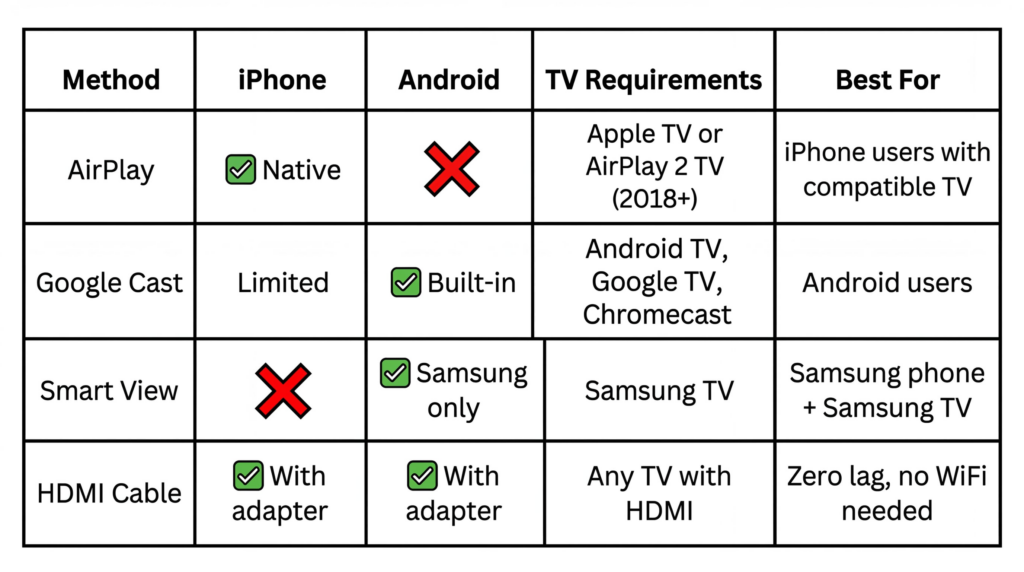
Förstå skärmspegling kontra casting
Spegling av skärm visar allt på din telefons skärm på din TV i realtid. Vad du än gör på din telefon visas på TV:n direkt.
Gjutning skickar specifikt innehåll (t.ex. en YouTube-video) från din telefon till din TV. Telefonen blir en fjärrkontroll medan TV:n spelar upp innehållet direkt. Detta förbrukar mindre batteri och låter dig använda telefonen till andra saker.
Så här delar du skärm från iPhone till TV
Metod 1: iPhone till Apple TV eller AirPlay 2-kompatibel TV
Vad du behöver:
1. iPhone som kör iOS 12 eller senare
2. Apple TV ELLER AirPlay 2-kompatibel smart-TV (Samsung 2018+, LG 2019+, Sony 2019+, Vizio 2017+)
Steg-för-steg:
1. Anslut båda enheterna till samma WiFi-nätverk (Inställningar → WiFi på iPhone; Inställningar → Nätverk på TV)
2. Aktivera AirPlay på TV (endast första gången)
Samsung: Hem → Inställningar → Allmänt → Apple AirPlay-inställningar → PÅ
LG: Inställningar → Anslutning → Apple AirPlay & HomeKit → PÅ
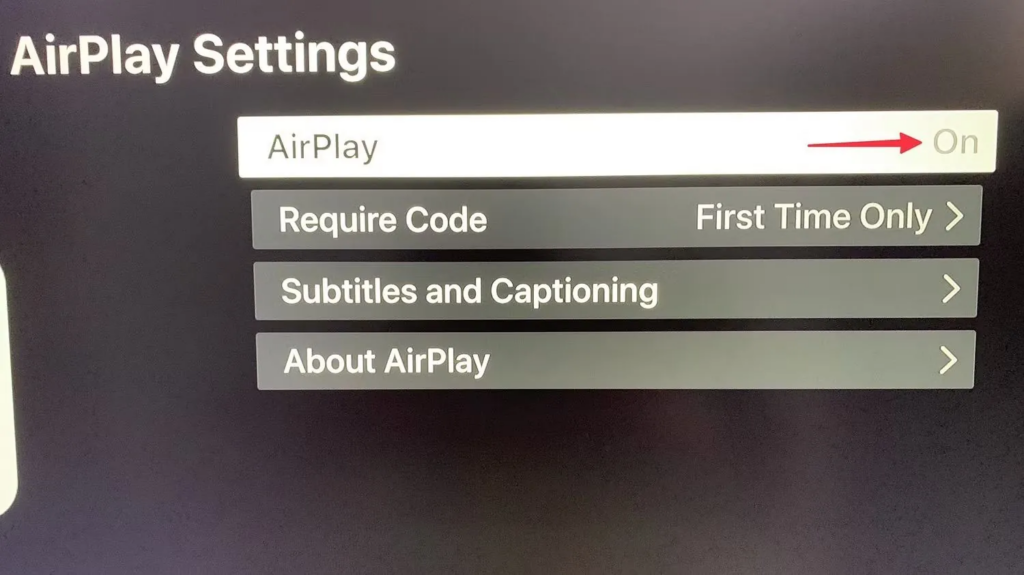
3. Öppna Kontrollcenter på iPhone:
iPhone X+: Svep nedåt från det övre högra hörnet
iPhone 8 och tidigare: Svep upp från botten

4. Tryck på Skärmspegling → Välj din TV → Ange kod (endast första gången)

För att stoppa: Kontrollcenter → Skärmspegling → Stoppa spegling
Officiell guide: Använd AirPlay för att streama video eller spegla din iPhone-skärm
Proffs: Sömlös, inbyggd, stöder 4K
Nackdelar: Kräver Apple TV eller AirPlay 2 TV (2018+)
Metod 2: iPhone till vilken TV som helst (HDMI-kabel)

Vad du behöver:
1. Lightning digital AV-adapter ($15-49)
2. HDMI-kabel
Steg:
1. Anslut adaptern till iPhone:s Lightning-port
2. Anslut HDMI-kabeln mellan adaptern och TV:n
3. Byt TV-ingång till HDMI-porten
4. Valfritt: Anslut ström till adapter för 4K-utgång
Proffs: Ingen fördröjning, ingen WiFi behövs, fungerar med alla TV-apparater
Nackdelar: Kabelanslutning, kostnad för adapter
Så här delar du skärm från Android till TV
Metod 1: Android till Android TV eller Chromecast
Vad du behöver:
1. Android-telefon (5.0+)
2. Android TV, Google TV eller Chromecast
Steg:
1. Anslut båda enheterna till samma WiFi-nätverk
2. Svep nedåt två gånger för att öppna Snabbinställningar

3. Tryck på Besättning (eller “Smart View” på Samsung, “Screen Cast” på Pixel)
4. Välj din TV → Tryck på Starta nu
För att stoppa: Snabbinställningar → Cast → Koppla bort
Officiell guide: Casta video från din Android-enhet
Proffs: Inbyggd, fri
Nackdelar: Kan vara instabilt med vissa routrar
Metod 2: Samsung-telefon till Samsung TV (Smart View)
Vad du behöver:
1. Samsung Galaxy-telefon (Android 8.1+)
2. Samsung Smart TV (2016+)
Metod för snabbinställningar:
1. Svep nedåt från toppen
2. Tryck på Smart vy

3. Välj din Samsung TV
4. Tryck på Starta nu
Tryck på Visa (NFC-metod):
1. Aktivera NFC (Inställningar → Anslutningar → NFC)
2. Tryck din telefon mot TV:n (nära Samsung-logotypen)
3. Spegling startar automatiskt
Proffs: Snabbast för Samsung-till-Samsung, Tap View är bekvämt
Nackdelar: Fungerar endast inom Samsungs ekosystem
Metod 3: Android till Non-Smart TV
Alternativ A: USB-C till HDMI-kabel

Din telefon måste ha stöd för DisplayPort Alt Mode (de flesta flaggskeppstelefoner 2019+).
1. Anslut USB-C-änden till telefonen
2. Anslut HDMI-änden till TV:n
3. Byt TV-ingång till HDMI
Alternativ B: Lägg till Chromecast ($30-50)
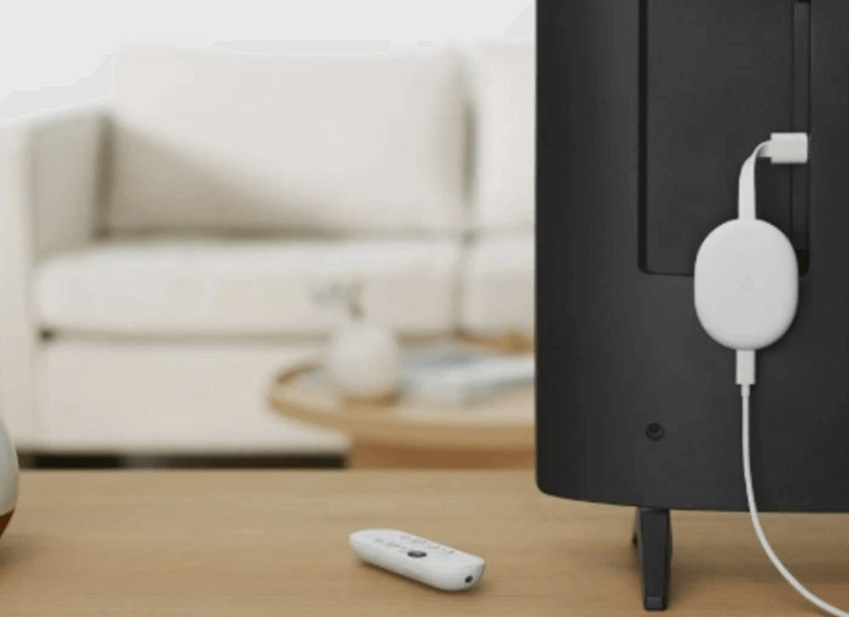
1. Anslut Chromecast till TV:ns HDMI-port
2. Konfigurera via Google Home-appen
3. Casta med hjälp av den inbyggda Cast-funktionen
Universell lösning: 1001 TVs för alla telefoner till alla TV-apparater
Om din TV inte har stöd för inbyggd skärmspegling eller om du vill ha en mer tillförlitlig plattformslösning, 1001 TVs fungerar med alla telefoner och alla smarta TV-apparater.

Varför välja 1001 TVs?
- ✅ Universell kompatibilitet: iPhone, Android, Samsung, LG, Sony, TCL, Android TV, Fire TV, Apple TV
- ✅ Ingen inlåsning i ekosystemet: Anslut vilken telefon som helst till vilket TV-märke som helst
- ✅ Stödjer äldre TV-apparater: Fungerar med smarta TV-apparater från 2016+
- ✅ 4K-stöd med låg latenstid
Hur det fungerar:
Vanliga frågor och felsökning
Varför visas inte min TV i listan?
Kontrollera att båda enheterna är anslutna till exakt samma WiFi-nätverk (inte gästnätverk). Aktivera Bluetooth på båda enheterna (används för identifiering). Avaktivera VPN på telefonen. Starta om routern, telefonen och TV:n. Kontrollera TV-inställningarna för att aktivera AirPlay/Cast. Om du använder en router ska du inaktivera “AP Isolation” i inställningarna.
Varför laggar eller stammar min video?
Flytta närmare din WiFi-router. Använd 5 GHz WiFi istället för 2,4 GHz. Stäng bakgrundsappar. Minska överbelastningen i nätverket. För noll fördröjning, använd en HDMI-kabel.
Hastighetstest (snabbt.com): Under 10 Mbps = använd HDMI-kabel | 10-25 Mbps = bra för 1080p | 25+ Mbps = smidig 4K
Varför bryts min anslutning hela tiden?
Avaktivera WiFi-optimering (Inställningar → WiFi → Avancerat). Håll telefonen vaken under castingen. Uppdatera TV-programvaran. Avaktivera begränsningar av skärmtid (iPhone). För garanterad stabilitet, använd en HDMI-kabel.
Varför visar Netflix/Disney+ svart skärm?
HDCP-skydd blockerar skärmspegling för upphovsrättsskyddat innehåll. Använd appens inbyggda cast-knapp (INTE skärmspegling), använd en HDMI-adapter eller titta på din TV:s inbyggda app.
Kan jag skärmdela utan WiFi?
Ja, använd en HDMI-kabel med lämplig adapter.
Kan jag använda min telefon när jag castar?
Ja, om du castar specifikt innehåll. TV:n spelar direkt medan din telefon är ledig. Med skärmspegling visas allt du gör på TV:n.
Vilken metod har minst fördröjning?
HDMI-kabeln har noll fördröjning. För trådlöst fungerar inbyggd AirPlay eller Cast bra för de flesta användningsområden.
Behöver jag köpa något?
Inbyggda metoder (AirPlay, Cast) är gratis men kräver kompatibla enheter. HDMI-adaptrar kostar $15-49. Chromecast kostar $30-50.
Vilken metod ska du välja?
För iPhone-användare:
- Till Apple TV eller AirPlay 2 TV (2018+): Använd inbyggd AirPlay
- Till äldre smarta TV-apparater: Tredjepartsappar som 1001 TVs
- Till icke-smart TV: Lightning till HDMI-adapter eller Chromecast
För Android-användare:
- Till Android TV/Google TV: Använd inbyggd gjutning
- Till Samsung TV med Samsung-telefon: Använd Smart View eller Tap View
- Till Apple TV: Tredjepartsappar som 1001 TVs
- Till icke-smart TV: USB-C till HDMI-kabel eller Chromecast
För blandade enheter eller när inbyggda metoder inte fungerar:
- 1001 TVs erbjuder universell kompatibilitet med alla telefoner och TV-märken
Skärmdelning ska vara enkelt, oavsett vilka enheter du äger. Oavsett om du använder inbyggda funktioner som AirPlay och Cast, universella appar som 1001 TVs eller pålitliga HDMI-kablar, har du nu en komplett färdplan för att få innehållet i din telefon på den stora skärmen.