




Обеспечьте конфиденциальность материалов встречи
Отображайте презентации в зеркальном режиме и передавайте файлы совещаний через локальную сеть Wi-Fi без загрузки общедоступного контента в облако.
Помогите всем сосредоточиться на одном и том же обсуждении — будь то презентация для клиента или совещание гибридной команды. Воспользуйтесь функцией беспроводного отображения экрана, чтобы выводить контент на совместимые дисплеи.
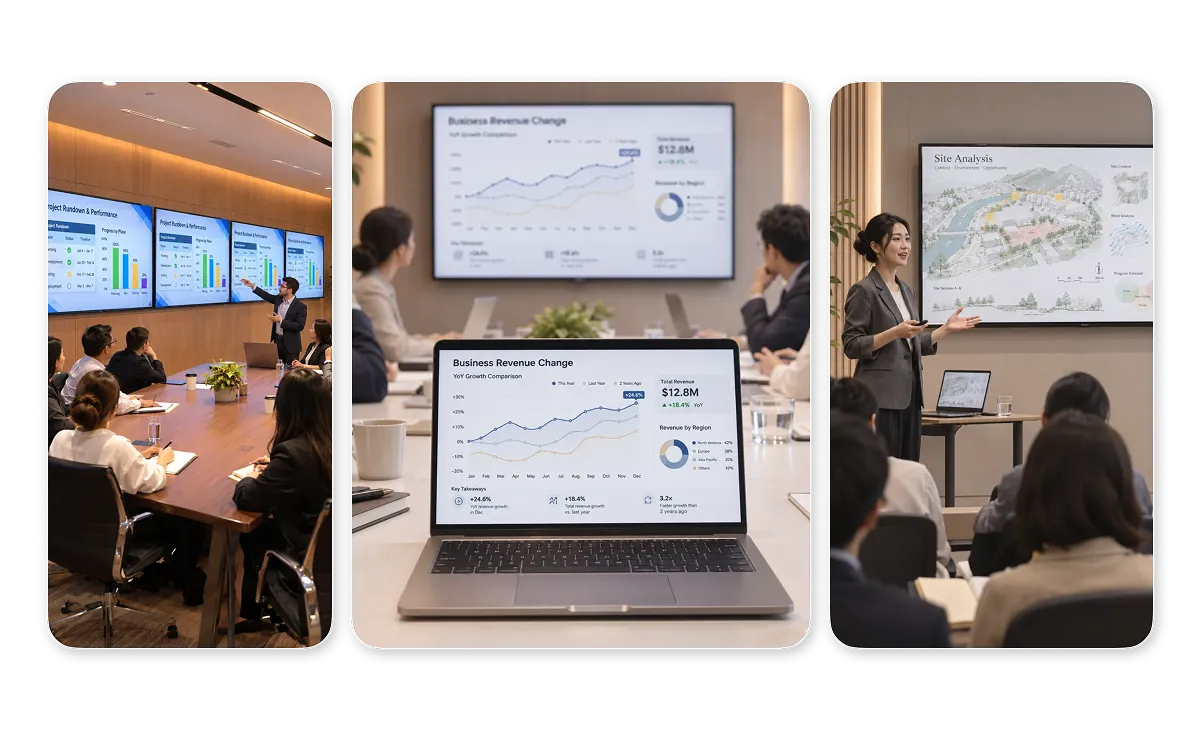



Отображайте презентации в зеркальном режиме и передавайте файлы совещаний через локальную сеть Wi-Fi без загрузки общедоступного контента в облако.
Подключитесь к экрану в конференц-зале всего за несколько шагов, чтобы встречи начинались вовремя, а не приходилось ждать, пока подключат кабели и адаптеры.
Приложение «1001 TVs» доступно на iOS, Android, Windows и macOS, поэтому коллеги могут проводить презентации с любого устройства, которое они принесут на встречу.
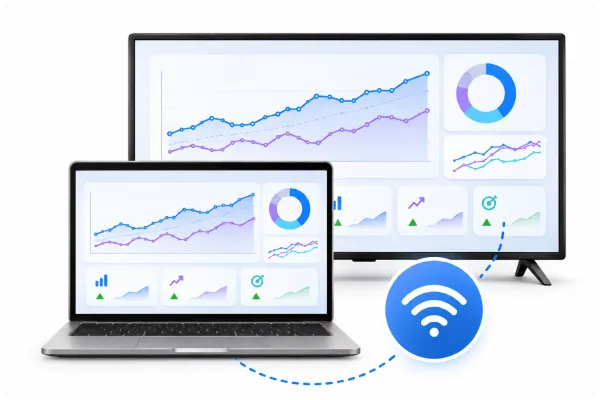
Отображайте слайды, отчеты или демонстрации в режиме реального времени с ПК под управлением Windows или Mac на совместимом дисплее в конференц-зале. В поддерживаемых конфигурациях можно открыть общий доступ к всему экрану, дополнительному дисплею или выбранному окну.
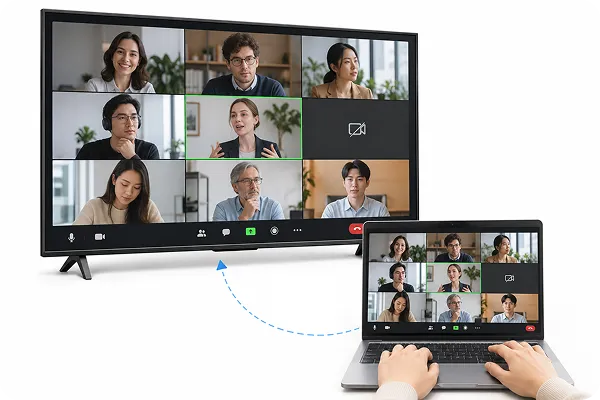
Отображение видеоконференций из Zoom, Microsoft Teams или Google Meet на совместимом телевизоре с помощью поддерживаемой настройки дублирования экрана. Помогите всем участникам лучше видеть удаленных участников и отображаемый контент.
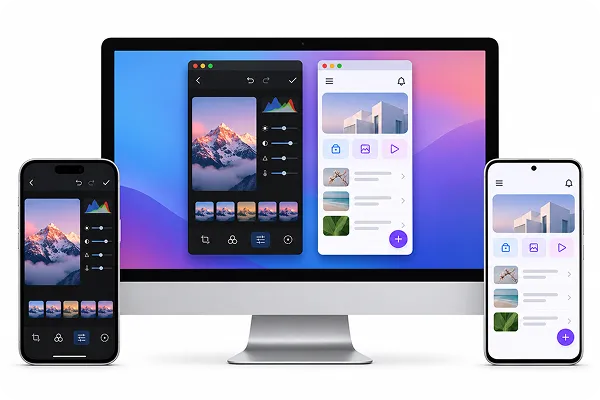
Отображайте экраны нескольких телефонов или планшетов на одном ПК с Windows или Mac, чтобы сравнивать демо-версии приложений, дизайны или текущие проекты. Используйте Автоматическая расстановка о поддерживаемых конфигурациях для размещения зеркальных экранов рядом друг с другом.
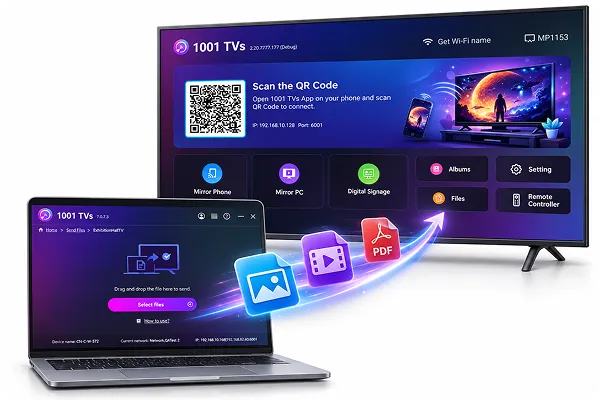
Передавайте слайды, отчеты и материалы для совещаний между совместимыми устройствами через локальную сеть Wi-Fi. На поддерживаемых компьютерах под управлением Windows, отправлять файлы на несколько устройств сразу же, чтобы упростить совместную работу в команде.
Делитесь презентациями, записями видеоконференций и идеями команды на большом экране с помощью 1001 TVs.
 Оливия Беннетт
Раньше перед собраниями я отправлял файлы с презентациями всем по отдельности. Теперь я могу одновременно предоставить доступ к одним и тем же материалам с нескольких устройств, что позволяет сэкономить время и значительно упрощает подготовку к собраниям.
 Менеджер по продукту
Я могу вывести на экран конференц-зала только окно с презентацией, не отображая весь рабочий стол. Это позволяет сосредоточить внимание на презентации и облегчает ведение встречи.
 Софи
Когда мы рассматриваем экраны разных мобильных приложений, их одновременное отображение рядом на одном компьютере позволяет легче следить за ходом обсуждения.
 Майя Коллинз
Мы используем 1001 TVs, чтобы выводить встречи в Zoom на большой экран. Это помогает всем присутствующим в комнате следить за ходом встречи — после того, как мы проверим настройки оборудования и звука в помещении.
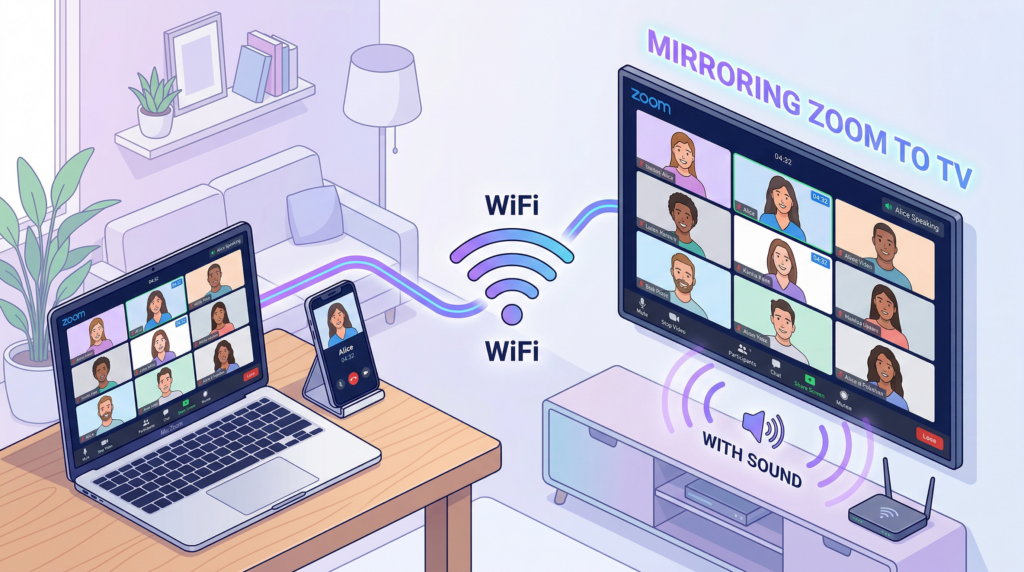
Вы можете вывести встречу в Zoom на экран телевизора со звуком, но подходящий способ зависит от используемого вами устройства и возможностей вашего телевизора. AirPlay — удобный способ для совместимых устройств Apple и телевизоров. Android...
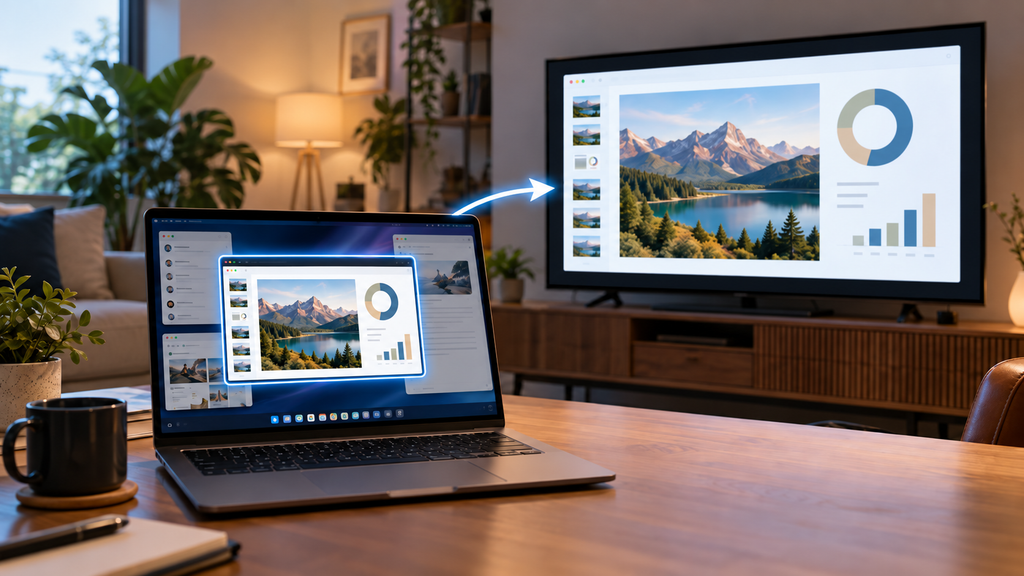
Чтобы вывести на телевизор только одно окно, воспользуйтесь программой, позволяющей дублировать одно окно, либо настройте телевизор в качестве дополнительного монитора и переместите на него только это окно. На Mac с macOS 15.2...
 1001 TVs
Готовы сделать каждое совещание более организованным?


