检测到浏览器语言为中文,点此切换到中文页面->
3 шага для управления телевизором с телефона
1
Установите
Установите 1001 TVs на свой телефон.
2
Подключайтесь
Убедитесь, что ваш телефон и телевизор находятся в одной сети Wi-Fi.
Откройте функцию Remote Control в приложении 1001 TVs и выберите телевизор.
3
Начните контролировать
Введите проверочный код, отображаемый на экране телевизора, чтобы завершить подключение.
Вы готовы управлять телевизором с телефона.
Все элементы управления телевизором в одном месте.
tap-control-watch-without-ads
Нажмите. Управление. Смотрите - без рекламы.
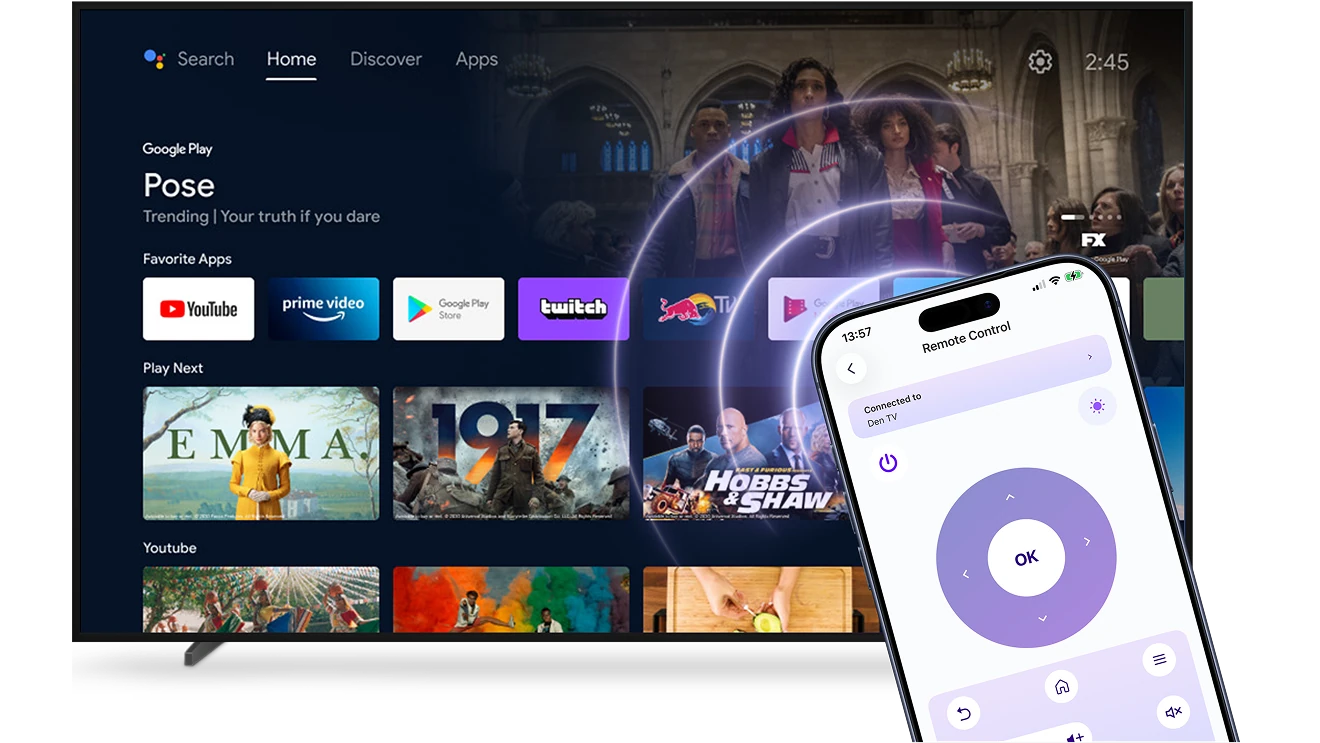
Используйте свой телефон в качестве универсального пульта дистанционного управления Smart TV.
Подключитесь по Wi-Fi за считанные секунды и управляйте телевизором без кабелей, проблем с настройкой или перебоев в работе.
провереноНикакой рекламы или всплывающих окон - только чистый, сфокусированный интерфейс
провереноГромкость, приложения, переключение входов и навигация в одном месте
всегда готовый к работе, как настоящий удаленный
Всегда готов. Как настоящий пульт.
Надежный, отзывчивый и готовый к работе в любой момент, когда вы возьмете в руки телефон - просто откройте приложение и мгновенно управляйте телевизором.
провереноПлавное беспроводное управление без задержек и потерь команд
провереноРаботает с основными системами Smart TV - дополнительное оборудование не требуется
Сценарии использования
Мгновенное управление резервным копированием
Один пульт для всего
Ускоренный поиск и ввод
Наслаждайтесь телевидением без перерывов
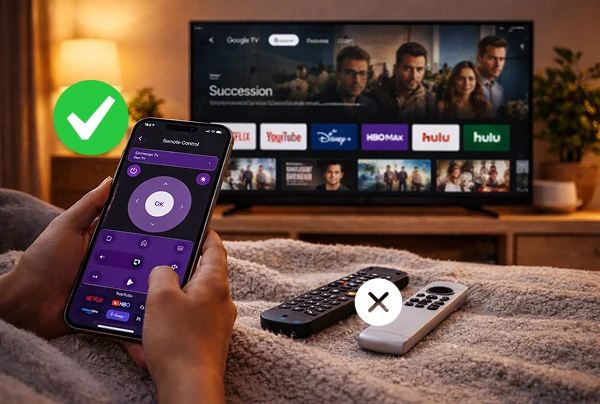
Когда пульт дистанционного управления телевизором пропал, сели батарейки или его просто нет под рукой, не стоит прерывать просмотр.

С 1001 TVs ваш телефон работает как надежный пульт дистанционного управления Smart TV. Откройте приложение и мгновенно управляйте телевизором по Wi-Fi - никаких поисков батареек и ожидания замены.

Контролируйте свой Smart TV в любой момент, когда вам это необходимо. Простой, быстрый и всегда готовый к работе.
instant-backup-control
Упростите свою гостиную
Слишком много пультов на столе? Переключение между устройствами не должно быть сложным.

С 1001 TVs ваш телефон становится единым и простым средством управления Smart TV. Регулируйте громкость, переключайте входы, просматривать приложения и управлять воспроизведением - все это с помощью одного простого интерфейса.

Меньше беспорядка. Меньше пультов. Более плавный повседневный контроль.
один-единственный для всего
Пропустить экранную клавиатуру
Ввод текста с помощью пульта дистанционного управления телевизором может быть медленным - особенно при вводе паролей или поиска конкретной передачи.

Используйте клавиатуру телефона для быстрого и точного поиска, входа в систему и навигации по приложениям. Никаких бесконечных нажатий по буквам.

Найдите то, что вам нужно, быстрее и вернитесь к просмотру.
ускоренный поиск на входе
Часто задаваемые вопросы
What is 1001 TVs?
1001 TVs is a superpower tool that connects any device wirelessly — phones, tablets, Macs, PCs, and TVs. Enjoy seamless screen mirroring and unlimited file transfer.
Which devices and platforms are supported for screen mirroring?
Devices: Phone, tablet, PC, Mac, TV
Платформы:
- iOS (iPhone/iPad)
- Android
- macOS
- Windows
- Smart TV platforms: Google Android TV, Apple tvOS, HarmonyOS, MIUI TV, Amazon Fire OS
How do I mirror my phone or computer screen to a TV?
- Install 1001 TVs app on your phone/PC/Mac and TV.
- Ensure both devices are connected to the same Wi-Fi network.
- Open the app, select the device or scan the QR code to start.
Can I Try 1001 TVs for Free?
1001 TVs предлагает ограниченную по времени бесплатную пробную версию с полным неограниченным доступом к таким премиум-функциям, как зеркалирование экрана, передача файлов и альбом.
Чтобы продолжить пользоваться услугой, просто перейдите на подписку по окончании пробного периода.
Как установить приложение 1001 TVs?
Вы можете найти его по запросу "1001 TVs" в следующих магазинах приложений:
- Apple App Store (для iPhone, iPad, Mac, Apple TV)
- Microsoft Store (для Windows)
- Google Play (для телефонов, планшетов и телевизоров на базе Android)
What subscription plans and pricing options does 1001 TVs offer?
We offer weekly, monthly, yearly, and lifetime plans. Paid membership is only needed on the sender side after a free trial. See in-app for your local pricing.
Как отменить подписку?
Отменить подписку на вашем устройстве iOS
-  Откройте приложение "Настройки" → ваше имя → Подписки → подписка → Отменить подписку
Отменить подписку в вашей учетной записи Google Play
- Откройте приложение Google Play Store → изображение профиля в справа вверху → Оплата и подписки → Подписки → подписка → Отменить подписку → Подтвердите отмену
Can I mirror multiple devices at the same time?
Yes. You can mirror multiple devices to one PC/Mac (e.g., phones, tablets, PCs, or Macs), or mirror one PC/Mac to multiple devices (TVs, phones, tablets, PCs, Macs, etc.) — all simultaneously.
Does 1001 TVs store personal data or have privacy risks?
No. All screen data stays within your local network — never uploads to internet.
How can I contact support or get help?
Пожалуйста, свяжитесь с нами по адресу 1001tvs@nero.com.