检测到浏览器语言为中文,点此切换到中文页面->
Как отправить файлы на телевизор с ПК и Mac?
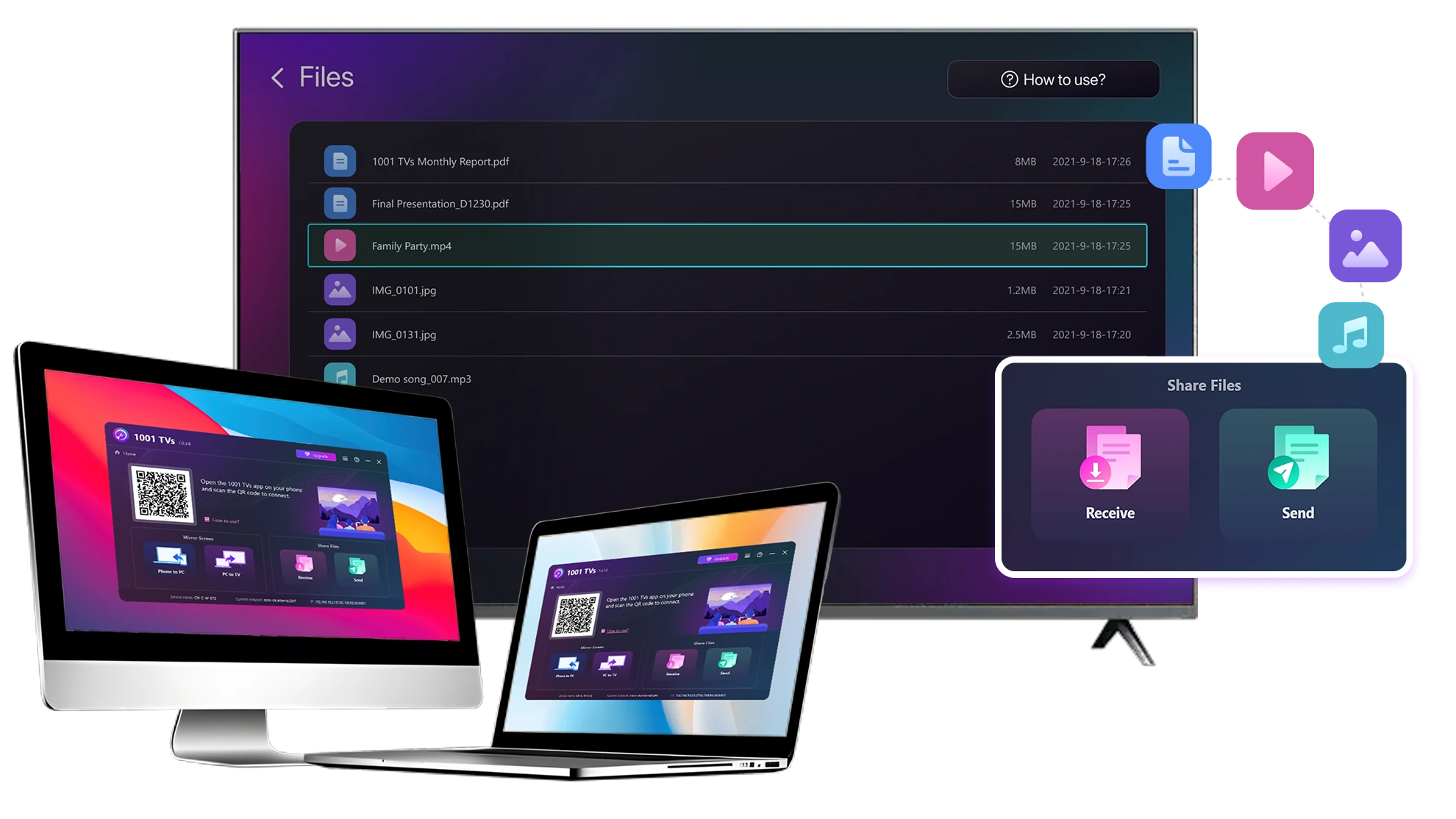
Легко отправляйте файлы с ПК или Mac на "умный" телевизор с помощью 1001 TVs - за 3 простых шага.
1
Установите приложение
Загрузите и откройте приложение 1001 TVs на всех устройствах.
2
Подключайтесь
Подключите ПК или Mac и телевизор к одной сети Wi-Fi. Доступные устройства будут обнаружены автоматически.
3
Отправить файлы
Выберите телевизор и мгновенно отправьте файлы для быстрой локальной передачи.
Стабильный. Локальный. Передача больших файлов.
БОЛЬШИЕ ФАЙЛЫ И ЛЮБЫЕ ФОРМАТЫ
Передавайте большие файлы с ПК или Mac на телевизор, включая полнометражные видеоролики и фильмы 4K фильмы.


Поддерживает основные типы файлов, такие как MKV, MP4, AVI и MP3, а также документы и другие файлы рабочего стола. файлы.

Никаких USB-накопителей. Никаких кабелей HDMI.
Выберите файлы на компьютере и отправьте их на телевизор по беспроводной сети.
большие-файлы-любого-формата
ЛОКАЛЬНАЯ ПЕРЕДАЧА. НАДЕЖНОЕ ВОСПРОИЗВЕДЕНИЕ.
Все передачи осуществляются по локальной сети - никаких облачных загрузок и использования данных.

Передача файлов в фоновом режиме, пока вы продолжаете работать.

Разработан для стабильной и длительной передачи данных - даже при работе с большими файлами.
local-transfer-reliable-playback
Сценарии использования
Домашний кинотеатр и фильмы
Семейные фотографии и видео
Презентации и демонстрации
Наслаждайтесь фильмами - большими и плавными
Фильмы, хранящиеся на вашем PC или Mac, лучше всего смотрятся на телевизоре. На большом экране лучше видны детали и длинные фильмы гораздо удобнее смотреть.

Передавайте большие файлы фильмов, включая полнометражные и 4K-видео, прямо с компьютера на телевизор. Для плавного локального воспроизведения - без USB-накопителей, кабелей HDMI и перерывов.

С 1001 TVs ваша личная библиотека фильмов превращается в настоящий домашний кинотеатр на большом экране. экране.
домашний кинотеатр-фильмы
Переживите семейные воспоминания на большом телевизионном экране
Ваши лучшие фотографии и видео часто хранятся на компьютере. Хватит щуриться на экран ноутбука или рисковать своей конфиденциальностью, загружая фотографии в облако.

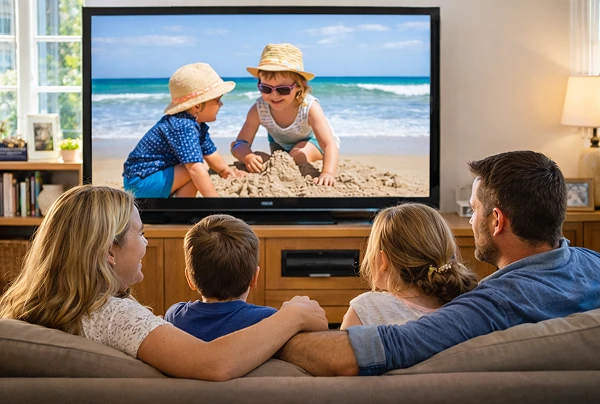
Отправляйте семейные фотографии и видео прямо с вашего ПК или Mac на телевизор. Никакого интернета, никаких регистраций и никакого ожидания - файлы попадают прямо на телевизор, локально.

С 1001 TVs ваши воспоминания останутся в безопасности на локальном носителе, а радость от их совместного использования заполнит всю комнату. комнату.
семья-фото-видео
Презентация как у профессионала - беспроводная и надежная
Ваша презентация живет на вашем компьютере. Ее показ на телевизоре не должен зависеть от кабелей, адаптеров или адаптеров или приспособлений.

Передавайте слайды, демонстрационные видеоролики и другие файлы с компьютера на телевизор по беспроводной связи. соединение остается стабильным, поэтому презентация проходит без перебоев.

Никаких задержек при настройке. Никаких неожиданных сбоев.
Вы сосредотачиваетесь на своем контенте, а телевизор просто показывает его.
презентации-демоверсии
Скачать
Часто задаваемые вопросы
What is 1001 TVs?
1001 TVs is a superpower tool that connects any device wirelessly — phones, tablets, Macs, PCs, and TVs. Enjoy seamless screen mirroring and unlimited file transfer.
Which devices and platforms are supported for screen mirroring?
Devices: Phone, tablet, PC, Mac, TV
Платформы:
- iOS (iPhone/iPad)
- Android
- macOS
- Windows
- Smart TV platforms: Google Android TV, Apple tvOS, HarmonyOS, MIUI TV, Amazon Fire OS
How do I mirror my phone or computer screen to a TV?
- Install 1001 TVs app on your phone/PC/Mac and TV.
- Ensure both devices are connected to the same Wi-Fi network.
- Open the app, select the device or scan the QR code to start.
Can I Try 1001 TVs for Free?
1001 TVs предлагает ограниченную по времени бесплатную пробную версию с полным неограниченным доступом к таким премиум-функциям, как зеркалирование экрана, передача файлов и альбом.
Чтобы продолжить пользоваться услугой, просто перейдите на подписку по окончании пробного периода.
Как установить приложение 1001 TVs?
Вы можете найти его по запросу "1001 TVs" в следующих магазинах приложений:
- Apple App Store (для iPhone, iPad, Mac, Apple TV)
- Microsoft Store (для Windows)
- Google Play (для телефонов, планшетов и телевизоров на базе Android)
What subscription plans and pricing options does 1001 TVs offer?
We offer weekly, monthly, yearly, and lifetime plans. Paid membership is only needed on the sender side after a free trial. See in-app for your local pricing.
Как отменить подписку?
Отменить подписку на вашем устройстве iOS
-  Откройте приложение "Настройки" → ваше имя → Подписки → подписка → Отменить подписку
Отменить подписку в вашей учетной записи Google Play
- Откройте приложение Google Play Store → изображение профиля в справа вверху → Оплата и подписки → Подписки → подписка → Отменить подписку → Подтвердите отмену
Can I mirror multiple devices at the same time?
Yes. You can mirror multiple devices to one PC/Mac (e.g., phones, tablets, PCs, or Macs), or mirror one PC/Mac to multiple devices (TVs, phones, tablets, PCs, Macs, etc.) — all simultaneously.
Does 1001 TVs store personal data or have privacy risks?
No. All screen data stays within your local network — never uploads to internet.
How can I contact support or get help?
Пожалуйста, свяжитесь с нами по адресу 1001tvs@nero.com.