Как беспроводным способом вывести презентацию PowerPoint на телевизор (Windows, Mac и смартфон)
Чтобы беспроводным способом вывести презентацию PowerPoint на экран телевизора, подключитесь к телевизору с помощью беспроводного стандарта, поддерживаемого обоими устройствами, настройте телевизор в качестве дополнительного экрана (а не в режиме зеркального отображения) и запустите слайд-шоу в режиме «Вид докладчика». После этого зрители видят только слайды, а ваши заметки остаются на ноутбуке. В Windows используется Miracast (Win + K), на Mac используется AirPlay, а на телефонах — AirPlay, Miracast или Chromecast.

Выберите подходящую для вас конфигурацию:
| Ваше устройство | Ваш телевизор или ресивер | Метод | Заметки скрыты от телевизора? |
|---|---|---|---|
| Ноутбук с ОС Windows | Телевизор с поддержкой Miracast или адаптер | Miracast | Да, в режиме «Extend» |
| Mac | Apple TV или AirPlay TV | AirPlay | Да, в качестве отдельного дисплея |
| iPhone, iPad или Android | AirPlay, Miracast или Chromecast | Приложение PowerPoint | Не всегда; сначала проверьте |
| Любой компьютер | Телевизор, не соответствующий какому-либо стандарту | Адаптер, HDMI или 1001 TVs | Зависит от метода |
Почему “Extend” имеет значение
Режим «Presenter View» работает только в том случае, если телевизор используется в качестве отдельного дисплея. В режиме «Зеркало» (дублирование) телевизор отображает копию экрана вашего компьютера, включая примечания. В режиме «Расширение» PowerPoint передает полноэкранные слайды на телевизор, а режим «Просмотр докладчика» остается на вашем ноутбуке. В Windows PowerPoint автоматически переключается в режим «Расширение» при запуске слайд-шоу на втором экране.
Кроме того, это позволяет скрыть другие приложения с экрана телевизора. Чтобы скрыть электронную почту и уведомления в любом приложении, а не только в PowerPoint, см. Как во время презентации вывести на телевизор только одно окно.
Windows (Miracast)
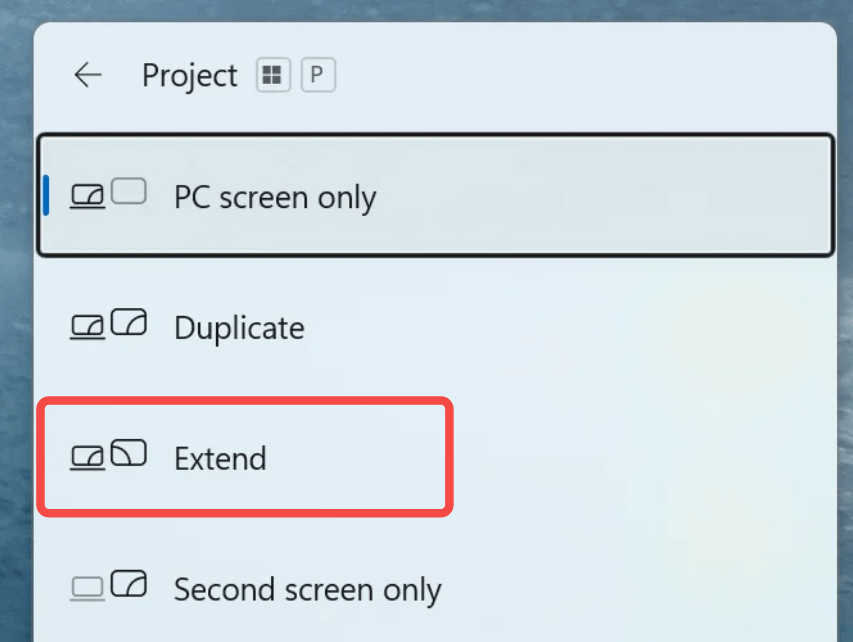
Нажмите Win + K, выберите телевизор, переключитесь в режим «Extend», а затем запустите слайд-шоу с включенным режимом «Use Presenter View». Вам понадобится телевизор с поддержкой Miracast, адаптер Miracast или адаптер Microsoft Wireless Display, подключенный к порту HDMI.
- На телевизоре выберите режим дублирования экрана или вход для беспроводного подключения дисплея (или вход HDMI, который использует ваш адаптер).
- Включите Wi-Fi на компьютере, даже если вы подключены по Ethernet. Для работы Miracast это необходимо.
- Нажмите
Win + Kи выберите телевизор. Введите PIN-код, если он появится. - Нажмите
Win + Pи выбрать Разместить. - В PowerPoint перейдите в Слайд-шоу, проверьте Использовать режим докладчика, и установить Монитор к телевизору (или Автоматический).
- Нажмите
F5.
Если на экране телевизора отобразится режим «Презентация», выберите Настройки отображения > Поменять местами режимы «Вид докладчика» и «Показ слайдов» в верхней части окна «Режим докладчика». Если телевизор так и не отобразится, а Windows сообщит, что Miracast не поддерживается, обновите драйверы Wi-Fi и видеокарты на компьютере.
Mac (AirPlay)
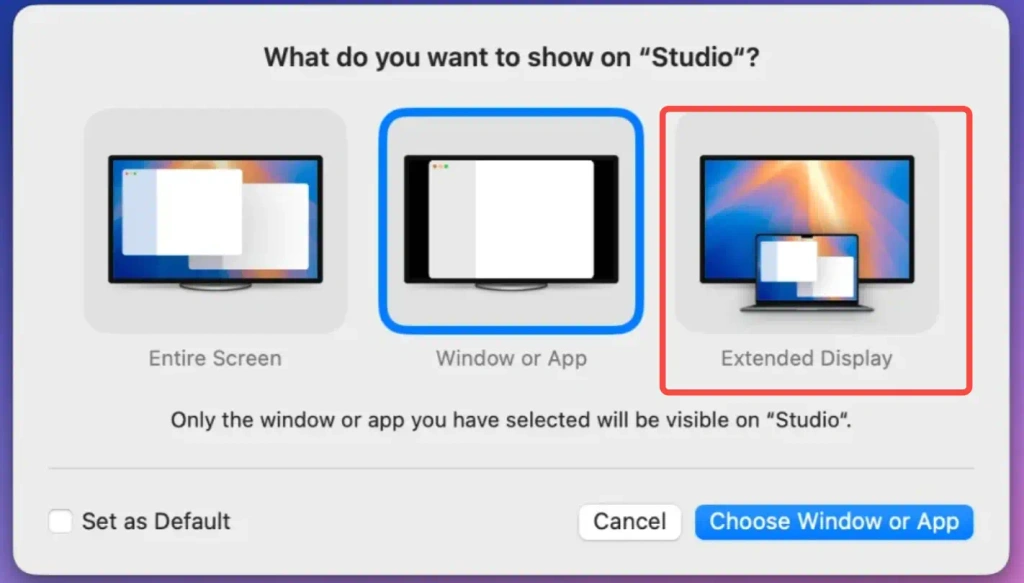
Откройте «Центр управления» > «Дублирование экрана», выберите телевизор и выберите режим «Расширение», а не «Дублирование». Затем запустите «Режим докладчика». Mac и Apple TV или телевизор с поддержкой AirPlay должны находиться в одной сети.
- Нажмите Центр управления > Дублирование экрана и выберите телевизор. Введите код, если он отобразится на экране телевизора.
- Выберите опцию расширения экрана. В зависимости от версии macOS эта опция обозначена как Разместить или Использовать в качестве отдельного дисплея.
- На сайте «Настройки системы» > «Экраны», оставить экран самого Mac в качестве основного дисплея.
- В PowerPoint перейдите в Слайд-шоу и начать Режим докладчика.
Если слайды и заметки отображаются не на тех экранах, нажмите кнопку **«Поменять экраны»** в верхней части окна «Режим докладчика». Если видео воспроизводится без звука, выберите телевизор в разделе «Настройки системы» > «Звук» > «Выход».
iPhone, iPad или Android
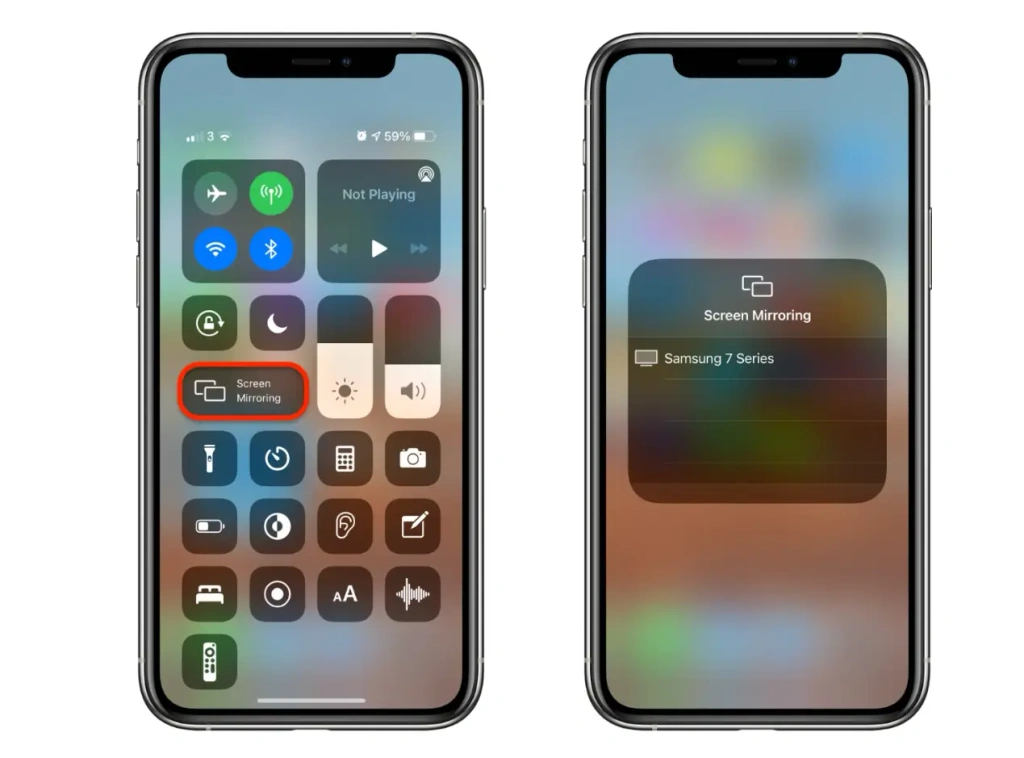
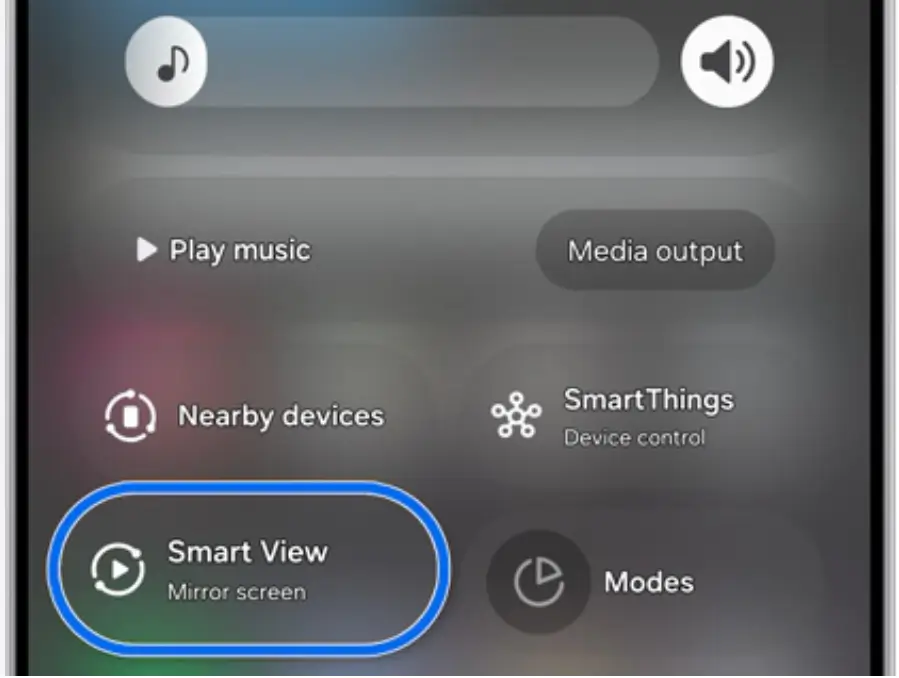
Сначала подключите телефон к телевизору, затем откройте презентацию в приложении PowerPoint и нажмите «Показ слайдов».
- iPhone или iPad: Открыть Центр управления > Дублирование экрана и выберите Apple TV или AirPlay TV.
- Android: Откройте «Быстрые настройки», нажмите Умный вид (Samsung), Литье или Видеозапись экрана, а затем выберите «Miracast TV» или «Chromecast».
Затем в PowerPoint нажмите Редактировать, откройте панель инструментов в правом нижнем углу и нажмите Главная > Слайд-шоу > С самого начала.
Предположим, что телевизор может видеть ваши заметки. Функция дублирования экрана с телефона копирует изображение с экрана. На iPad приложение PowerPoint может передавать на телевизор слайды без примечаний, однако в ноябре 2026 года пользователи сообщили на форуме Microsoft Q&A, что после обновления до iPadOS 27 на телевизоре отображался режим «Презентатор» (Presenter View) вместе с примечаниями. Проведите тестирование с вашей конкретной версией приложения или проводите презентацию с ноутбука, если примечания должны оставаться конфиденциальными.
Когда ваш компьютер и телевизор не используют один и тот же стандарт
Встроенная функция совместного доступа к экрану на Mac работает только с устройствами-приемниками AirPlay, а встроенная функция беспроводной передачи изображения в Windows (Win + K) работает только с приемниками Miracast, поэтому не может подключиться к Apple TV или Chromecast. У вас есть три способа обойти эту проблему:
| Вариант | Режим докладчика? | Лучше всего, когда |
|---|---|---|
| Добавьте совместимый приемник: адаптер Miracast для Windows, Apple TV для Mac | Да | Эта комната часто используется |
| кабель HDMI | Да, без задержек | Презентация не может провалиться, либо в ней много видеоматериалов |
| Приложение «1001 TVs» на компьютере и телевизоре | Да, когда вы отправляете расширенный экран | Невозможно подключить дополнительное оборудование или кабель |
1001 TVs передает изображение с экрана вашего ПК под управлением Windows или Mac на Apple TV и Android TV через локальную сеть Wi-Fi, поэтому телевизору не требуется AirPlay или Miracast. Установите приложение на оба устройства, затем выберите телевизор или отсканируйте его QR-код. Приложение может передавать изображение с экрана на телевизор тремя способами:
- Расширенный экран: Телевизор становится вторым экраном, поэтому PowerPoint может отображать слайды на телевизоре, а режим «Презентация» — оставаться на вашем ноутбуке. Затем настройте PowerPoint так же, как описано выше в разделе для Windows (шаги 5 и 6). В Windows эта функция входит в стандартную версию. На Mac вам понадобится специальная версия из 1001 TVs Страница для Mac поскольку версия из Mac App Store не поддерживает создание дополнительного экрана.
- Полный экран: На экране телевизора отображается именно то, что видно на экране вашего ноутбука, поэтому выступайте без заметок.
- Единое окно: На экране телевизора отобразится только выбранное вами окно. См. Как отправить одно окно с 1001 TVs.
Скачать 1001 TVs.

Устранение неполадок
Большинство проблем связано с режимом «Зеркало», слабым сигналом Wi-Fi, неправильным выбором экрана для вывода или тем, что пульт отправляет команды не в то окно.
| Задача | Причина | Исправить |
|---|---|---|
| Отображать заметки или весь рабочий стол | Режим «Зеркало/Дубликат» | Windows: Win + P > Разместить. Mac: подключитесь заново и выберите вариант «Расширить» |
| “Пункт ”Использовать режим докладчика» неактивен (затенен) | Не обнаружен второй монитор, либо программа запущена в окне | Установите параметр «Extend», а затем Настройка слайд-шоу > Просмотр с докладом (в полноэкранном режиме) |
| Задержки или прерывания в анимации | Сжатие данных при беспроводной передаче и перегруженная сеть Wi-Fi | Подойдите поближе к приемнику, закройте видеозвонки и приложения синхронизации, воспользуйтесь диапазоном 5 ГГц; для просмотра видео с высокой нагрузкой используйте HDMI |
| Встроенное видео не воспроизводится на телевизоре | Неправильный монитор или проблема с драйвером видеокарты | Набор Монитор к телевизору; в Windows, если ваша версия поддерживает эту функцию, попробуйте «Файл» > «Параметры» > «Дополнительно» > «Отключить аппаратное ускорение графики в режиме слайд-шоу» |
| В видео нет звука | Звук по-прежнему выводится через динамики ноутбука | В настройках звука Windows или macOS выберите телевизор в качестве устройства вывода звука |
| Clicker не переключает слайды | Нажатия клавиш передаются в другое окно | Перед началом один раз нажмите кнопку «Режим докладчика»; при этом приемник пульта должен оставаться в ноутбуке |
| Телевизор отсутствует в списке устройств | Несоответствие стандартам, телевизор не находится в режиме приема или подключение к гостевой/изолированной сети | Ознакомьтесь с таблицей вверху, включите на телевизоре режим дублирования экрана, избегайте использования гостевых сетей |
Примерно за 10 минут до начала презентации проверьте работу всего оборудования, включая видео и пульт, и держите под рукой запасной кабель HDMI.
Часто задаваемые вопросы
Могу ли я просматривать свои заметки докладчика, пока на экране телевизора отображаются только слайды?
Да, в Windows и на Mac. Настройте телевизор в качестве дополнительного экрана и включите режим «Presenter View». На телефонах и планшетах сначала проведите тестирование: телевизор может отображать ваши заметки.
Поддерживает ли Chromecast режим «Презентация» в PowerPoint с ноутбука?
Нет. При трансляции рабочего стола из Chrome происходит лишь дублирование экрана. В Windows для использования режима «Presenter View» воспользуйтесь телевизором с поддержкой Miracast или соответствующим адаптером.
Можно ли вывести изображение с Mac на телевизор без использования AirPlay?
Не с помощью AirPlay. Подключите Apple TV, воспользуйтесь HDMI или используйте 1001 TVs, если ваш телевизор работает на базе Android TV. Для работы в режиме «Presenter View» с 1001 TVs установите специальную версию для Mac и отправьте расширенный экран на телевизор.
Нужен ли мне интернет для проведения презентации по беспроводной сети?
Нет. Miracast подключается напрямую, а для AirPlay достаточно, чтобы оба устройства находились в одной сети. Интернет нужен только для просмотра онлайн-видео в ваших слайдах.

Подробнее
 Цифровые вывески для розничных магазинов: что показывать и как их настроить
Субботняя акция готова к запуску. На рекламном материале указаны товары, участвующие в акции, цены и сроки проведения акции. Теперь сотрудникам магазина нужно...
 Цифровые вывески для технологических и B2B-команд
Используйте систему цифровых вывесок 1001 TVs в сочетании с OneDrive, чтобы на офисных телевизорах всегда были доступны фотографии и видео, например, слайды с приветствием для посетителей, объявления для команды и записи...

