
Как подключить Chromebook к телевизору: руководство по 26 матчам Чемпионата мира по футболу

Chromebook можно подключить к телевизору с помощью встроенной поддержки Chromecast, адаптеров HDMI или сторонних приложений для дублирования экрана, таких как 1001 TVs. Для матчей Чемпионата мира по футболу 2026 года встроенная функция Cast обеспечивает самую быструю настройку, а 1001 TVs — кроссплатформенную совместимость и дополнительные элементы управления для просмотра прямых спортивных трансляций.
Независимо от того, смотрите ли вы матчи группового этапа или финал, подключение Chromebook к большому экрану сделает просмотр более комфортным для вас, вашей семьи и друзей. В этом руководстве описаны три способа трансляции матчей Чемпионата мира по футболу 2026 года с Chromebook на любой телевизор, а также приведены советы по оптимизации и рекомендации по устранению неполадок.
Чтобы узнать о дополнительных возможностях дублирования экрана, ознакомьтесь с нашим полным руководство по просмотру Чемпионата мира по футболу 2026 года по телевизору с помощью функции дублирования экрана.
Способ 1: Использование встроенной функции Chromecast (функция трансляции в Chrome OS)
Встроенная функция Cast в Chrome OS — это самый быстрый способ транслировать матчи Чемпионата мира по футболу 2026 года с Chromebook на телевизор. Для этого не требуется никаких дополнительных приложений, функция работает с любыми устройствами Chromecast или телевизорами с поддержкой Cast и обеспечивает низкую задержку, что идеально подходит для просмотра спортивных трансляций в реальном времени. Настройка занимает менее 2 минут, если оба устройства подключены к одной сети Wi-Fi.
Требования
Прежде чем приступить к работе, убедитесь, что у вас есть:
- Устройство Chromecast или телевизор с поддержкой функции Cast (эта функция есть в большинстве современных «умных» телевизоров)
- И Chromebook, и телевизор подключены к одной и той же сети Wi-Fi
- Обновленная версия Chrome OS (рекомендуется использовать последнюю версию)
- Стриминговый сервис с доступом к трансляциям Чемпионата мира по футболу 2026 года
Пошаговая настройка
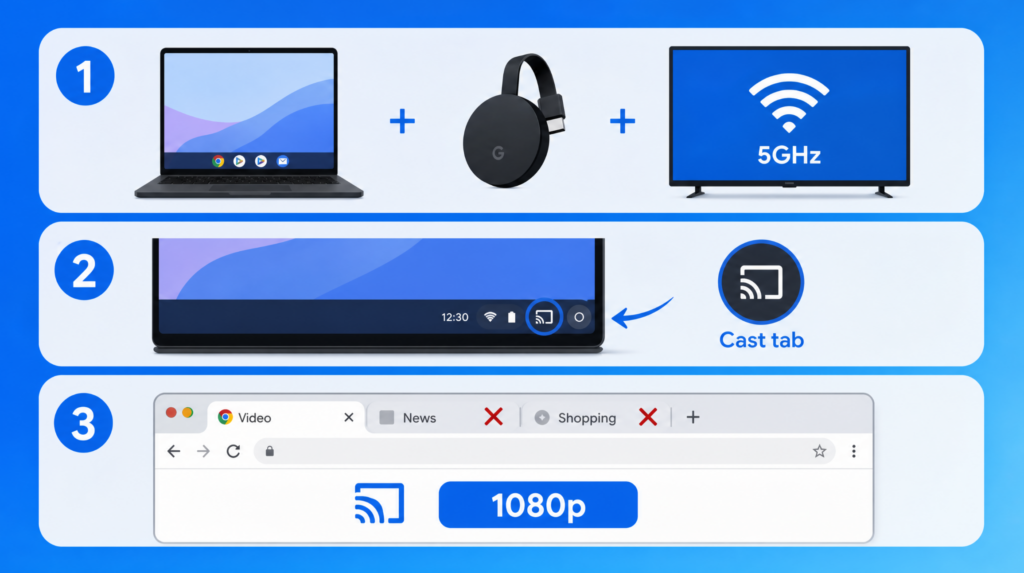
Шаг 1: Подготовьте свои устройства
Подключите Chromecast к порту HDMI телевизора и убедитесь, что и Chromebook, и Chromecast подключены к одной и той же сети Wi-Fi. Для обеспечения наилучшей производительности используйте сеть с частотой 5 ГГц, если ваш роутер поддерживает такую частоту.
Шаг 2: Начните литье
Щелкните по системному трею в правом нижнем углу экрана Chromebook, выберите пункт “Трансляция”, выберите Chromecast или телевизор из списка устройств и нажмите “Транслировать вкладку” (рекомендуется для просмотра спортивных трансляций в реальном времени).
Шаг 3: Оптимизация для прямых спортивных трансляций
Для получения наилучшего качества изображения установите разрешение видео в стриминговом сервисе на 1080p. Закройте все ненужные вкладки браузера, чтобы уменьшить задержки и освободить системные ресурсы для плавного просмотра.
Вкладка «Cast» и «Cast Desktop»
Понимание разницы между этими двумя режимами кастинга поможет вам добиться максимальной эффективности:
| Характеристика | Вкладка «Актёрский состав» | Рабочий стол Cast |
| Задержка | Меньше (как правило, менее 1 с) | Выше (1–2 с) |
| Качество | До 1080p | До 1080p |
| Использование процессора | Ниже | Выше |
| Гибкость | Только одна вкладка | Весь экран |
| Лучшее для | Прямые трансляции спортивных событий | Презентации, многозадачность |
| Рекомендуется для чемпионата мира | ✅ Да | Только при переключении между приложениями |
Для просмотра прямых трансляций Чемпионата мира по футболу ФИФА всегда выбирайте режим “Вкладка Cast”. Он обеспечивает меньшую задержку, меньше нагружает процессор и гарантирует более плавное воспроизведение динамичных спортивных событий.
Краткие советы по устранению неполадок
Устройство не найдено: Перезапустите Chromebook и Chromecast, а затем убедитесь, что они подключены к одной и той же сети Wi-Fi. Убедитесь, что на роутере не включены настройки изоляции устройств, которые препятствуют обмену данными между устройствами.
Буферизация: Если есть возможность, переключитесь на сеть Wi-Fi с частотой 5 ГГц, закройте другие вкладки браузера и, если скорость интернет-соединения низкая, уменьшите качество видео до 720p.
Задержка звука: Для лучшей синхронизации звука и видео используйте функцию “Трансляция вкладки” вместо “Трансляция рабочего стола”. Режим трансляции отдельной вкладки требует меньших вычислительных ресурсов и обеспечивает более точную синхронизацию.
Способ 2: Трансляция экрана Chromebook на телевизор с помощью 1001 TVs
1001 TVs может работать на Chromebook, поддерживающих приложения для Android, обеспечивая более широкую совместимость с телевизорами, помимо Chromecast. Этот метод подходит для телевизоров Samsung, LG, Roku, Fire TV и других моделей «умных» телевизоров.
Но прежде чем прибегнуть к этому способу, обратите внимание на одно ограничение: ваш Chromebook должен поддерживать приложения для Android из Google Play Store (большинство моделей, выпущенных с 2019 года, поддерживают их, но уточните, поддерживает ли их именно ваша модель).
Требования
- Chromebook с поддержкой приложений для Android (проверьте в разделе «Настройки» > «Приложения» > «Google Play Store»)
- Smart TV с установленным приложением 1001 TVs (Android TV или Apple TV)
- Оба устройства подключены к одной и той же сети Wi-Fi (рекомендуется частота 5 ГГц)
- Подписка на 1001 TVs (доступна бесплатная пробная версия с ограниченным сроком действия)
Инструкции по настройке
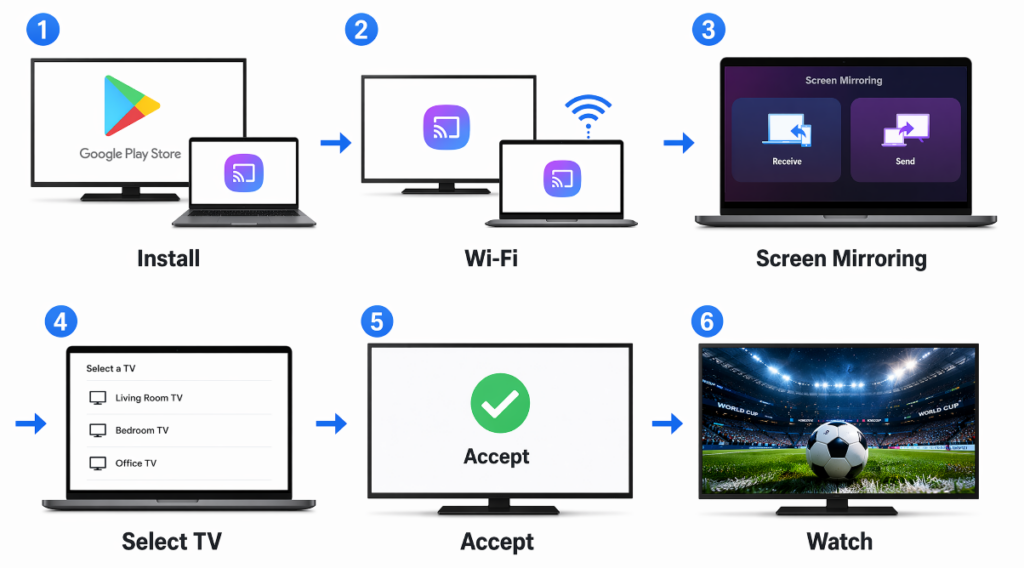
- Установите приложение 1001 TVs на телевизор и Chromebook
- Убедитесь, что оба устройства подключены к одной и той же сети Wi-Fi
- Нажмите пункт “Зеркалирование экрана”.”
- Выберите свой телевизор из списка доступных устройств
- На экране телевизора нажмите “Принять”, когда появится запрос на подтверждение подключения
- Как только подключение будет установлено, откройте сервис для просмотра трансляций Чемпионата мира и начните смотреть
Основные особенности просмотра матчей Чемпионата мира
Трансляция на несколько экранов: Транслируйте одну и ту же трансляцию на несколько телевизоров для просмотра в разных комнатах — все изображения будут синхронизированы.
Передача файлов: Делитесь расписанием матчей чемпионата мира, сетками плей-офф и статистикой команд. Во время перерыва показывайте результаты тотализаторов или турнирные таблицы фэнтези-лиг.
Поиск и устранение неисправностей
Можно ли‘Не удается найти Google Play Store на Chromebook: Не все Chromebook поддерживают приложения для Android. Перейдите в «Настройки» > «Приложения», чтобы проверить, доступен ли магазин Google Play. Старые модели Chromebook могут не поддерживать эту функцию.
Телевизор не отображается в списке устройств: Перезапустите приложения как на Chromebook, так и на телевизоре. Убедитесь, что оба устройства подключены к одной и той же сети Wi-Fi и что брандмауэр вашего роутера не блокирует обнаружение устройств.
Приложение вылетает или не запускается: Приложение для Android может быть не полностью совместимо с вашей моделью Chromebook. Попробуйте перезагрузить Chromebook. Если проблема не устранится, воспользуйтесь вместо этого способом 1 (Chromecast) или способом 3 (HDMI). Низкое качество видео или задержки: Переключитесь на сеть Wi-Fi с частотой 5 ГГц. Закройте другие приложения на Chromebook, чтобы освободить ресурсы. Для важных матчей наиболее надежным вариантом является подключение по HDMI (метод 3).
Способ 3: Подключение с помощью кабеля HDMI
Подключение Chromebook к телевизору с помощью кабеля HDMI полностью устраняет задержки, связанные с Wi-Fi, что делает его самым надёжным вариантом для просмотра прямых трансляций матчей Чемпионата мира по футболу 2026 года. Этот способ подходит для старых телевизоров без функций «smart TV», в условиях нестабильного Wi-Fi, а также в тех случаях, когда требуется гарантированная трансляция без задержек.
Что вам нужно
- Адаптер USB-C — HDMI (для новых моделей Chromebook с портами USB-C)
- Кабель HDMI (любой длины, хотя кабель длиной 6–10 футов обеспечивает достаточную гибкость)
- Телевизор с доступным портом HDMI
- Проверьте тип порта вашего Chromebook (в большинстве современных моделей Chromebook используется USB-C, но в некоторых старых моделях может быть разъем micro-HDMI)
Быстрая настройка HDMI
- Подключите переходник USB-C–HDMI к Chromebook
- Подключите кабель HDMI к адаптеру и к разъему HDMI вашего телевизора
- Переключите вход телевизора на нужный источник HDMI (обычно это HDMI 1, 2 или 3)
- Настройте параметры дисплея на Chromebook: выберите «Зеркальное отображение», установите разрешение 1080p и выберите «Телевизор» в качестве устройства вывода звука
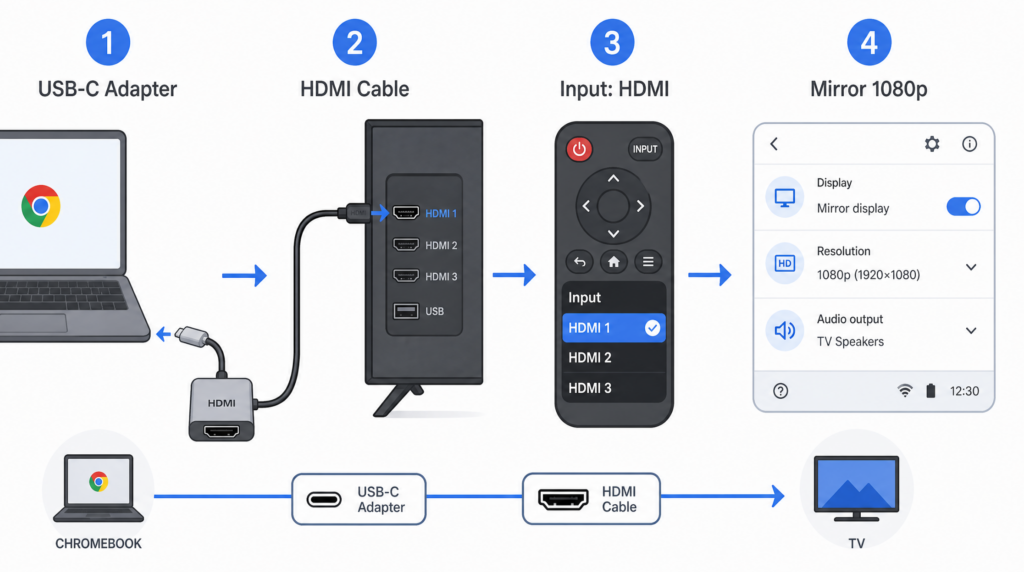
Ваш Chromebook должен автоматически обнаружить телевизор и расширить или дублировать изображение на его экране. Если этого не произошло, одновременно нажмите клавишу уменьшения яркости и клавишу перехода в полноэкранный режим, чтобы открыть настройки дисплея.
HDMI против беспроводной трансляции
| Аспект | Кабель HDMI | Беспроводная трансляция |
| Задержка | Нулевая задержка | 200 мс и более (зависит от сети) |
| Настройка | «Подключи и работай» | Требуется подключение к сети |
| Мобильность | Привязанность к телевизору | Свободное передвижение |
| Надежность | 100% — стабильная версия | Зависит от Wi-Fi |
| Лучшее для | Решающие матчи, плохой Wi-Fi | Просмотр в непринуждённой обстановке |
В матчах плей-офф, финалах или любых других играх, где важна каждая секунда, HDMI обеспечивает максимально надежную передачу изображения. Вы не пропустите важные моменты из-за буферизации или проблем с сетью.
Сравнение методов и рекомендации
Быстрое сравнение
| Метод | Время установки | Стоимость | Задержка | Наилучший вариант применения |
| Встроенный Chromecast | Менее 2 минут | Бесплатный | Низкий (как правило, менее 1 с) | Телевизоры с поддержкой Chromecast/Cast |
| 1001 TVs | Несколько минут | Бесплатная пробная версия с ограниченным сроком действия, после чего требуется оформление подписки | Низкий (беспроводная связь >200 мс) | Телевизоры без поддержки Chromecast, просмотр в компании друзей |
| Кабель HDMI | Мгновенно | Адаптер $10-25 | Ноль | Плохой Wi-Fi, важные матчи |
Какой метод выбрать?
Выберите «Встроенный Chromecast», если:
- У вас есть устройство Chromecast или телевизор с поддержкой функции Cast
- Вам нужна самая быстрая и бесплатная настройка без установки дополнительного программного обеспечения
- Вы смотрите в одиночку или всей семьёй в одной комнате
Выберите 1001 TVs, если:
- Ваш Chromebook поддерживает приложения для Android (модели 2019 года и более поздние)
- Вам понадобится функция трансляции на несколько экранов для просмотра мероприятий в разных комнатах
- Вы хотите вывести на большой экран такие файлы, как расписания и турнирные таблицы
Выберите кабель HDMI, если:
- Ваш Wi-Fi работает нестабильно или медленно (менее 10 Мбит/с)
- Вы смотрите важный матч и не можете рисковать задержками или буферизацией
- Вы находитесь в гостиничном номере или путешествуете, и доступ к Wi-Fi может быть ограничен
- У вас старый телевизор без функций «Smart TV»
Советы по оптимизации для бесперебойной потоковой передачи
Производительность и настройка сети
Перед матчем:
- Закройте ненужные вкладки и отключите расширения Chrome, чтобы освободить системные ресурсы
- Подключитесь к сети Wi-Fi в диапазоне 5 ГГц (а не 2,4 ГГц) для обеспечения максимальной производительности и снижения задержки
- Расположите Chromebook ближе к роутеру, чтобы усилить сигнал
- Обновите Chrome OS до последней версии для обеспечения оптимальной совместимости и производительности
Требования к скорости сети:
- HD (720p): не менее 5 Мбит/с
- Full HD (1080p): не менее 10 Мбит/с
- Рекомендуется: 15+ Мбит/с для просмотра потокового видео без буферизации с запасом на случай колебаний скорости сети
Во время матча:
- Для получения наилучшего качества изображения установите в настройках вашего стримингового сервиса разрешение 1080p
- Включите аппаратное ускорение в настройках Chrome (chrome://settings/system)
- Во время длительных матчей держите Chromebook подключенным к источнику питания (трансляция быстро разряжает аккумулятор)
- Если вы смотрите видео без подключения к источнику питания, уменьшите яркость экрана, чтобы сэкономить заряд аккумулятора
Совет профессионала: Чтобы обеспечить нулевую задержку в критические моменты, используйте подключение по кабелю HDMI вместо беспроводной трансляции.
Заключение
Chromebook предлагают несколько надежных способов просмотра Чемпионата мира по футболу 2026 года на телевизоре: встроенную функцию Chrome OS Cast для устройств Chromecast, приложение 1001 TVs для телевизоров без поддержки Chromecast и просмотр на нескольких экранах, а также кабель HDMI для проводного подключения с нулевой задержкой.
Выберите встроенную функцию Cast — если вам нужна простота, 1001 TVs — если вам нужна гибкость и возможность устраивать просмотры в компании, или HDMI — если вам нужна максимальная надежность во время важных матчей.

Часто задаваемые вопросы: трансляция с Chromebook на телевизор во время Чемпионата мира по футболу 2026 года
Можно ли транслировать контент с Chromebook на телевизор без Wi-Fi?
Нет, для беспроводной трансляции требуется Wi-Fi, чтобы подключить Chromebook к телевизору или устройству Chromecast. Однако вы можете использовать кабель HDMI для прямого подключения без использования сети. В качестве альтернативы можно создать мобильный хотспот на телефоне, чтобы обеспечить трансляцию без использования традиционного Wi-Fi.
Почему при трансляции спортивных событий в реальном времени с Chromebook возникает задержка?
Беспроводная трансляция обычно приводит к задержке в 200 мс и более из-за кодирования видео, передачи по Wi-Fi и декодирования на телевизоре. Чтобы свести задержку к минимуму, используйте вкладку “Трансляция” вместо функции “Трансляция рабочего стола”, подключитесь к сети Wi-Fi в диапазоне 5 ГГц (рекомендуется для обеспечения максимальной производительности), закройте ненужные приложения и разместите Chromebook рядом с роутером. Для устранения задержки полностью используйте подключение по кабелю HDMI.
Приводит ли трансляция с Chromebook к быстрому разряду аккумулятора?
Да, трансляция потребляет значительный заряд аккумулятора, особенно при просмотре HD-видео. Во время матчей Чемпионата мира по футболу, продолжительность которых составляет 90 и более минут, рекомендуется держать Chromebook подключенным к источнику питания. Если устройство отключено от сети, уменьшите яркость экрана и закройте ненужные приложения, чтобы продлить время работы от аккумулятора во время матча.
Можно ли транслировать изображение с Chromebook сразу на несколько телевизоров?
Встроенная функция «Cast» в Chrome OS поддерживает одновременную трансляцию только на один телевизор. Чтобы транслировать контент одновременно на несколько телевизоров для совместного просмотра, воспользуйтесь приложением 1001 TVs, которое поддерживает трансляцию на несколько экранов. Это позволит вам синхронно показывать один и тот же матч Чемпионата мира по футболу на телевизорах в разных комнатах.
Что лучше для просмотра матчей Чемпионата мира по футболу: HDMI или беспроводная трансляция?
HDMI превосходит Wi-Fi по надёжности и отсутствию задержки, что особенно важно при прямых трансляциях спортивных событий, где на счету каждая секунда. Кроме того, этот интерфейс лучше подходит для условий со слабым сигналом Wi-Fi. Беспроводная трансляция удобнее и мобильнее: она позволяет свободно перемещаться и управлять воспроизведением из любой точки комнаты. Для просмотра важных матчей рекомендуется использовать HDMI.