
Chromebook auf den Fernseher übertragen – Leitfaden für die 26 Spiele der FIFA-Weltmeisterschaft

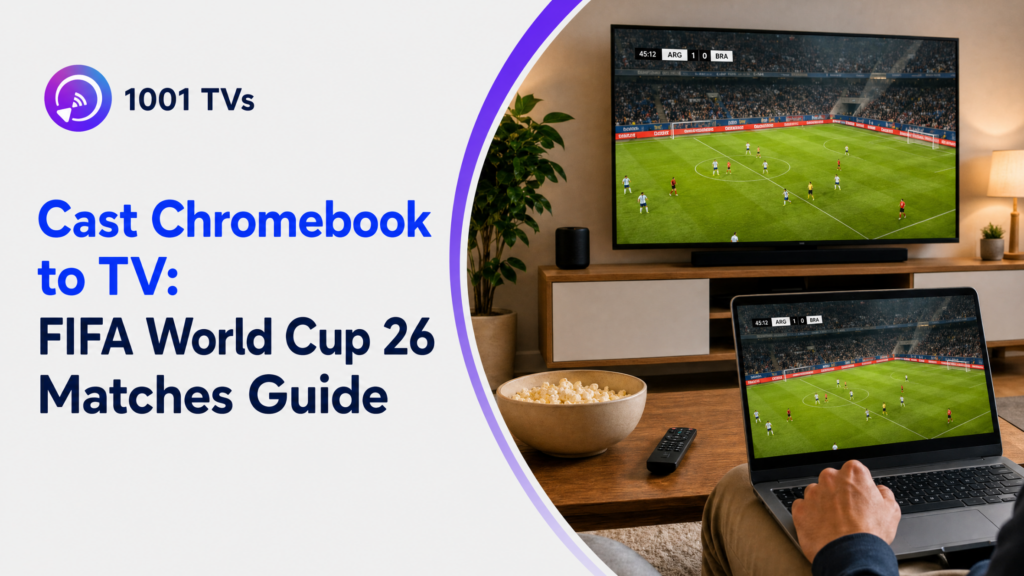
Chromebooks können Inhalte mithilfe der integrierten Chromecast-Unterstützung, über HDMI-Adapter oder über Bildschirmspiegelungs-Apps von Drittanbietern wie Nero 1001 TVs. Für die Spiele der FIFA-Weltmeisterschaft 2026 bietet die integrierte Cast-Funktion die schnellste Einrichtung, während 1001 TVs plattformübergreifende Kompatibilität und zusätzliche Steuerungsmöglichkeiten für Live-Sport-Streams bietet.
Ganz gleich, ob Sie sich die Spiele der Gruppenphase oder das Finale ansehen – wenn Sie Ihr Chromebook mit einem großen Bildschirm verbinden, wird das Fernseherlebnis für Sie, Ihre Familie und Ihre Freunde noch besser. In dieser Anleitung werden drei Methoden beschrieben, wie Sie die FIFA-Weltmeisterschaft 2026 von Ihrem Chromebook auf einen beliebigen Fernseher übertragen können, einschließlich Optimierungstipps und Lösungen zur Fehlerbehebung.
Weitere Optionen zur Bildschirmspiegelung finden Sie in unserer vollständigen Anleitung zum Anschauen der FIFA-Weltmeisterschaft 2026 im Fernsehen mithilfe von Screen Mirroring.
Methode 1: Verwendung der integrierten Chromecast-Funktion (Chrome OS Cast-Funktion)
Die in Chrome OS integrierte Cast-Funktion ist die schnellste Möglichkeit, die FIFA-Weltmeisterschaft 2026 von einem Chromebook auf den Fernseher zu streamen. Es sind keine zusätzlichen Apps erforderlich, die Funktion ist mit jedem Chromecast-Gerät oder Cast-fähigen Fernseher kompatibel und bietet eine geringe Latenz, die sich gut für Live-Sportübertragungen eignet. Die Einrichtung dauert weniger als 2 Minuten, wenn sich beide Geräte im selben WLAN-Netzwerk befinden.
Anforderungen
Bevor Sie beginnen, vergewissern Sie sich, dass Sie Folgendes zur Hand haben:
- Ein Chromecast-Gerät oder ein Cast-fähiger Fernseher (die meisten modernen Smart-TVs verfügen über diese Funktion)
- Sowohl das Chromebook als auch der Fernseher sind mit demselben WLAN-Netzwerk verbunden
- Aktualisiertes Chrome OS (neueste Version empfohlen)
- Ein Streaming-Dienst mit Zugang zur Fußball-WM 2026
Einrichtung Schritt für Schritt
Schritt 1: Bereiten Sie Ihre Geräte vor
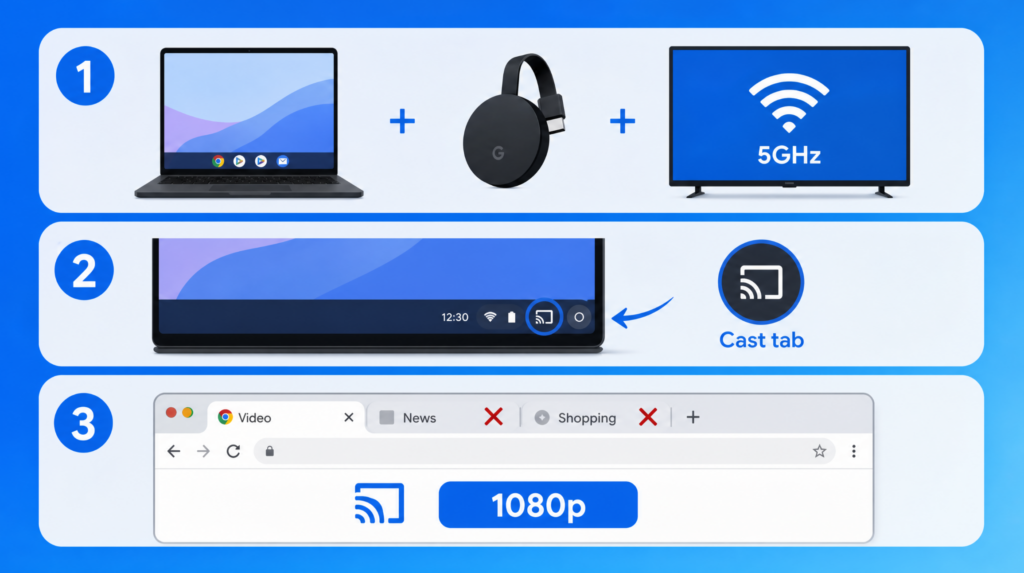
Schließen Sie Ihren Chromecast an den HDMI-Anschluss Ihres Fernsehers an und stellen Sie sicher, dass sich sowohl Ihr Chromebook als auch Ihr Chromecast im selben WLAN-Netzwerk befinden. Um eine optimale Leistung zu erzielen, verwenden Sie ein 5-GHz-Netzwerk, sofern Ihr Router dies unterstützt.
Schritt 2: Mit dem Gießen beginnen
Klicken Sie auf das Symbol in der Taskleiste unten rechts auf dem Bildschirm Ihres Chromebooks, wählen Sie die Option “Übertragen”, wählen Sie Ihr Chromecast-Gerät oder Ihren Fernseher aus der Geräteliste aus und wählen Sie “Tab übertragen” (empfohlen für Live-Sportübertragungen).
Schritt 3: Optimierung für Live-Sportübertragungen
Stellen Sie die Videoqualität Ihres Streaming-Dienstes auf 1080p ein, um die beste Bildqualität zu erzielen. Schließen Sie alle nicht benötigten Browser-Tabs, um Verzögerungen zu verringern und Systemressourcen für ein flüssiges Streaming freizugeben.
„Cast Tab“ vs. „Cast Desktop“
Wenn Sie den Unterschied zwischen diesen beiden Casting-Modi verstehen, können Sie die beste Leistung erzielen:
| Merkmal | Registerkarte „Besetzung“ | Cast Desktop |
| Latenz | Niedriger (in der Regel unter 1 s) | Höher (1–2 s) |
| Qualität | Bis zu 1080p | Bis zu 1080p |
| CPU-Auslastung | Nach unten | Höher |
| Flexibilität | Nur eine Registerkarte | Vollbild |
| Am besten für | Live-Sportübertragungen | Präsentationen, Multitasking |
| Empfohlen für die Weltmeisterschaft | ✅ Ja | Nur beim Wechsel zwischen Apps |
Wählen Sie für das Streaming der FIFA-Weltmeisterschaft immer den Modus “Cast-Tab”. Dieser Modus bietet eine geringere Latenz, beansprucht weniger CPU-Leistung und sorgt für eine flüssigere Wiedergabe bei schnellen Sportaktionen.
Kurze Tipps zur Fehlerbehebung
Gerät nicht gefunden: Starten Sie sowohl Ihr Chromebook als auch Ihren Chromecast neu und vergewissern Sie sich anschließend, dass beide mit demselben WLAN-Netzwerk verbunden sind. Stellen Sie sicher, dass Ihr Router keine Einstellungen zur Geräteisolierung verwendet, die die Kommunikation zwischen den Geräten verhindern.
Pufferung: Wechseln Sie zu einem 5-GHz-WLAN-Netzwerk, falls verfügbar, schließen Sie andere Browser-Registerkarten und verringern Sie die Videoqualität auf 720p, wenn Ihre Internetverbindung langsam ist.
Audioverzögerung: Verwenden Sie “Tab übertragen” anstelle von “Desktop übertragen”, um eine bessere Audio-Video-Synchronisation zu erzielen. Der tab-spezifische Übertragungsmodus verursacht weniger Rechenaufwand und sorgt für eine präzisere Synchronisation.
Methode 2: Chromebook mit 1001 TVs auf den Fernseher übertragen
1001 TVs funktioniert auf Chromebooks, die Android-Apps unterstützen, und bietet damit eine umfassendere TV-Kompatibilität, die über Chromecast hinausgeht. Diese Methode funktioniert mit Samsung-, LG-, Roku-, Fire TV- und anderen Smart-TVs.
Bevor Sie diese Methode jedoch ausprobieren, sollten Sie sich über folgende Einschränkung im Klaren sein: Ihr Chromebook muss Android-Apps aus dem Google Play Store unterstützen (die meisten Modelle ab 2019 tun dies, überprüfen Sie jedoch bitte Ihr konkretes Modell).
Anforderungen
- Chromebook mit Unterstützung für Android-Apps (siehe „Einstellungen“ > „Apps“ > „Google Play Store“)
- Smart-TV mit installierter 1001 TVs-App (Android TV oder Apple TV)
- Beide Geräte sind mit demselben WLAN-Netzwerk verbunden (5 GHz empfohlen)
- 1001 TVs-Abonnement (zeitlich begrenzte kostenlose Testversion verfügbar)
Einrichtungsanleitung
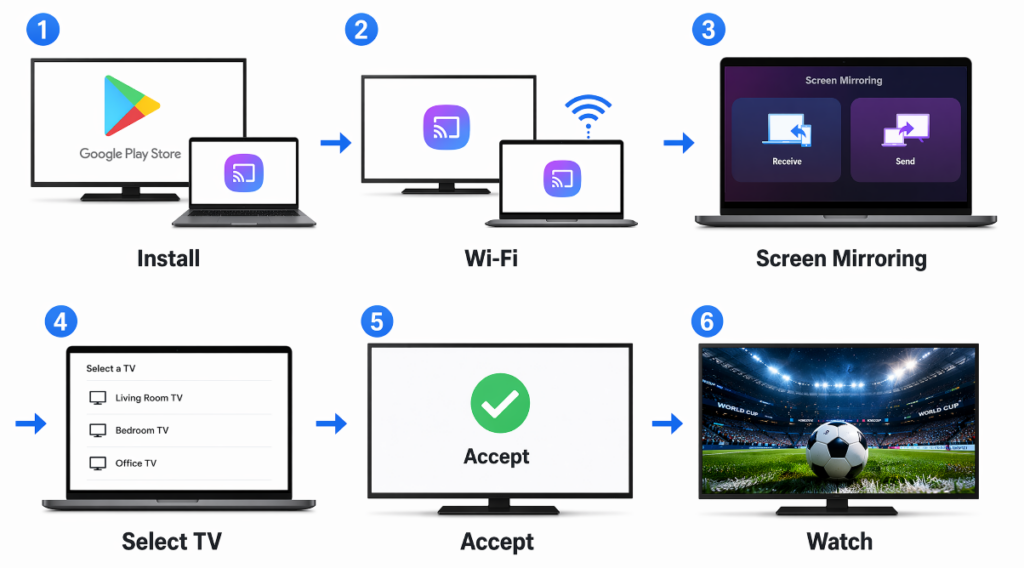
- Installieren Sie 1001 TVs auf Ihrem Fernseher und Ihrem Chromebook
- Stellen Sie sicher, dass beide Geräte mit demselben WLAN-Netzwerk verbunden sind.
- Tippen Sie auf “Bildschirm spiegeln”.”
- Wählen Sie Ihren Fernseher aus der Liste der verfügbaren Geräte aus
- Tippen Sie auf Ihrem Fernseher auf “Akzeptieren”, wenn Sie zur Bestätigung der Verbindung dazu aufgefordert werden.
- Sobald die Verbindung hergestellt ist, öffne deinen WM-Streamingdienst und schau dir die Spiele an
Die wichtigsten Funktionen für das WM-Erlebnis
Übertragung auf mehrere Bildschirme: Übertrage dasselbe Spiel auf mehrere Fernseher, damit es in verschiedenen Räumen synchron verfolgt werden kann.
Dateiübertragung: Zeigen Sie Spielpläne der Weltmeisterschaft, die K.o.-Runden-Tabellen und Mannschaftsstatistiken an. Zeigen Sie in der Halbzeitpause Wetttipps oder die Tabellenstände der Fantasy-Ligen an.
Fehlersuche bei allgemeinen Problemen
Kann‘Ich kann den Google Play Store auf dem Chromebook nicht finden: Nicht alle Chromebooks unterstützen Android-Apps. Gehen Sie zu „Einstellungen“ > „Apps“, um zu überprüfen, ob der Google Play Store verfügbar ist. Ältere Chromebook-Modelle unterstützen diese Funktion möglicherweise nicht.
Fernseher wird nicht in der Geräteliste angezeigt: Starten Sie sowohl die Chromebook- als auch die TV-App neu. Stellen Sie sicher, dass beide Geräte mit demselben WLAN-Netzwerk verbunden sind und dass die Firewall Ihres Routers die Geräteerkennung nicht blockiert.
Die App stürzt ab oder lässt sich nicht öffnen: Die Android-App ist möglicherweise nicht vollständig mit Ihrem Chromebook-Modell kompatibel. Starten Sie Ihr Chromebook neu. Sollten die Probleme weiterhin bestehen, verwenden Sie stattdessen Methode 1 (Chromecast) oder Methode 3 (HDMI). Schlechte Videoqualität oder Verzögerungen: Wechseln Sie zu einem 5-GHz-WLAN-Netzwerk. Schließen Sie andere Apps auf Ihrem Chromebook, um Ressourcen freizugeben. Bei wichtigen Spielen bietet die HDMI-Verbindung (Methode 3) die zuverlässigste Verbindung.
Methode 3: Anschluss über HDMI-Kabel
Die Verbindung per HDMI-Kabel vom Chromebook zum Fernseher beseitigt Wi-Fi-Verzögerungen vollständig und ist damit die zuverlässigste Option für Live-Übertragungen der FIFA-Weltmeisterschaft 2026. Sie eignet sich besonders für ältere Fernseher ohne Smart-Funktionen, in Umgebungen mit unzuverlässigem WLAN oder wenn Sie Streaming ohne jegliche Verzögerung benötigen.
Was Sie brauchen
- USB-C-auf-HDMI-Adapter (für neuere Chromebooks mit USB-C-Anschlüssen)
- HDMI-Kabel (beliebige Länge, wobei 6–10 Fuß eine gute Flexibilität bieten)
- Fernseher mit einem verfügbaren HDMI-Anschluss
- Überprüfen Sie den Anschlusstyp Ihres Chromebooks (die meisten modernen Chromebooks verfügen über einen USB-C-Anschluss, einige ältere Modelle haben jedoch möglicherweise einen Micro-HDMI-Anschluss).
Schnelle HDMI-Einrichtung
- Schließen Sie den USB-C-zu-HDMI-Adapter an Ihr Chromebook an
- Stecken Sie das HDMI-Kabel in den Adapter und in den HDMI-Anschluss Ihres Fernsehers.
- Stellen Sie den TV-Eingang auf die richtige HDMI-Quelle um (in der Regel HDMI 1, 2 oder 3)
- Passen Sie die Anzeigeeinstellungen Ihres Chromebooks an: Wählen Sie „Anzeige spiegeln“, stellen Sie die Auflösung auf 1080p ein und wählen Sie „Fernseher“ als Audioausgabegerät aus.
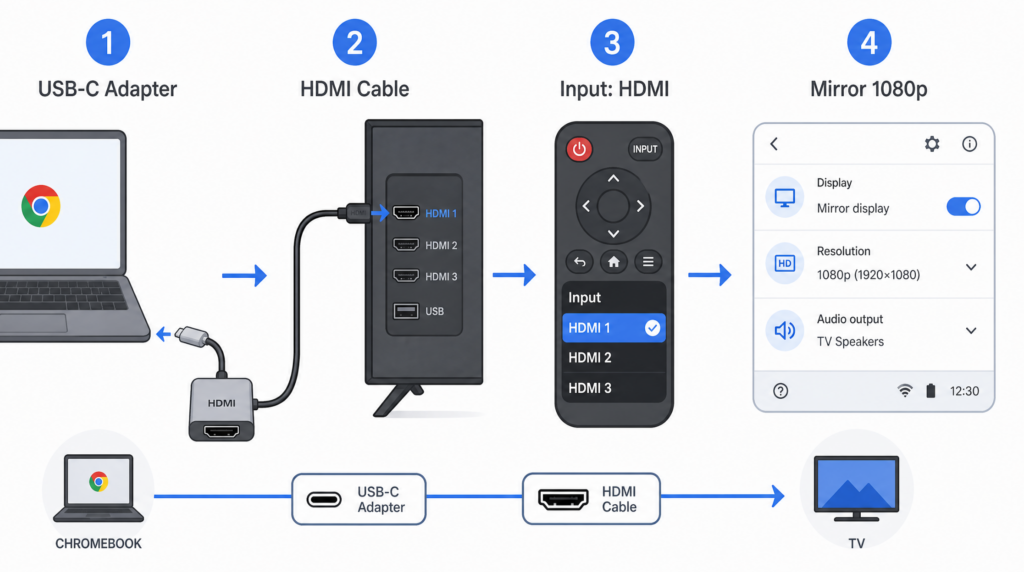
Ihr Chromebook sollte den Fernseher automatisch erkennen und die Anzeige erweitern oder spiegeln. Ist dies nicht der Fall, drücken Sie gleichzeitig die Taste zum Verringern der Helligkeit und die Vollbild-Taste, um die Anzeigeeinstellungen zu öffnen.
HDMI vs. drahtlose Übertragung
| Aspekt | HDMI-Kabel | Drahtloses Casting |
| Latenz | Null Verzögerung | 200 ms+ (je nach Netzwerk) |
| Einrichtung | Plug-and-Play | Netzwerk erforderlich |
| Mobilität | Mit dem Fernseher verbunden | Freizügigkeit |
| Verlässlichkeit | 100% stabil | Hängt vom WLAN ab |
| Am besten für | Entscheidende Spiele, schlechtes WLAN | Entspanntes Fernsehen |
Bei K.o.-Spielen, Endspielen oder jedem anderen Spiel, bei dem jede Sekunde zählt, bietet HDMI das zuverlässigste Erlebnis. Sie werden keine entscheidenden Momente aufgrund von Pufferung oder Netzwerkproblemen verpassen.
Methodenvergleich und Empfehlungen
Schneller Vergleich
| Methode | Einrichtungszeit | Kosten | Latenz | Optimaler Anwendungsfall |
| Integriertes Chromecast | Weniger als 2 Minuten | Kostenlos | Niedrig (in der Regel unter 1 s) | Chromecast-/Cast-fähige Fernseher |
| Nero 1001 TVs | Ein paar Minuten | Zeitlich begrenzte kostenlose Testphase, anschließend Abonnement | Niedrig (drahtlos >200 ms) | Fernseher ohne Chromecast, gemeinsame Filmabende |
| HDMI-Kabel | Sofort | $10-25-Adapter | Null | Schlechtes WLAN, entscheidende Spiele |
Welche Methode sollten Sie wählen?
Wählen Sie „Integriertes Chromecast“, wenn:
- Sie besitzen ein Chromecast-Gerät oder einen Cast-fähigen Fernseher
- Sie möchten die schnellste, kostenlose Einrichtung ohne zusätzliche Software
- Du schaust allein oder mit der Familie in einem Zimmer fern
Wählen Sie „1001 TVs“, wenn:
- Ihr Chromebook unterstützt Android-Apps (Modelle ab 2019)
- Für Filmabende in verschiedenen Räumen benötigen Sie die Möglichkeit, Inhalte auf mehrere Bildschirme zu übertragen
- Du möchtest Dateien wie Spielpläne und Turnierbäume auf dem großen Bildschirm anzeigen
Wählen Sie ein HDMI-Kabel, wenn:
- Ihr WLAN ist unzuverlässig oder langsam (unter 10 Mbit/s)
- Du schaust dir gerade ein entscheidendes Spiel an und kannst keine Verzögerungen oder Ladezeiten riskieren
- Sie befinden sich in einem Hotelzimmer oder sind auf Reisen, wo der WLAN-Zugang möglicherweise eingeschränkt ist
- Sie haben einen älteren Fernseher ohne Smart-Funktionen
Optimierungstipps für reibungsloses Streaming
Leistung und Netzwerkeinrichtung
Vor dem Spiel:
- Schließen Sie nicht benötigte Tabs und deaktivieren Sie Chrome-Erweiterungen, um Systemressourcen freizugeben
- Stellen Sie eine Verbindung zu einem 5-GHz-WLAN her (nicht 2,4 GHz), um die beste Leistung und eine geringere Latenz zu erzielen.
- Stellen Sie Ihr Chromebook näher am Router auf, um die Signalstärke zu verbessern
- Aktualisieren Sie Chrome OS auf die neueste Version, um optimale Kompatibilität und Leistung zu gewährleisten
Anforderungen an die Netzwerkgeschwindigkeit:
- HD (720p): mindestens 5 Mbit/s
- Full HD (1080p): mindestens 10 Mbit/s
- Empfohlen: 15+ Mbit/s für verzögerungsfreies Streaming mit Spielraum für Netzwerkschwankungen
Während des Spiels:
- Stellen Sie die Videoqualität in Ihrem Streaming-Dienst auf 1080p ein, um die beste Bildqualität zu erhalten
- Aktivieren Sie die Hardwarebeschleunigung in den Chrome-Einstellungen (chrome://settings/system)
- Lassen Sie Ihr Chromebook bei langen Spielen am Strom angeschlossen (das Casting verbraucht den Akku schnell).
- Verringern Sie die Bildschirmhelligkeit, um Akku zu sparen, wenn Sie ohne Netzanschluss fernsehen.
Profi-Tipp: Um in entscheidenden Momenten eine Latenz von null zu gewährleisten, sollten Sie eine HDMI-Kabelverbindung anstelle von drahtlosem Casting verwenden.
Schlussfolgerung
Chromebooks bieten mehrere zuverlässige Möglichkeiten, die FIFA-Weltmeisterschaft 2026 im Fernsehen zu verfolgen: die integrierte Chrome OS Cast-Funktion für Chromecast-Geräte, 1001 TVs für Fernseher ohne Chromecast-Unterstützung und die Wiedergabe auf mehreren Bildschirmen oder ein HDMI-Kabel für eine kabelgebundene Verbindung ohne Verzögerung.
Entscheiden Sie sich für die integrierte Cast-Funktion, wenn es einfach sein soll, für 1001 TVs, wenn Sie Flexibilität und gemeinsame Filmabende wünschen, oder für HDMI, wenn Sie bei wichtigen Spielen maximale Zuverlässigkeit benötigen.

FAQ: Übertragung vom Chromebook auf den Fernseher zur Fußball-WM 2026
Kann ich Inhalte vom Chromebook auf den Fernseher übertragen, ohne WLAN zu nutzen?
Nein, für das drahtlose Casting ist eine WLAN-Verbindung erforderlich, um Ihr Chromebook mit dem Fernseher oder dem Chromecast-Gerät zu verbinden. Sie können jedoch ein HDMI-Kabel verwenden, um eine direkte Verbindung ohne Netzwerk herzustellen. Alternativ können Sie auf Ihrem Smartphone einen mobilen Hotspot einrichten, um das Casting auch ohne herkömmliches WLAN zu ermöglichen.
Warum kommt es beim Streamen von Live-Sportübertragungen über das Chromebook zu einer Verzögerung?
Das drahtlose Casting verursacht in der Regel eine Latenz von 200 ms oder mehr, was auf die Videokodierung, die WLAN-Übertragung und die Dekodierung durch das Fernsehgerät zurückzuführen ist. So minimieren Sie die Verzögerung: Verwenden Sie die Option “Cast-Registerkarte” anstelle von “Desktop übertragen”, verbinden Sie sich mit einem 5-GHz-WLAN (empfohlen für optimale Leistung), schließen Sie nicht benötigte Apps und stellen Sie Ihr Chromebook in der Nähe des Routers auf. Für eine Verzögerung von null verwenden Sie eine HDMI-Kabelverbindung.
Verbraucht das Streamen vom Chromebook viel Akku?
Ja, das Casting verbraucht viel Akkuleistung, insbesondere beim Streamen von HD-Videos. Bei FIFA-Weltmeisterschaftsspielen, die länger als 90 Minuten dauern, sollten Sie Ihr Chromebook am Stromanschluss lassen. Ist es nicht angeschlossen, verringern Sie die Bildschirmhelligkeit und schließen Sie nicht benötigte Apps, um die Akkulaufzeit während des Spiels zu verlängern.
Kann ich von meinem Chromebook aus auf mehrere Fernseher gleichzeitig streamen?
Die in Chrome OS integrierte Cast-Funktion unterstützt jeweils nur einen Fernseher. Um bei gemeinsamen Fernsehabenden gleichzeitig auf mehrere Fernseher zu übertragen, verwenden Sie 1001 TVs, das die Übertragung auf mehrere Bildschirme unterstützt. So können Sie dasselbe WM-Spiel synchron auf Fernsehern in verschiedenen Räumen anzeigen.
Ist HDMI besser als drahtloses Streaming, um die WM-Spiele anzuschauen?
HDMI ist hinsichtlich Zuverlässigkeit und latenzfreier Übertragung die bessere Wahl, was bei Live-Sportübertragungen, bei denen jede Sekunde zählt, entscheidend ist. Es eignet sich zudem besser für Umgebungen mit schlechtem WLAN-Empfang. Das drahtlose Casting ist hingegen bequemer und bietet mehr Mobilität, da Sie sich frei bewegen und die Wiedergabe von überall im Raum steuern können. Für wichtige Spiele wird HDMI empfohlen.