
Diffuser son Chromebook sur un téléviseur : guide des 26 matchs de la Coupe du monde de la FIFA

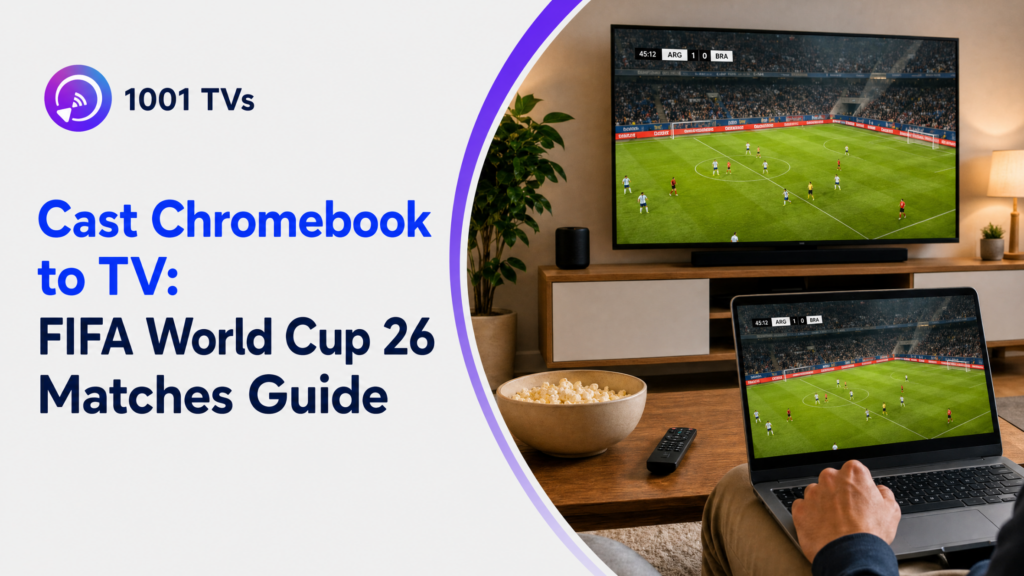
Les Chromebooks permettent de diffuser du contenu sur un téléviseur grâce à la fonctionnalité Chromecast intégrée, à des adaptateurs HDMI ou à des applications tierces de duplication d'écran telles que 1001 TVs. Pour les matchs de la Coupe du monde de la FIFA 2026, la fonctionnalité « Cast » intégrée offre la configuration la plus rapide, tandis que 1001 TVs assure une compatibilité multiplateforme et propose des commandes supplémentaires pour le streaming sportif en direct.
Que vous regardiez les matchs de la phase de poules ou la finale, connecter votre Chromebook à un grand écran améliore l'expérience visuelle pour vous, votre famille et vos amis. Ce guide présente trois méthodes pour diffuser la Coupe du monde de football 2026 depuis votre Chromebook vers n'importe quel téléviseur, avec des conseils d'optimisation et des solutions de dépannage.
Pour découvrir d'autres options de duplication d'écran, consultez notre guide complet Guide pour regarder la Coupe du monde de la FIFA 2026 à la télévision grâce à la duplication d'écran.
Méthode 1 : Utilisation de Chromecast intégré (fonctionnalité « Cast » de Chrome OS)
La fonctionnalité Cast intégrée à Chrome OS est le moyen le plus rapide de diffuser la Coupe du monde de football 2026 depuis un Chromebook vers un téléviseur. Elle ne nécessite aucune application supplémentaire, fonctionne avec n'importe quel appareil Chromecast ou téléviseur compatible Cast, et offre une faible latence, idéale pour les événements sportifs en direct. La configuration prend moins de 2 minutes lorsque les deux appareils sont connectés au même réseau Wi-Fi.
Exigences
Avant de commencer, assurez-vous d'avoir :
- Un appareil Chromecast ou un téléviseur compatible avec la fonction Cast (la plupart des téléviseurs connectés récents en sont équipés)
- Le Chromebook et le téléviseur sont tous deux connectés au même réseau Wi-Fi
- Chrome OS à jour (dernière version recommandée)
- Un service de streaming proposant l'accès à la Coupe du monde 2026
Configuration étape par étape
Étape 1 : Préparez vos appareils
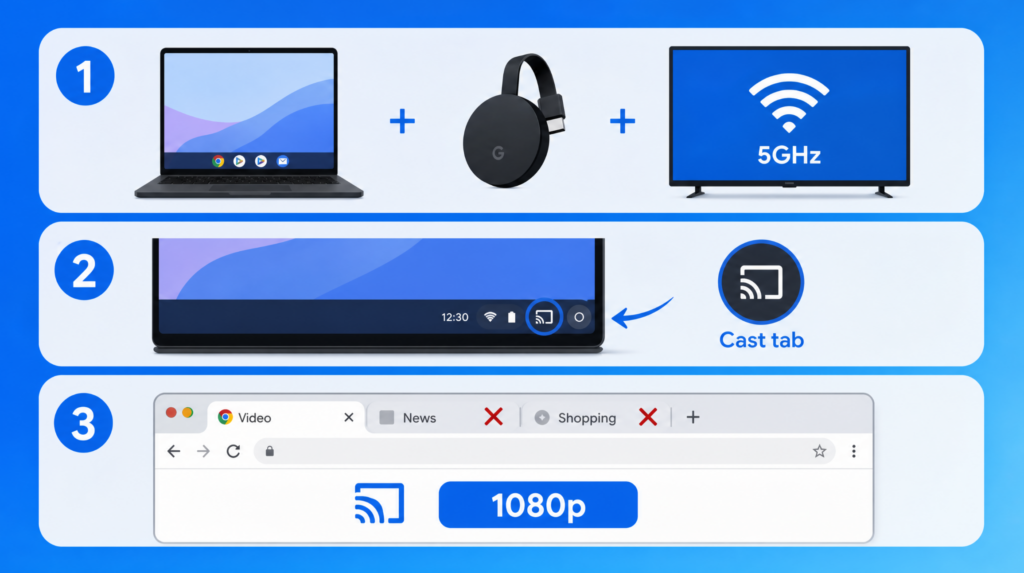
Branchez votre Chromecast sur le port HDMI de votre téléviseur et assurez-vous que votre Chromebook et votre Chromecast sont connectés au même réseau Wi-Fi. Pour des performances optimales, utilisez un réseau à 5 GHz si votre routeur le prend en charge.
Étape 2 : Commencer le moulage
Cliquez sur la barre d'état système située dans le coin inférieur droit de l'écran de votre Chromebook, sélectionnez l'option “ Diffuser ”, choisissez votre Chromecast ou votre téléviseur dans la liste des appareils, puis sélectionnez “ Diffuser l'onglet ” (recommandé pour les événements sportifs en direct).
Étape 3 : Optimisation pour les événements sportifs en direct
Réglez la qualité vidéo de votre service de streaming sur 1080p pour bénéficier d'une image optimale. Fermez tous les onglets inutiles de votre navigateur afin de réduire les ralentissements et de libérer des ressources système pour un streaming fluide.
Cast Tab vs Cast Desktop
Comprendre la différence entre ces deux modes de diffusion vous permet d'obtenir les meilleures performances :
| Fonctionnalité | Onglet « Distribution » | Bureau Cast |
| Latence | Plus faible (généralement inférieur à 1 s) | Plus élevé (1 à 2 s) |
| Qualité | Jusqu'à 1080p | Jusqu'à 1080p |
| Utilisation du processeur | Inférieur | Plus élevé |
| Flexibilité | Un seul onglet uniquement | Plein écran |
| Meilleur pour | Diffusion en direct d'événements sportifs | Présentations, multitâche |
| Recommandé pour la Coupe du monde | ✅ Oui | Uniquement lors du passage d'une application à l'autre |
Pour regarder la Coupe du monde de la FIFA en streaming, optez toujours pour le mode “ Onglet Cast ”. Il offre une latence réduite, sollicite moins le processeur et garantit une lecture plus fluide pour les sports où l'action est rapide.
Conseils rapides pour le dépannage
Périphérique introuvable: Redémarrez votre Chromebook et votre Chromecast, puis vérifiez qu'ils sont connectés au même réseau Wi-Fi. Vérifiez que votre routeur n'utilise pas de paramètres d'isolation des appareils qui empêchent la communication entre eux.
Mise en mémoire tampon: Si possible, connectez-vous à un réseau Wi-Fi à 5 GHz, fermez les autres onglets de votre navigateur et réduisez la qualité vidéo à 720p si votre connexion Internet est lente.
Retard audio: Utilisez “ Diffuser l'onglet ” plutôt que “ Diffuser le bureau ” pour une meilleure synchronisation audio-vidéo. Le mode de diffusion spécifique à un onglet sollicite moins le processeur et garantit une synchronisation plus précise.
Méthode n° 2 : Diffuser le contenu d'un Chromebook sur un téléviseur avec 1001 TVs
1001 TVs fonctionne sur les Chromebooks compatibles avec les applications Android, offrant ainsi une compatibilité TV plus étendue que celle proposée par Chromecast. Cette méthode fonctionne avec les téléviseurs Samsung, LG, Roku, Fire TV et d'autres téléviseurs connectés.
Mais avant d'essayer cette méthode, il faut bien comprendre la contrainte suivante : votre Chromebook doit prendre en charge les applications Android du Google Play Store (c'est le cas de la plupart des modèles commercialisés à partir de 2019, mais vérifiez bien les caractéristiques de votre modèle).
Exigences
- Chromebook prenant en charge les applications Android (vérifiez dans Paramètres > Applications > Google Play Store)
- Téléviseur connecté sur lequel l'application 1001 TVs est installée (Android TV ou Apple TV)
- Les deux appareils doivent être connectés au même réseau Wi-Fi (fréquence de 5 GHz recommandée)
- Abonnement 1001 TVs (essai gratuit à durée limitée disponible)
Instructions d'installation
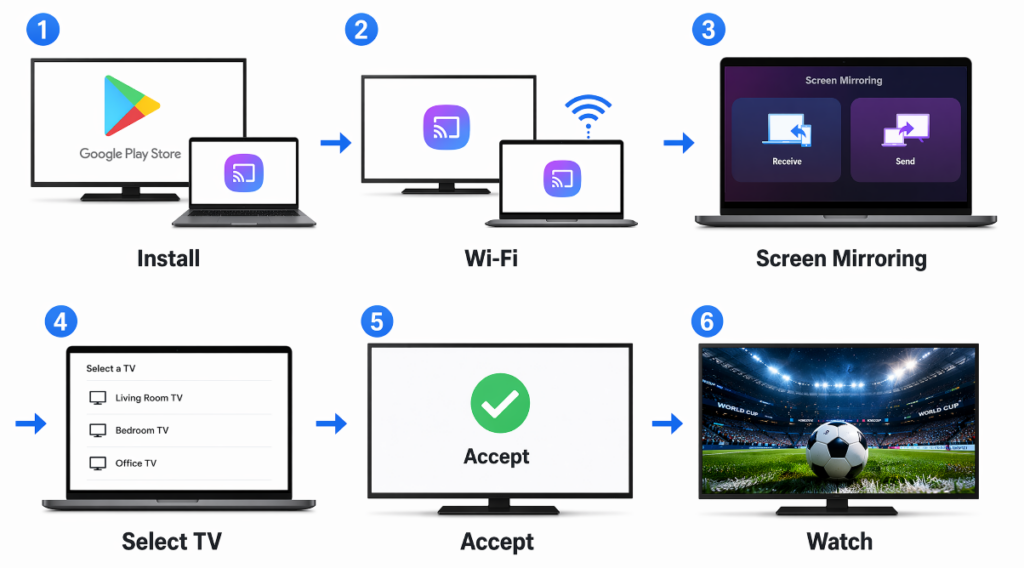
- Installez 1001 TVs sur votre téléviseur et votre Chromebook
- Assurez-vous que les deux appareils sont connectés au même réseau Wi-Fi.
- Appuyez sur “Miroir d'écran”
- Sélectionnez votre téléviseur dans la liste des appareils disponibles
- Sur votre téléviseur, appuyez sur “ Accepter ” lorsque vous y êtes invité pour confirmer la connexion
- Une fois connecté, ouvrez votre service de streaming dédié à la Coupe du monde et commencez à regarder les matchs
Les incontournables pour suivre la Coupe du monde
Diffusion multi-écrans: Diffusez le même match sur plusieurs téléviseurs pour organiser des soirées entre amis dans différentes pièces, le tout de manière synchronisée.
Transfert de fichiers: Partagez les calendriers de la Coupe du monde, les tableaux des phases à élimination directe et les statistiques des équipes. Affichez les cotes des paris ou le classement des ligues virtuelles pendant la mi-temps.
Dépannage des problèmes courants
Peut-on‘Je ne trouve pas Google Play Store sur mon Chromebook: Tous les Chromebooks ne prennent pas en charge les applications Android. Rendez-vous dans Paramètres > Applications pour vérifier si Google Play Store est disponible. Il se peut que les anciens modèles de Chromebook ne prennent pas en charge cette fonctionnalité.
Le téléviseur n'apparaît pas dans la liste des appareils: Redémarrez à la fois le Chromebook et les applications TV. Assurez-vous que les deux appareils sont connectés au même réseau Wi-Fi et que le pare-feu de votre routeur ne bloque pas la détection des appareils.
L'application plante ou ne s'ouvre pas: Il se peut que l'application Android ne soit pas entièrement compatible avec votre modèle de Chromebook. Essayez de redémarrer votre Chromebook. Si le problème persiste, utilisez plutôt la méthode 1 (Chromecast) ou la méthode 3 (HDMI). Mauvaise qualité vidéo ou décalage : Passez sur un réseau Wi-Fi à 5 GHz. Fermez les autres applications ouvertes sur votre Chromebook afin de libérer des ressources. Pour les matchs importants, la connexion HDMI (méthode 3) offre l'expérience la plus fiable.
Méthode 3 : Connexion par câble HDMI
La connexion par câble HDMI entre un Chromebook et un téléviseur élimine totalement le décalage lié au Wi-Fi, ce qui en fait l'option la plus fiable pour suivre en direct les matchs de la Coupe du monde de football 2026. C'est une solution idéale pour les téléviseurs plus anciens dépourvus de fonctionnalités connectées, dans les environnements Wi-Fi peu fiables, ou lorsque vous avez besoin d'un streaming garanti sans aucune latence.
Ce dont vous avez besoin
- Adaptateur USB-C vers HDMI (pour les Chromebooks récents équipés de ports USB-C)
- Câble HDMI (longueur au choix, mais une longueur de 6 à 10 pieds offre une bonne flexibilité)
- Téléviseur équipé d'un port HDMI
- Vérifiez le type de port de votre Chromebook (la plupart des Chromebooks récents sont équipés d'un port USB-C, mais certains modèles plus anciens peuvent disposer d'un port micro-HDMI)
Configuration rapide du HDMI
- Branchez l'adaptateur USB-C vers HDMI sur votre Chromebook
- Branchez le câble HDMI sur l'adaptateur et sur le port HDMI de votre téléviseur
- Réglez l'entrée de votre téléviseur sur la source HDMI appropriée (généralement HDMI 1, 2 ou 3)
- Réglez les paramètres d'affichage de votre Chromebook : sélectionnez « Dupliquer l'écran », réglez la résolution sur 1080p, puis choisissez « Téléviseur » comme périphérique de sortie audio.
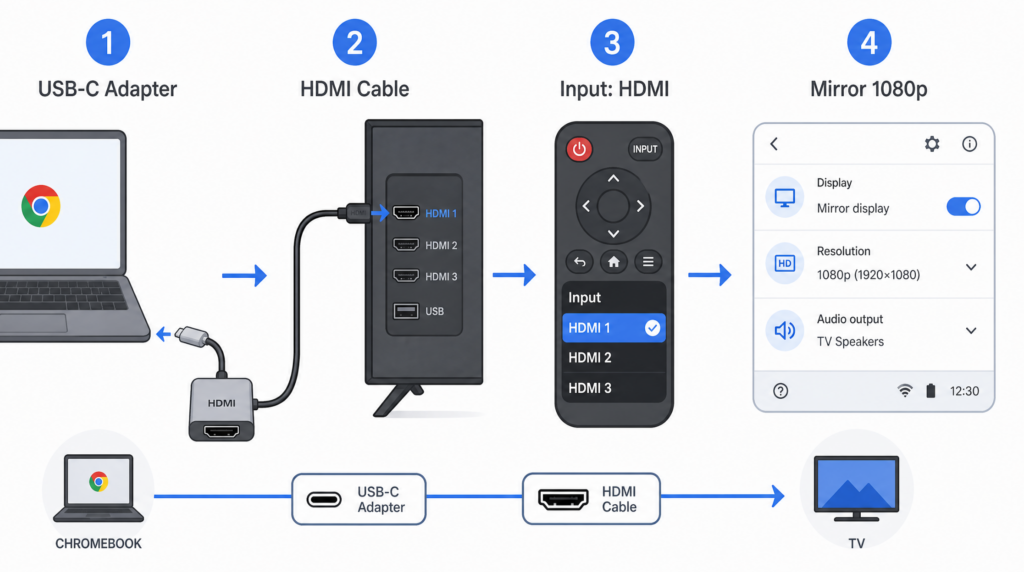
Votre Chromebook devrait détecter automatiquement le téléviseur et étendre ou dupliquer l'affichage. Si ce n'est pas le cas, appuyez simultanément sur la touche de réduction de la luminosité et sur la touche « Plein écran » pour ouvrir les paramètres d'affichage.
HDMI ou diffusion sans fil ?
| Aspect | Câble HDMI | Diffusion sans fil |
| Latence | Zéro décalage | 200 ms et plus (selon le réseau) |
| Mise en place | Prêt à l'emploi | Réseau requis |
| Mobilité | L'attachement à la télévision | Libre circulation |
| Fiabilité | 100% stable | Cela dépend du Wi-Fi |
| Meilleur pour | Matchs décisifs, mauvaise connexion Wi-Fi | Visionnage décontracté |
Pour les matchs à élimination directe, les finales ou tout autre match où chaque seconde compte, la technologie HDMI offre l'expérience la plus fiable. Vous ne manquerez aucun moment crucial à cause d'un chargement en différé ou de problèmes de réseau.
Comparaison des méthodes et recommandations
Comparaison rapide
| Méthode | Temps de préparation | Coût | Latence | Meilleur cas d'utilisation |
| Chromecast intégré | Moins de 2 minutes | Gratuit | Faible (généralement inférieur à 1 s) | Téléviseurs compatibles Chromecast/Cast |
| 1001 TVs | Quelques minutes | Essai gratuit limité dans le temps, puis abonnement | Faible (sans fil > 200 ms) | Téléviseurs non compatibles avec Chromecast, soirées télé |
| Câble HDMI | Instantané | Adaptateur $10-25 | Zéro | Une connexion Wi-Fi défaillante, des matchs décisifs |
Quelle méthode choisir ?
Sélectionnez « Chromecast intégré » si:
- Vous disposez d'un appareil Chromecast ou d'un téléviseur compatible avec la fonction Cast
- Vous souhaitez une installation gratuite, ultra-rapide et sans logiciel supplémentaire
- Vous regardez seul(e) ou en famille dans une même pièce
Choisissez 1001 TVs si:
- Votre Chromebook prend en charge les applications Android (modèles à partir de 2019)
- Vous avez besoin d'une diffusion multi-écrans pour organiser des soirées de visionnage dans différentes pièces
- Vous souhaitez partager des fichiers, comme des calendriers et des tableaux de tournoi, sur grand écran
Choisissez un câble HDMI si:
- Votre connexion Wi-Fi est instable ou lente (moins de 10 Mbps)
- Vous regardez un match décisif et ne pouvez pas vous permettre de subir des ralentissements ou des interruptions de lecture
- Vous êtes dans une chambre d'hôtel ou en voyage, là où l'accès au Wi-Fi peut être limité
- Vous possédez un téléviseur plus ancien, sans fonctionnalités « smart »
Conseils d'optimisation pour une diffusion fluide
Performances et configuration du réseau
Avant le match:
- Fermez les onglets inutiles et désactivez les extensions Chrome pour libérer des ressources système
- Connectez-vous au Wi-Fi 5 GHz (et non au 2,4 GHz) pour bénéficier de meilleures performances et d'une latence réduite
- Placez votre Chromebook plus près du routeur pour améliorer la puissance du signal
- Mettez à jour Chrome OS vers la dernière version pour bénéficier d'une compatibilité et de performances optimales
Exigences en matière de débit réseau:
- HD (720p) : 5 Mbps minimum
- Full HD (1080p) : 10 Mbps minimum
- Recommandé : plus de 15 Mbps pour un streaming sans mise en mémoire tampon, avec une marge suffisante pour faire face aux fluctuations du réseau
Pendant le match:
- Réglez la qualité vidéo sur 1080p dans votre service de streaming pour bénéficier de la meilleure qualité d'image
- Activez l'accélération matérielle dans les paramètres de Chrome (chrome://settings/system)
- Laissez votre Chromebook branché pendant les longues parties (la diffusion en direct épuise rapidement la batterie)
- Réduisez la luminosité de l'écran pour économiser la batterie si vous regardez une vidéo sans être branché sur le secteur
Conseil de pro: Pour bénéficier d'une latence nulle dans les moments critiques, utilisez une connexion par câble HDMI plutôt que la diffusion sans fil.
Conclusion
Les Chromebooks proposent plusieurs méthodes fiables pour regarder la Coupe du monde de la FIFA 2026 à la télévision : la fonction Chrome OS Cast intégrée pour les appareils Chromecast, 1001 TVs pour les téléviseurs non compatibles Chromecast et le visionnage sur plusieurs écrans, ou encore un câble HDMI pour une connexion filaire sans latence.
Optez pour la fonction Cast intégrée pour sa simplicité, pour le mode 1001 TVs pour sa flexibilité et les soirées entre amis, ou pour le HDMI pour une fiabilité maximale lors des matchs décisifs.

FAQ : Diffusion depuis un Chromebook vers un téléviseur pour la Coupe du monde 2026
Puis-je diffuser le contenu de mon Chromebook sur ma télévision sans Wi-Fi ?
Non, la diffusion sans fil nécessite une connexion Wi-Fi pour relier votre Chromebook à la télévision ou à un appareil Chromecast. Vous pouvez toutefois utiliser un câble HDMI pour établir une connexion directe, sans passer par un réseau. Vous pouvez également créer un point d'accès mobile à partir de votre téléphone pour permettre la diffusion sans recourir au Wi-Fi classique.
Pourquoi y a-t-il un décalage lors de la diffusion en direct d'événements sportifs depuis un Chromebook ?
La diffusion sans fil entraîne généralement une latence de 200 ms ou plus, due à l'encodage vidéo, à la transmission Wi-Fi et au décodage par le téléviseur. Pour réduire ce délai au minimum : utilisez l’onglet “ Diffuser ” plutôt que “ Diffuser le bureau ”, connectez-vous à un réseau Wi-Fi à 5 GHz (recommandé pour des performances optimales), fermez les applications inutiles et placez votre Chromebook à proximité du routeur. Pour une latence nulle, utilisez une connexion par câble HDMI.
La diffusion depuis un Chromebook épuise-t-elle rapidement la batterie ?
Oui, la fonction de diffusion consomme beaucoup d'énergie, en particulier lors de la lecture en streaming de vidéos HD. Pour les matchs de la Coupe du monde de la FIFA d'une durée supérieure à 90 minutes, veillez à ce que votre Chromebook reste branché. S'il n'est pas branché, réduisez la luminosité de l'écran et fermez les applications inutiles afin de prolonger l'autonomie de la batterie pendant le match.
Puis-je diffuser du contenu depuis un Chromebook vers plusieurs téléviseurs à la fois ?
La fonctionnalité Cast intégrée à Chrome OS ne prend en charge qu'un seul téléviseur à la fois. Pour diffuser simultanément sur plusieurs téléviseurs lors de soirées entre amis, utilisez 1001 TVs, qui prend en charge la diffusion multi-écrans. Cela vous permet de diffuser le même match de la Coupe du monde sur des téléviseurs situés dans différentes pièces, de manière synchronisée.
Le HDMI est-il plus adapté que la diffusion sans fil pour regarder les matchs de la Coupe du monde ?
Le HDMI offre une meilleure fiabilité et une latence nulle, ce qui est essentiel pour les retransmissions sportives en direct où chaque seconde compte. Il est également plus adapté aux environnements où la connexion Wi-Fi est de mauvaise qualité. La diffusion sans fil est quant à elle plus pratique et offre une plus grande mobilité, vous permettant de vous déplacer librement et de contrôler la lecture depuis n'importe quel endroit de la pièce. Pour les matchs importants, il est recommandé d'utiliser le HDMI.