
Guida alla trasmissione delle 26 partite dei Mondiali di calcio da Chromebook alla TV

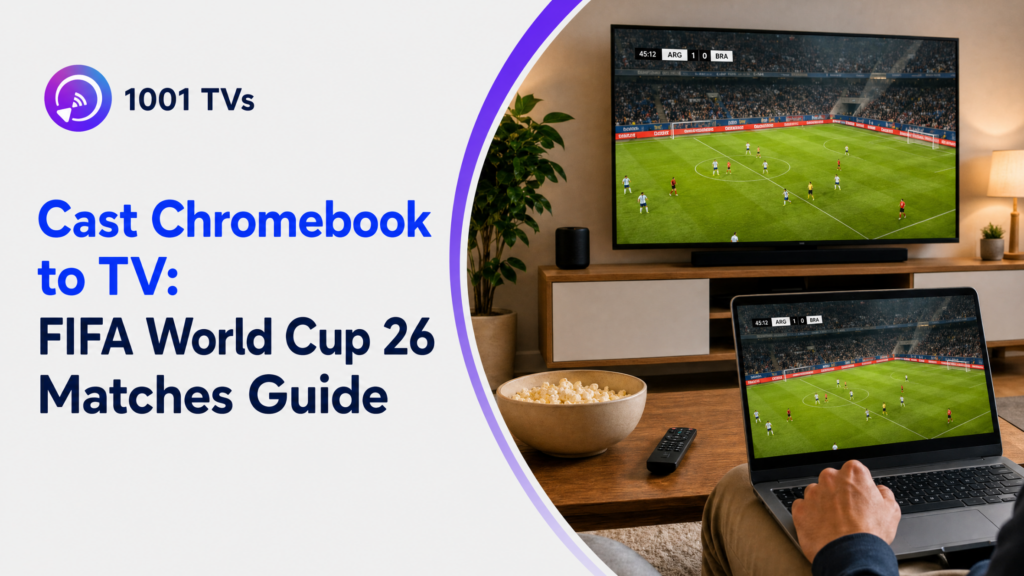
I Chromebook possono trasmettere lo schermo alla TV tramite il supporto Chromecast integrato, adattatori HDMI o app di terze parti per il mirroring dello schermo come 1001 TVs. Per le partite della Coppa del Mondo FIFA 2026, la funzione Cast integrata offre la configurazione più veloce, mentre 1001 TVs garantisce la compatibilità multipiattaforma e controlli aggiuntivi per lo streaming di eventi sportivi in diretta.
Che tu stia guardando le partite della fase a gironi o la finale, collegare il tuo Chromebook a uno schermo più grande migliora l'esperienza di visione per te, la tua famiglia e i tuoi amici. Questa guida illustra tre metodi per trasmettere la Coppa del Mondo FIFA 2026 dal tuo Chromebook a qualsiasi televisore, con consigli per ottimizzare la visione e soluzioni per la risoluzione dei problemi.
Per ulteriori opzioni di mirroring dello schermo, consulta la nostra guida completa Guida per guardare i Mondiali FIFA 2026 in TV tramite lo screen mirroring.
Metodo 1: Utilizzo di Chromecast integrato (funzionalità Cast di Chrome OS)
La funzione Cast integrata in Chrome OS è il modo più veloce per trasmettere in streaming i Mondiali di calcio 2026 da un Chromebook alla TV. Non richiede app aggiuntive, funziona con qualsiasi dispositivo Chromecast o TV compatibile con Cast e offre una bassa latenza, ideale per gli eventi sportivi in diretta. La configurazione richiede meno di 2 minuti se entrambi i dispositivi sono connessi alla stessa rete Wi-Fi.
Requisiti
Prima di iniziare, assicurati di avere:
- Un dispositivo Chromecast o una TV compatibile con Cast (la maggior parte delle smart TV moderne ne è dotata)
- Sia il Chromebook che la TV sono connessi alla stessa rete Wi-Fi
- Chrome OS aggiornato (si consiglia l'ultima versione)
- Un servizio di streaming che offre l'accesso ai Mondiali del 2026
Configurazione passo dopo passo
Fase 1: Preparare i dispositivi
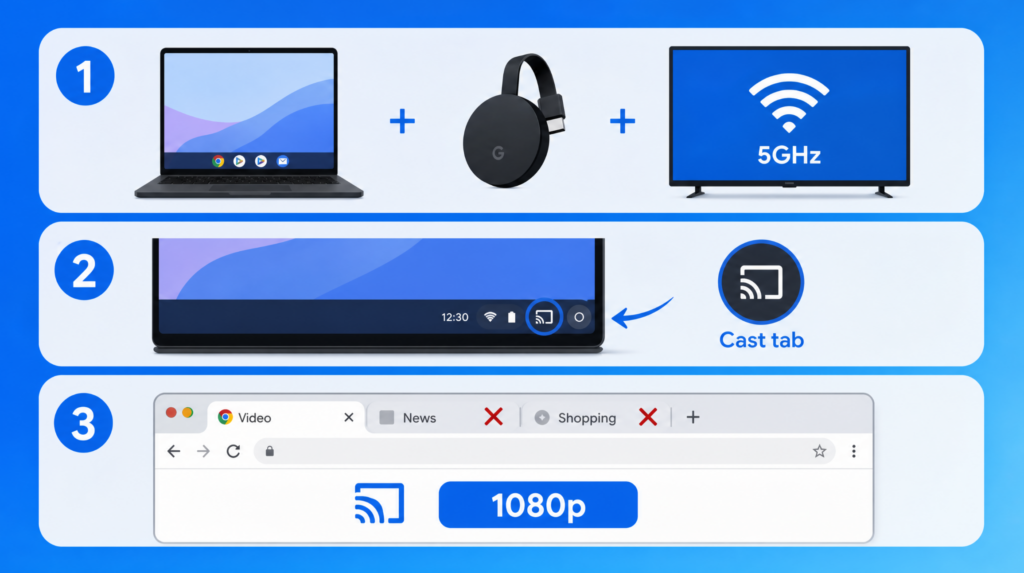
Collega il Chromecast alla porta HDMI della TV e assicurati che sia il Chromebook che il Chromecast siano connessi alla stessa rete Wi-Fi. Per ottenere prestazioni ottimali, utilizza una rete a 5 GHz, se il router lo supporta.
Fase 2: Iniziare la fusione
Fai clic sull'icona nella barra delle notifiche nell'angolo in basso a destra dello schermo del Chromebook, seleziona l'opzione “Trasmetti”, scegli il tuo Chromecast o la tua TV dall'elenco dei dispositivi, quindi seleziona “Trasmetti scheda” (consigliato per gli eventi sportivi in diretta).
Fase 3: Ottimizzazione per gli eventi sportivi in diretta
Imposta la qualità video del tuo servizio di streaming a 1080p per ottenere la migliore qualità dell'immagine. Chiudi tutte le schede del browser non necessarie per ridurre il ritardo e liberare risorse di sistema, garantendo così uno streaming fluido.
Scheda "Cast" vs "Cast Desktop"
Comprendere la differenza tra queste due modalità di fusione ti aiuta a ottenere le migliori prestazioni:
| Caratteristica | Scheda "Cast" | Desktop Cast |
| Latenza | Inferiore (in genere inferiore a 1 s) | Più alto (1-2 s) |
| Qualità | Fino a 1080p | Fino a 1080p |
| Utilizzo della CPU | Inferiore | Più alto |
| Flessibilità | Solo una scheda | Schermo intero |
| Il migliore per | Streaming di eventi sportivi in diretta | Presentazioni, multitasking |
| Consigliato per la Coppa del Mondo | ✅ Sì | Solo se si passa da un'app all'altra |
Per lo streaming dei Mondiali FIFA, scegli sempre la modalità “Scheda Cast”. Garantisce una minore latenza, consuma meno risorse della CPU e offre una riproduzione più fluida per le azioni sportive più dinamiche.
Consigli rapidi per la risoluzione dei problemi
Dispositivo non trovato: Riavvia sia il Chromebook che il Chromecast, quindi verifica che siano connessi alla stessa rete Wi-Fi. Controlla che il router non utilizzi impostazioni di isolamento dei dispositivi che impediscano la comunicazione tra i dispositivi.
Caricamento in buffer: Se disponibile, passa a una rete Wi-Fi a 5 GHz, chiudi le altre schede del browser e riduci la qualità video a 720p se la tua connessione Internet è lenta.
Ritardo audio: Utilizza la funzione “Trasmetti scheda” anziché “Trasmetti desktop” per ottenere una migliore sincronizzazione audio-video. La modalità di trasmissione specifica per scheda comporta un minore carico di elaborazione e garantisce una sincronizzazione più precisa.
Metodo 2: Trasmettere lo schermo del Chromebook alla TV con 1001 TVs
1001 TVs funziona sui Chromebook che supportano le app Android, offrendo una compatibilità televisiva più ampia rispetto a Chromecast. Questo metodo funziona con Samsung, LG, Roku, Fire TV e altre smart TV.
Prima di provare questo metodo, però, tieni presente il seguente vincolo: il tuo Chromebook deve supportare le app Android del Google Play Store (la maggior parte dei modelli dal 2019 in poi lo fa, ma verifica il tuo modello specifico).
Requisiti
- Chromebook con supporto per le app Android (controlla Impostazioni > App > Google Play Store)
- Smart TV con l'app 1001 TVs installata (Android TV o Apple TV)
- Entrambi i dispositivi devono essere connessi alla stessa rete Wi-Fi (si consiglia la banda a 5 GHz)
- Abbonamento a 1001 TVs (disponibile una prova gratuita a tempo limitato)
Istruzioni per l'installazione
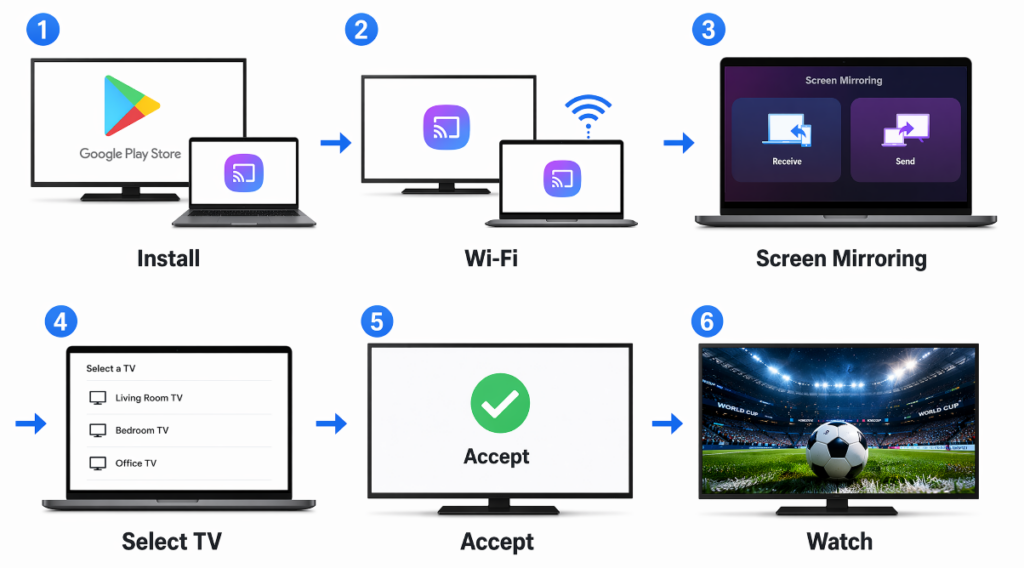
- Installa 1001 TVs sulla tua TV e sul tuo Chromebook
- Assicurati che entrambi i dispositivi siano connessi alla stessa rete Wi-Fi
- Toccare “Screen Mirroring”.”
- Seleziona il tuo televisore dall'elenco dei dispositivi disponibili
- Sulla TV, tocca “Accetta” quando ti viene richiesto di confermare la connessione
- Una volta connesso, apri il tuo servizio di streaming dei Mondiali e inizia a guardare
Caratteristiche principali per seguire i Mondiali
Trasmissione su più schermi: Trasmetti la stessa partita su più televisori per organizzare delle serate di visione in stanze diverse, il tutto in sincrono.
Trasferimento file: Condividi i calendari dei Mondiali, i tabelloni della fase a eliminazione diretta e le statistiche delle squadre. Mostra le scommesse collettive o le classifiche dei campionati fantasy durante l'intervallo.
Risoluzione dei problemi comuni
Può‘Non riesco a trovare Google Play Store sul Chromebook: Non tutti i Chromebook supportano le app Android. Vai su Impostazioni > App per verificare se Google Play Store è disponibile. I modelli di Chromebook meno recenti potrebbero non supportare questa funzione.
La TV non compare nell'elenco dei dispositivi: Riavvia sia l'app del Chromebook che quella della TV. Assicurati che entrambi i dispositivi siano connessi alla stessa rete Wi-Fi e che il firewall del router non blocchi il rilevamento dei dispositivi.
L'app si blocca o non si apre: L'app Android potrebbe non essere completamente compatibile con il tuo modello di Chromebook. Prova a riavviare il Chromebook. Se il problema persiste, utilizza invece il Metodo 1 (Chromecast) o il Metodo 3 (HDMI). Qualità video scadente o rallentamenti: Passa a una rete Wi-Fi a 5 GHz. Chiudi le altre app sul tuo Chromebook per liberare risorse. Per le partite importanti, la connessione HDMI (Metodo 3) garantisce l'esperienza più affidabile.
Metodo 3: Collegamento tramite cavo HDMI
Il collegamento tramite cavo HDMI dal Chromebook alla TV elimina completamente il ritardo del Wi-Fi, rendendolo l'opzione più affidabile per seguire in diretta le partite dei Mondiali FIFA 2026. È l'ideale per i televisori più vecchi privi di funzionalità smart, in ambienti con connessione Wi-Fi inaffidabile o quando è necessario uno streaming garantito a latenza zero.
Cosa serve
- Adattatore da USB-C a HDMI (per i Chromebook più recenti dotati di porte USB-C)
- Cavo HDMI (di qualsiasi lunghezza, anche se una lunghezza compresa tra 6 e 10 piedi offre una buona flessibilità)
- TV dotata di una porta HDMI
- Verifica il tipo di porta del tuo Chromebook (la maggior parte dei Chromebook più recenti utilizza la porta USB-C, ma alcuni modelli più vecchi potrebbero avere una porta micro-HDMI)
Configurazione rapida dell'HDMI
- Collega l'adattatore da USB-C a HDMI al tuo Chromebook
- Collega il cavo HDMI all'adattatore e alla porta HDMI della TV
- Imposta l'ingresso della TV sulla sorgente HDMI corretta (di solito HDMI 1, 2 o 3)
- Modifica le impostazioni dello schermo sul tuo Chromebook: seleziona "Duplica schermo", imposta la risoluzione a 1080p e scegli la TV come dispositivo di uscita audio
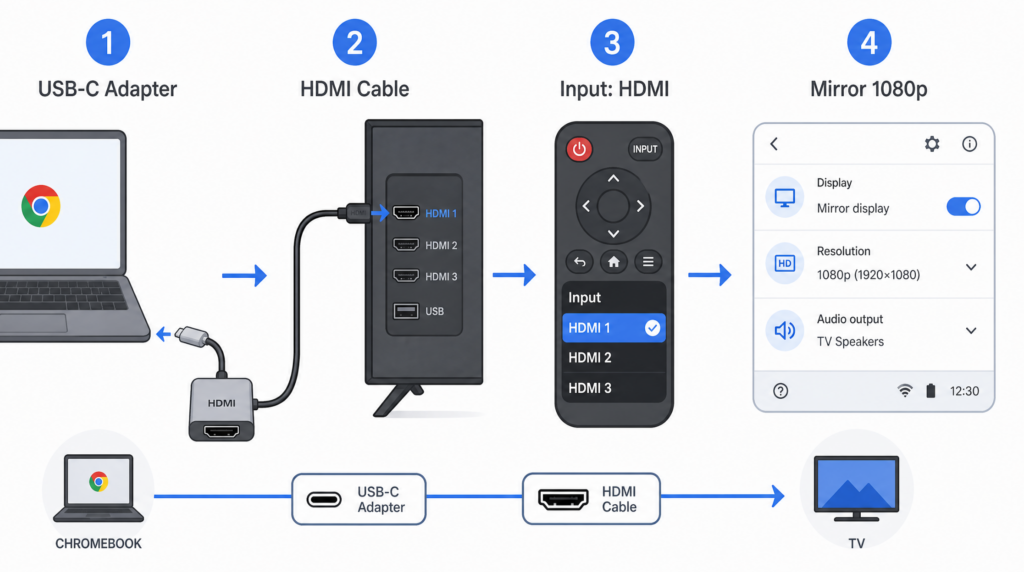
Il Chromebook dovrebbe rilevare automaticamente la TV ed estendere o duplicare lo schermo. Se ciò non dovesse avvenire, premi contemporaneamente il tasto per ridurre la luminosità e quello per passare alla modalità a schermo intero per aprire le impostazioni dello schermo.
HDMI vs trasmissione wireless
| Aspetto | Cavo HDMI | Trasmissione wireless |
| Latenza | Zero ritardo | 200 ms+ (varia a seconda della rete) |
| Impostazione | Plug and play | È necessaria una connessione di rete |
| Mobilità | Legato alla TV | Libera circolazione |
| Affidabilità | 100% stabile | Dipende dal Wi-Fi |
| Il migliore per | Partite decisive, connessione Wi-Fi scadente | Visione informale |
Per le partite della fase a eliminazione diretta, le finali o qualsiasi partita in cui ogni secondo è fondamentale, l'HDMI garantisce un'esperienza di visione estremamente affidabile. Non ti perderai i momenti cruciali a causa di problemi di buffering o di connessione.
Confronto tra metodi e raccomandazioni
Confronto rapido
| Metodo | Tempo di configurazione | Costo | Latenza | Caso d'uso ottimale |
| Chromecast integrato | Meno di 2 minuti | Gratuito | Basso (in genere inferiore a 1 s) | Televisori compatibili con Chromecast/Cast |
| 1001 TVs | Qualche minuto | Prova gratuita a tempo determinato, seguita da un abbonamento | Bassa (wireless >200 ms) | TV non compatibili con Chromecast, serate di visione in compagnia |
| Cavo HDMI | Istantaneo | Adattatore $10-25 | Zero | Connessione Wi-Fi scadente, partite decisive |
Quale metodo scegliere?
Scegli "Chromecast integrato" se:
- Hai un dispositivo Chromecast o una TV compatibile con Cast
- Vuoi una configurazione rapidissima e gratuita, senza software aggiuntivo
- Stai guardando da solo o con la famiglia in una stanza
Scegli 1001 TVs se:
- Il tuo Chromebook supporta le app Android (modelli dal 2019 in poi)
- È necessario il casting multischermo per organizzare feste in cui gli ospiti si trovano in stanze diverse
- Vuoi condividere file come calendari e tabelloni sul grande schermo
Scegli il cavo HDMI se:
- La tua connessione Wi-Fi è instabile o lenta (meno di 10 Mbps)
- Stai guardando una partita decisiva e non puoi permetterti ritardi o interruzioni di riproduzione
- Ti trovi in una camera d'albergo o sei in viaggio, dove la connessione Wi-Fi potrebbe essere limitata
- Hai un televisore di vecchia generazione senza funzionalità smart
Suggerimenti per l'ottimizzazione di uno streaming fluido
Prestazioni e configurazione della rete
Prima della partita:
- Chiudi le schede non necessarie e disattiva le estensioni di Chrome per liberare risorse di sistema
- Connettiti al Wi-Fi a 5 GHz (non a 2,4 GHz) per ottenere prestazioni ottimali e una minore latenza
- Avvicina il Chromebook al router per migliorare la potenza del segnale
- Aggiorna Chrome OS all'ultima versione per garantire compatibilità e prestazioni ottimali
Requisiti relativi alla velocità di rete:
- HD (720p): minimo 5 Mbps
- Full HD (1080p): minimo 10 Mbps
- Consigliato: oltre 15 Mbps per uno streaming senza interruzioni, con un margine di sicurezza in caso di fluttuazioni della rete
Durante la partita:
- Imposta la qualità video a 1080p sul tuo servizio di streaming per ottenere la migliore qualità dell'immagine
- Abilita l'accelerazione hardware nelle impostazioni di Chrome (chrome://settings/system)
- Tieni il Chromebook collegato alla corrente durante le partite lunghe (la trasmissione in streaming consuma rapidamente la batteria)
- Se stai guardando un video senza essere collegato alla corrente, riduci la luminosità dello schermo per risparmiare batteria
Suggerimento professionale: Per garantire una latenza pari a zero nei momenti critici, utilizza un cavo HDMI anziché la trasmissione wireless.
Conclusione
I Chromebook offrono diversi metodi affidabili per guardare i Mondiali di calcio 2026 in TV: la funzione Chrome OS Cast integrata per i dispositivi Chromecast, 1001 TVs per i televisori non compatibili con Chromecast e la visione su più schermi, oppure il cavo HDMI per una connessione via cavo a latenza zero.
Scegli Cast integrato per la semplicità, 1001 TVs per la flessibilità e le sessioni di visione in gruppo, oppure HDMI per la massima affidabilità durante le partite decisive.

Domande frequenti: Trasmissione da Chromebook alla TV per i Mondiali 2026
Posso trasmettere da Chromebook alla TV senza Wi-Fi?
No, la trasmissione wireless richiede una connessione Wi-Fi per collegare il Chromebook alla TV o al dispositivo Chromecast. Tuttavia, è possibile utilizzare un cavo HDMI per effettuare il collegamento diretto senza bisogno di una rete. In alternativa, è possibile creare un hotspot mobile dal proprio telefono per consentire la trasmissione senza ricorrere alla tradizionale connessione Wi-Fi.
Perché si verifica un ritardo durante la trasmissione in diretta di eventi sportivi dal Chromebook?
La trasmissione wireless comporta in genere una latenza di 200 ms o più a causa della codifica video, della trasmissione Wi-Fi e della decodifica del televisore. Per ridurre al minimo il ritardo: utilizza la scheda “Trasmetti” anziché “Trasmetti desktop”, connettiti a una rete Wi-Fi a 5 GHz (consigliata per ottenere prestazioni ottimali), chiudi le app non necessarie e posiziona il Chromebook vicino al router. Per una latenza pari a zero, utilizza una connessione tramite cavo HDMI.
L'esecuzione di casting dal Chromebook consuma rapidamente la batteria?
Sì, la funzione di casting consuma una quantità significativa di batteria, soprattutto durante lo streaming di video in HD. Per le partite dei Mondiali di calcio della FIFA che durano più di 90 minuti, tieni il Chromebook collegato alla presa di corrente. Se non è collegato, riduci la luminosità dello schermo e chiudi le app non necessarie per prolungare la durata della batteria durante la partita.
Posso trasmettere da un Chromebook a più televisori contemporaneamente?
La funzione Cast integrata in Chrome OS supporta solo un televisore alla volta. Per trasmettere su più televisori contemporaneamente in occasione di serate di visione in gruppo, utilizza 1001 TVs, che supporta la trasmissione multischermo. Ciò ti consente di visualizzare la stessa partita dei Mondiali su televisori situati in stanze diverse, in modo sincronizzato.
L'HDMI è migliore della trasmissione wireless per guardare le partite dei Mondiali?
L'HDMI è preferibile in termini di affidabilità e assenza di latenza, aspetti fondamentali per le dirette sportive in cui ogni secondo è fondamentale. È inoltre la soluzione migliore in caso di connessione Wi-Fi instabile. La trasmissione wireless è preferibile per la comodità e la mobilità che offre, consentendo di muoversi liberamente e controllare la riproduzione da qualsiasi punto della stanza. Per le partite importanti, si consiglia l'HDMI.