
Zobrazení obrazovky Chromebooku na televizi: Průvodce 26 zápasy mistrovství světa ve fotbale

Chromebooky lze připojit k televizorům pomocí vestavěné podpory Chromecastu, adaptérů HDMI nebo aplikací třetích stran pro zrcadlení obrazovky, jako jsou 1001 TVs. Pro zápasy mistrovství světa ve fotbale FIFA 2026 nabízí vestavěná funkce Cast nejrychlejší nastavení, zatímco 1001 TVs zajišťuje kompatibilitu napříč platformami a další ovládací prvky pro živé sportovní přenosy.
Ať už sledujete zápasy základní skupiny nebo finále, připojení Chromebooku k velké obrazovce vám, vaší rodině i přátelům zpříjemní zážitek ze sledování. Tento průvodce popisuje tři způsoby, jak přenášet zápasy Mistrovství světa ve fotbale 2026 z Chromebooku na libovolný televizor, včetně tipů na optimalizaci a řešení případných problémů.
Další možnosti zrcadlení obrazovky najdete v našem kompletním Průvodce sledováním Mistrovství světa ve fotbale 2026 v televizi pomocí zrcadlení obrazovky.
Způsob 1: Použití vestavěné funkce Chromecast (funkce Chrome OS Cast)
Integrovaná funkce Cast v systému Chrome OS je nejrychlejší způsob, jak streamovat Mistrovství světa ve fotbale 2026 z Chromebooku do televize. Nevyžaduje žádné další aplikace, funguje s jakýmkoli zařízením Chromecast nebo televizorem podporujícím funkci Cast a nabízí nízkou latenci, která je ideální pro živé sportovní přenosy. Nastavení trvá méně než 2 minuty, pokud jsou obě zařízení připojena ke stejné síti Wi-Fi.
Požadavky
Než začnete, ujistěte se, že máte:
- Zařízení Chromecast nebo televizor s podporou funkce Cast (většina moderních chytrých televizorů tuto funkci obsahuje)
- Chromebook i televizor jsou připojeny ke stejné síti Wi-Fi
- Aktualizovaný systém Chrome OS (doporučuje se nejnovější verze)
- Streamovací služba s přístupem k mistrovství světa ve fotbale 2026
Nastavení krok za krokem
Krok 1: Připravte si zařízení
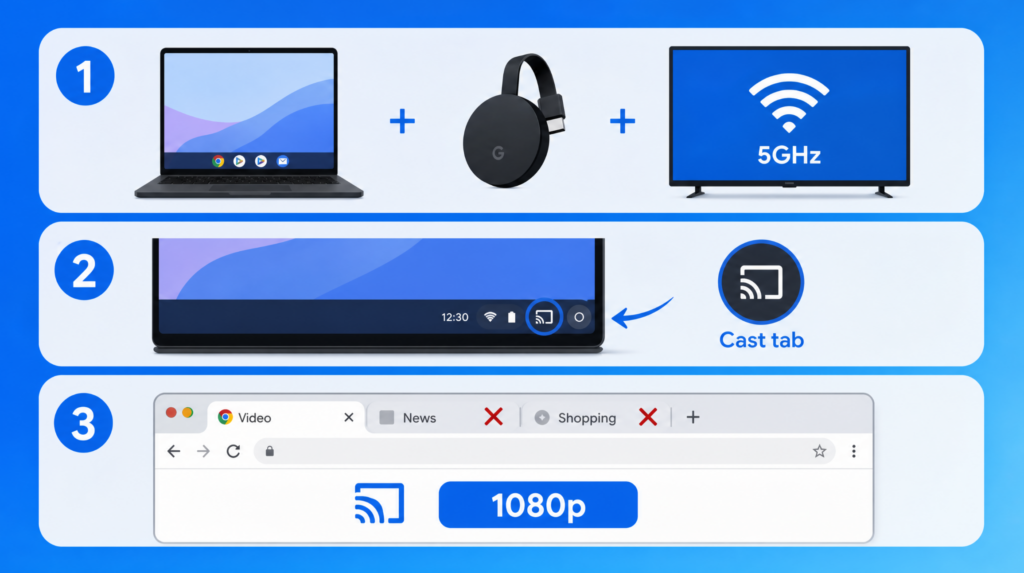
Připojte zařízení Chromecast k HDMI portu televizoru a ujistěte se, že jsou Chromebook i Chromecast připojeny ke stejné síti Wi-Fi. Pro dosažení nejlepšího výkonu použijte síť v pásmu 5 GHz, pokud to váš router podporuje.
Krok 2: Zahájení odlévání
Klikněte na oznamovací oblast v pravém dolním rohu obrazovky Chromebooku, vyberte možnost “Přenášet”, ze seznamu zařízení vyberte svůj Chromecast nebo televizor a zvolte možnost “Přenášet kartu” (doporučeno pro živé sportovní přenosy).
Krok 3: Optimalizace pro živé sportovní přenosy
Pro dosažení nejlepšího obrazu nastavte kvalitu videa ve své streamovací službě na 1080p. Zavřete všechny nepotřebné karty v prohlížeči, abyste omezili zpoždění a uvolnili systémové zdroje pro plynulé streamování.
Záložka „Cast“ vs. „Cast Desktop“
Pochopení rozdílu mezi těmito dvěma režimy odlévání vám pomůže dosáhnout co nejlepšího výkonu:
| Funkce | Záložka „Obsazení“ | Cast Desktop |
| Zpoždění | Nižší (obvykle méně než 1 s) | Vyšší (1–2 s) |
| Kvalita | Až 1080p | Až 1080p |
| Využití procesoru | Dolní | Vyšší |
| Flexibilita | Pouze jedna záložka | Celá obrazovka |
| Nejlepší pro | Živé sportovní přenosy | Prezentace, multitasking |
| Doporučeno pro mistrovství světa | ✅ Ano | Pouze při přepínání mezi aplikacemi |
Pro streamování mistrovství světa ve fotbale (FIFA World Cup) vždy zvolte režim “Cast tab”. Zajišťuje nižší latenci, méně zatěžuje procesor a nabízí plynulejší přehrávání při rychlých sportovních akcích.
Rychlé tipy pro řešení problémů
Zařízení nebylo nalezeno: Restartujte Chromebook i Chromecast a poté zkontrolujte, zda jsou připojeny ke stejné síti Wi-Fi. Zkontrolujte, zda váš router nepoužívá nastavení izolace zařízení, které brání komunikaci mezi zařízeními.
Ukládání do vyrovnávací paměti: Pokud je k dispozici síť Wi-Fi v pásmu 5 GHz, přepněte se na ni, zavřete ostatní karty v prohlížeči a v případě pomalého internetového připojení snižte kvalitu videa na 720p.
Zpoždění zvuku: Pro lepší synchronizaci zvuku a obrazu použijte funkci “Cast tab” namísto “Cast desktop”. Režim přenosu zaměřený na konkrétní kartu klávesnice má nižší výpočetní náročnost a zajišťuje přesnější synchronizaci.
Metoda 2: Zrcadlení obrazovky Chromebooku na televizi pomocí aplikace 1001 TVs
Aplikace 1001 TVs funguje na Chromebookech, které podporují aplikace pro Android, a nabízí tak širší kompatibilitu s televizory než pouze přes Chromecast. Tato metoda funguje se smart TV značek Samsung, LG, Roku, Fire TV a dalších.
Než však tuto metodu vyzkoušíte, mějte na paměti následující omezení: Váš Chromebook musí podporovat aplikace pro Android z obchodu Google Play (většina modelů od roku 2019 tuto funkci podporuje, ale ověřte si to u svého konkrétního modelu).
Požadavky
- Chromebook s podporou aplikací pro Android (zkontrolujte Nastavení > Aplikace > Obchod Google Play)
- Smart TV s nainstalovanou aplikací 1001 TVs (Android TV nebo Apple TV)
- Obě zařízení jsou připojena ke stejné síti Wi-Fi (doporučuje se pásmo 5 GHz)
- Předplatné 1001 TVs (k dispozici je časově omezená bezplatná zkušební verze)
Pokyny k nastavení
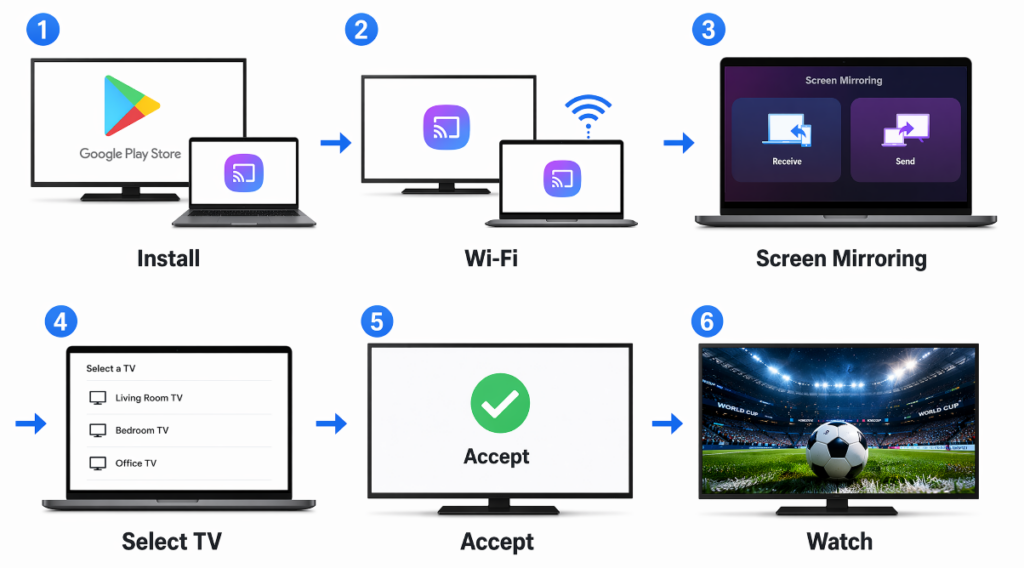
- Nainstalujte si aplikaci 1001 TVs na svůj televizor a Chromebook
- Ujistěte se, že jsou obě zařízení připojena ke stejné Wi-Fi síti
- Klepněte na možnost “Zrcadlení obrazovky”.”
- Vyberte svůj televizor ze seznamu dostupných zařízení
- Na televizoru klepněte na “Přijmout”, až budete vyzváni k potvrzení připojení
- Jakmile se připojíte, spusťte svou streamovací službu pro mistrovství světa a začněte sledovat
Hlavní funkce pro sledování mistrovství světa
Přenos na více obrazovek: Přeneste stejný zápas na více televizorů, abyste si ho mohli společně sledovat v různých místnostech, a to vše synchronizovaně.
Přenos souborů: Sdílejte rozpisy zápasů mistrovství světa, pavouky vyřazovací fáze a statistiky týmů. Během poločasu zobrazujte výsledky sázkových soutěží nebo pořadí ve fantasy ligách.
Řešení běžných problémů
Může‘Na Chromebooku se mi nedaří najít Google Play Store: Ne všechny Chromebooky podporují aplikace pro Android. Přejděte do Nastavení > Aplikace a zkontrolujte, zda je k dispozici obchod Google Play. Starší modely Chromebooků tuto funkci nemusí podporovat.
Televizor se nezobrazuje v seznamu zařízení: Restartujte aplikace na Chromebooku i na televizoru. Ujistěte se, že jsou obě zařízení připojena ke stejné síti Wi-Fi a že firewall vašeho routeru neblokuje vyhledávání zařízení.
Aplikace se zhroutí nebo se nespustí: Aplikace pro Android nemusí být s vaším modelem Chromebooku plně kompatibilní. Zkuste Chromebook restartovat. Pokud potíže přetrvávají, použijte místo toho způsob 1 (Chromecast) nebo způsob 3 (HDMI). Špatná kvalita videa nebo zpoždění: Přepněte se na Wi-Fi síť v pásmu 5 GHz. Zavřete ostatní aplikace na Chromebooku, abyste uvolnili systémové zdroje. U důležitých zápasů zajišťuje připojení přes HDMI (metoda 3) nejspolehlivější zážitek.
Způsob 3: Připojení pomocí kabelu HDMI
Připojení pomocí kabelu HDMI z Chromebooku k televizoru zcela eliminuje zpoždění způsobené Wi-Fi, což z něj činí nejspolehlivější volbu pro sledování živých přenosů zápasů Mistrovství světa ve fotbale 2026. Hodí se zejména pro starší televizory bez chytrých funkcí, v prostředí s nespolehlivým Wi-Fi připojením nebo v případech, kdy potřebujete streamování s garantovanou nulovou latencí.
Co potřebujete
- Adaptér USB-C na HDMI (pro novější modely Chromebooků s porty USB-C)
- HDMI kabel (libovolné délky, i když délka 6–10 stop nabízí dobrou flexibilitu)
- Televizor s volným portem HDMI
- Zkontrolujte typ portu na svém Chromebooku (většina moderních Chromebooků používá USB-C, ale některé starší modely mohou mít micro-HDMI)
Rychlé nastavení HDMI
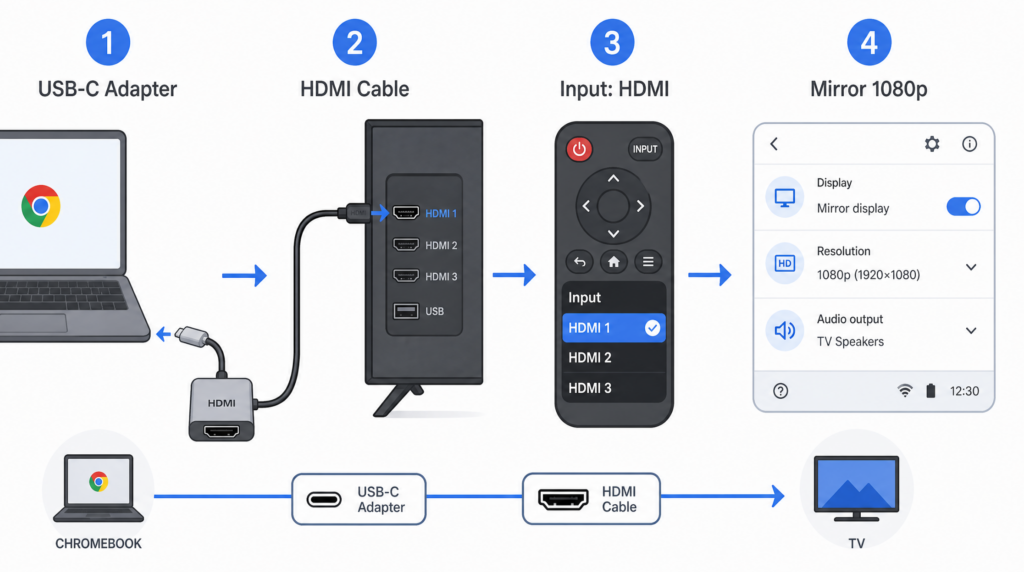
- Připojte adaptér USB-C na HDMI k Chromebooku
- Zapojte kabel HDMI do adaptéru a do HDMI portu vašeho televizoru
- Nastavte na televizoru vstup na správný zdroj HDMI (obvykle HDMI 1, 2 nebo 3)
- Upravte nastavení displeje na svém Chromebooku: vyberte možnost „Zrcadlit displej“, nastavte rozlišení na 1080p a jako výstupní zařízení pro zvuk vyberte televizor
Váš Chromebook by měl televizi automaticky rozpoznat a rozšířit na ni obrazovku nebo ji zrcadlit. Pokud se tak nestane, stiskněte současně tlačítko pro snížení jasu a tlačítko pro přepnutí do režimu celé obrazovky, čímž otevřete nastavení displeje.
HDMI vs. bezdrátové přenosy
| Aspekt | Kabel HDMI | Bezdrátové vysílání |
| Zpoždění | Nulové zpoždění | 200 ms a více (v závislosti na síti) |
| Nastavení | Plug and play | Je zapotřebí připojení k síti |
| Mobilita | Připojené k televizi | Volný pohyb |
| Spolehlivost | 100% stabilní | Záleží na Wi-Fi |
| Nejlepší pro | Důležité zápasy, špatné Wi-Fi | Neformální sledování |
U zápasů vyřazovací fáze, finále nebo jakéhokoli utkání, kde záleží na každé vteřině, nabízí rozhraní HDMI nejspolehlivější zážitek. Díky němu vám neuniknou žádné klíčové momenty kvůli načítání dat do vyrovnávací paměti nebo problémům se sítí.
Srovnání metod a doporučení
Rychlé srovnání
| Metoda | Doba nastavení | Náklady | Zpoždění | Nejlepší příklad použití |
| Integrovaný Chromecast | Méně než 2 minuty | Zdarma | Nízká (obvykle méně než 1 s) | Televizory s podporou Chromecastu/Castu |
| 1001 TVs | Pár minut | Časově omezená bezplatná zkušební verze, poté předplatné | Nízká (bezdrátové připojení >200 ms) | Televizory bez funkce Chromecast, společné sledování |
| Kabel HDMI | Okamžitě | Adaptér $10-25 | Nula | Špatné Wi-Fi, důležité zápasy |
Kterou metodu byste měli zvolit?
Zvolte možnost „Integrovaný Chromecast“, pokud:
- Máte zařízení Chromecast nebo televizor s podporou funkce Cast
- Chcete nejrychlejší a bezplatnou instalaci bez jakéhokoli dalšího softwaru
- Sledujete to sami nebo s rodinou v jedné místnosti
Zvolte 1001 TVs, pokud:
- Váš Chromebook podporuje aplikace pro Android (modely z roku 2019 a novější)
- Pro společné sledování v různých místnostech potřebujete funkci přenosu na více obrazovek
- Chcete sdílet soubory, jako jsou rozvrhy a pavouky, na velké obrazovce
Vyberte kabel HDMI, pokud:
- Vaše Wi-Fi je nespolehlivé nebo pomalé (méně než 10 Mbps)
- Sledujete důležitý zápas a nemůžete si dovolit žádné zpoždění ani načítání
- Jste v hotelovém pokoji nebo na cestách, kde může být přístup k Wi-Fi omezen
- Máte starší televizor bez funkcí Smart TV
Tipy pro optimalizaci plynulého streamování
Výkon a nastavení sítě
Před zápasem:
- Zavřete nepotřebné karty a deaktivujte rozšíření prohlížeče Chrome, abyste uvolnili systémové zdroje
- Pro dosažení nejlepšího výkonu a snížení latence se připojte k síti Wi-Fi v pásmu 5 GHz (nikoli 2,4 GHz)
- Umístěte Chromebook blíže k routeru, abyste zvýšili sílu signálu
- Aktualizujte systém Chrome OS na nejnovější verzi, abyste zajistili optimální kompatibilitu a výkon
Požadavky na rychlost sítě:
- HD (720p): minimálně 5 Mbps
- Full HD (1080p): minimálně 10 Mbps
- Doporučeno: 15+ Mbps pro streamování bez přerušování s rezervou pro případ kolísání síťového připojení
Během zápasu:
- Pro dosažení nejlepšího obrazu nastavte ve své streamovací službě kvalitu videa na 1080p
- Zapněte hardwarovou akceleraci v nastaveních prohlížeče Chrome (chrome://settings/system)
- Při dlouhých zápasech nechte Chromebook připojený k napájení (přenos obrazu rychle vybíjí baterii)
- Pokud se díváte bez připojení k napájení, snižte jas displeje, abyste šetřili baterii
Tip pro profesionály: Chcete-li v kritických momentech dosáhnout nulové latence, použijte připojení pomocí kabelu HDMI namísto bezdrátového přenosu.
Závěr
Chromebooky nabízejí několik spolehlivých způsobů, jak sledovat Mistrovství světa ve fotbale 2026 v televizi: vestavěnou funkci Chrome OS Cast pro zařízení Chromecast, aplikaci 1001 TVs pro televizory bez podpory Chromecastu a sledování na více obrazovkách, nebo kabel HDMI pro kabelové připojení bez zpoždění.
Vyberte si vestavěnou funkci Cast pro jednoduchost, 1001 TVs pro flexibilitu a společné sledování, nebo HDMI pro maximální spolehlivost během důležitých zápasů.

Často kladené otázky: Přenos z Chromebooku na televizi při mistrovství světa ve fotbale 2026
Mohu přenášět obraz z Chromebooku na televizi bez Wi-Fi?
Ne, pro bezdrátové streamování je potřeba Wi-Fi, abyste mohli připojit Chromebook k televizi nebo zařízení Chromecast. Můžete však použít kabel HDMI a připojit se přímo bez jakékoli sítě. Případně si na svém telefonu vytvořte mobilní hotspot, abyste mohli streamovat i bez klasického Wi-Fi.
Proč dochází ke zpoždění při streamování živých sportovních přenosů z Chromebooku?
Bezdrátové streamování obvykle způsobuje zpoždění 200 ms nebo více kvůli kódování videa, přenosu přes Wi-Fi a dekódování v televizoru. Chcete-li zpoždění minimalizovat, použijte možnost “Zobrazit na obrazovce” namísto “Zobrazit plochu”, připojte se k síti Wi-Fi v pásmu 5 GHz (doporučeno pro nejlepší výkon), zavřete nepotřebné aplikace a umístěte Chromebook blízko k routeru. Chcete-li dosáhnout nulové latence, použijte připojení pomocí kabelu HDMI.
Vyčerpává přenos obrazu z Chromebooku baterii rychle?
Ano, streamování spotřebovává značné množství energie z baterie, zejména při přehrávání videa v rozlišení HD. U zápasů mistrovství světa ve fotbale, které trvají 90 a více minut, nechte Chromebook připojený k napájení. Pokud je Chromebook odpojený od napájení, snižte jas obrazovky a zavřete nepotřebné aplikace, abyste během zápasu prodloužili výdrž baterie.
Mohu z Chromebooku přenášět obraz na více televizorů najednou?
Integrovaná funkce Cast v systému Chrome OS podporuje vždy pouze jeden televizor. Chcete-li vysílat obsah na více televizorů současně, například při společném sledování, použijte aplikaci 1001 TVs, která podporuje vysílání na více obrazovek. Díky tomu můžete synchronizovaně zobrazovat stejný zápas mistrovství světa na televizorech v různých místnostech.
Je HDMI lepší než bezdrátové streamování pro sledování zápasů mistrovství světa ve fotbale?
HDMI je lepší z hlediska spolehlivosti a nulové latence, což je důležité při živých sportovních přenosech, kde záleží na každé vteřině. Je také vhodnější v prostředí se slabým Wi-Fi signálem. Bezdrátové streamování je lepší z hlediska pohodlí a mobility, protože vám umožňuje volně se pohybovat a ovládat přehrávání odkudkoli v místnosti. Pro důležité zápasy se doporučuje HDMI.