
Så här speglar du en Chromebook till TV:n – guide till de 26 matcherna i fotbolls-VM

Chromebooks kan spela upp innehåll på TV-apparater med hjälp av det inbyggda Chromecast-stödet, HDMI-adaptrar eller appar för skärmspegling från tredjepartsleverantörer, såsom 1001 TVs. För matcherna i FIFA-VM 2026 erbjuder den inbyggda Cast-funktionen den snabbaste inställningen, medan 1001 TVs ger plattformsoberoende kompatibilitet och ytterligare styrningsmöjligheter för direktsändningar av sport.
Oavsett om du tittar på matcher i gruppspelet eller finalen blir tittarupplevelsen bättre för dig, din familj och dina vänner om du ansluter din Chromebook till en stor skärm. Den här guiden beskriver tre metoder för att spela upp FIFA-VM 2026 från din Chromebook till valfri TV, med tips för optimering och felsökningslösningar.
För fler alternativ för skärmspegling, se vår fullständiga guide till hur man tittar på fotbolls-VM 2026 på TV med hjälp av skärmspegling.
Metod 1: Använda den inbyggda Chromecast-funktionen (Chrome OS Cast-funktionen)
Chrome OS:s inbyggda Cast-funktion är det snabbaste sättet att streama fotbolls-VM 2026 från en Chromebook till TV:n. Det krävs inga extra appar, det fungerar med alla Chromecast-enheter eller TV-apparater med Cast-stöd och erbjuder låg fördröjning, vilket är perfekt för direktsänd sport. Installationen tar mindre än 2 minuter när båda enheterna är anslutna till samma Wi-Fi-nätverk.
Krav och önskemål
Innan du börjar, se till att du har följande:
- En Chromecast-enhet eller en TV med Cast-funktion (de flesta moderna smart-TV-apparater har detta)
- Både Chromebooken och TV:n är anslutna till samma Wi-Fi-nätverk
- Uppdaterat Chrome OS (senaste versionen rekommenderas)
- En streamingtjänst med tillgång till fotbolls-VM 2026
Steg-för-steg-guide för installation
Steg 1: Förbered dina enheter
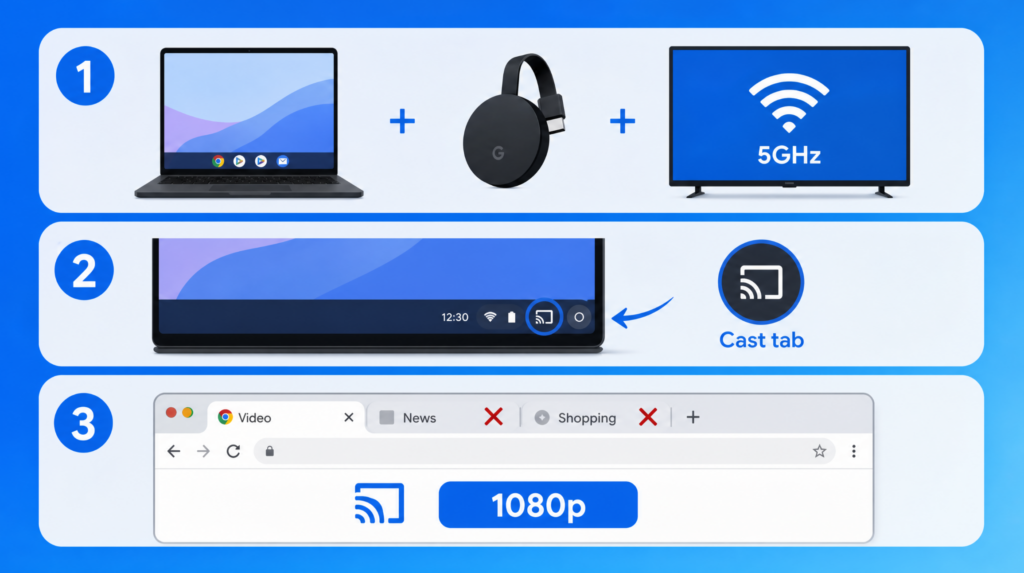
Anslut din Chromecast till TV:ns HDMI-port och se till att både din Chromebook och din Chromecast är anslutna till samma Wi-Fi-nätverk. För bästa prestanda bör du använda ett 5 GHz-nätverk om din router stöder det.
Steg 2: Börja gjuta
Klicka på systemfältet i det nedre högra hörnet av skärmen på din Chromebook, välj alternativet “Cast”, välj din Chromecast eller TV från enhetslistan och välj sedan “Cast tab” (rekommenderas för direktsänd sport).
Steg 3: Optimera för direktsänd sport
Ställ in videokvaliteten i din streamingtjänst på 1080p för bästa bildkvalitet. Stäng alla onödiga webbläsarflikar för att minska fördröjningen och frigöra systemresurser så att streamingen går smidigt.
Cast Tab jämfört med Cast Desktop
Att förstå skillnaden mellan dessa två avräkningslägen hjälper dig att uppnå bästa möjliga prestanda:
| Funktion | Fliken ”Rollbesättning” | Cast Desktop |
| Fördröjning | Lägre (vanligtvis under 1 s) | Högre (1–2 sekunder) |
| Kvalitet | Upp till 1080p | Upp till 1080p |
| CPU-användning | Nedre | Högre |
| Flexibilitet | Endast en flik | Hela skärmen |
| Bäst för | Direktsändningar av sport | Presentationer, multitasking |
| Rekommenderas inför VM | ✅ Ja | Endast vid växling mellan appar |
När du streamar FIFA-VM ska du alltid välja läget “Cast-fliken”. Det ger lägre fördröjning, belastar processorn mindre och ger en smidigare uppspelning av snabba sportsekvenser.
Snabba tips för felsökning
Enheten hittades inte: Starta om både din Chromebook och din Chromecast och kontrollera sedan att de är anslutna till samma Wi-Fi-nätverk. Kontrollera att din router inte använder inställningar för enhetsisolering som förhindrar kommunikation mellan enheterna.
Buffring: Byt till ett 5 GHz Wi-Fi-nätverk om det finns tillgängligt, stäng andra flikar i webbläsaren och sänk videokvaliteten till 720p om din internetanslutning är långsam.
Ljudfördröjning: Använd “Cast tab” istället för “Cast desktop” för bättre synkronisering mellan ljud och bild. Det flikspecifika sändningsläget belastar processorn mindre och ger en bättre synkronisering.
Metod 2: Spela upp Chromebook på TV med 1001 TVs
1001 TVs fungerar på Chromebooks som stöder Android-appar och erbjuder därmed bredare TV-kompatibilitet än vad Chromecast klarar av. Denna metod fungerar med Samsung, LG, Roku, Fire TV och andra smart-TV-apparater.
Men innan du provar den här metoden bör du vara medveten om följande begränsning: Din Chromebook måste stödja Android-appar från Google Play Store (de flesta modeller från och med 2019 gör det, men kontrollera din specifika modell).
Krav och önskemål
- Chromebook med stöd för Android-appar (kontrollera Inställningar > Appar > Google Play Store)
- Smart-TV med appen 1001 TVs installerad (Android TV eller Apple TV)
- Båda enheterna är anslutna till samma Wi-Fi-nätverk (5 GHz rekommenderas)
- 1001 TVs-abonnemang (tidsbegränsad kostnadsfri provperiod tillgänglig)
Installationsanvisningar
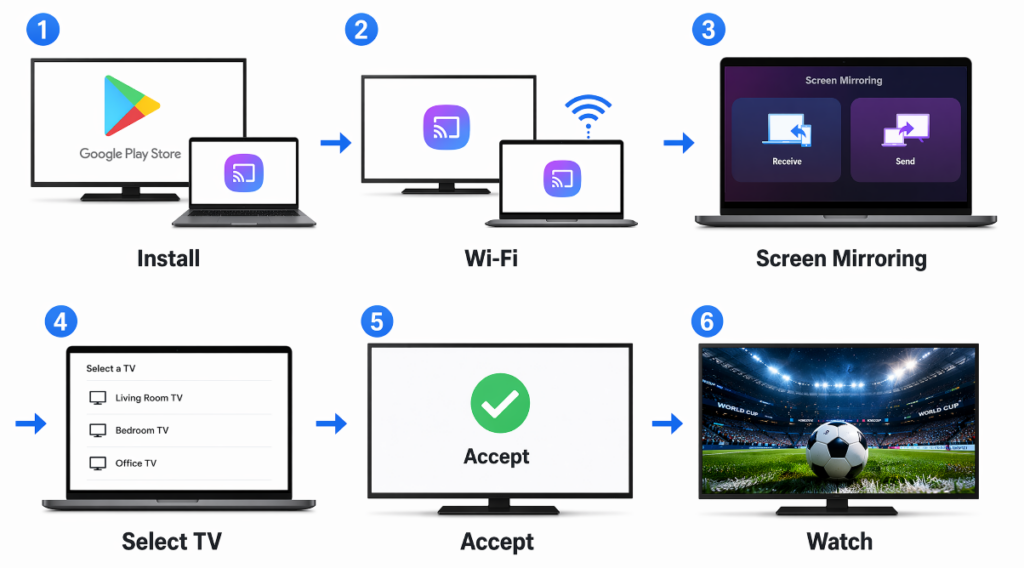
- Installera 1001 TVs på din TV och Chromebook
- Se till att båda enheterna är anslutna till samma Wi-Fi-nätverk
- Tryck på “Skärmspegling”
- Välj din TV från listan över tillgängliga enheter
- Tryck på “Acceptera” på din TV när du ombeds bekräfta anslutningen
- När du är ansluten öppnar du din streamingtjänst för VM och börjar titta
Viktiga funktioner för att titta på VM
Sändning till flera skärmar: Strömma samma match till flera TV-apparater för tittarfester i olika rum – allt synkroniserat.
Filöverföring: Dela VM-spelprogram, turneringsträd för slutspelet och lagstatistik. Visa resultat från vadslagningspooler eller ställningar i fantasiligor under halvtid.
Felsökning av vanliga problem
Kan‘Jag kan inte hitta Google Play Store på Chromebook: Alla Chromebook-datorer stöder inte Android-appar. Gå till Inställningar > Appar för att kontrollera om Google Play Store är tillgängligt. Äldre Chromebook-modeller stöder kanske inte den här funktionen.
TV:n visas inte i enhetslistan: Starta om både Chromebook- och TV-apparna. Se till att båda enheterna är anslutna till samma Wi-Fi-nätverk och att routerns brandvägg inte blockerar enhetsupptäckten.
Appen kraschar eller går inte att öppna: Android-appen kanske inte är helt kompatibel med just din Chromebook-modell. Försök att starta om din Chromebook. Om problemen kvarstår kan du istället använda metod 1 (Chromecast) eller metod 3 (HDMI). Dålig videokvalitet eller fördröjning: Byt till ett 5 GHz Wi-Fi-nätverk. Stäng andra appar på din Chromebook för att frigöra resurser. Vid viktiga matcher ger en HDMI-anslutning (metod 3) den mest pålitliga upplevelsen.
Metod 3: Anslutning med HDMI-kabel
En HDMI-anslutning mellan Chromebook och TV:n eliminerar Wi-Fi-fördröjningen helt, vilket gör det till det mest pålitliga alternativet för direktsända matcher från FIFA-VM 2026. Det är ett bra alternativ för äldre TV-apparater utan smarta funktioner, i miljöer med opålitligt Wi-Fi eller när du behöver strömning med garanterat nollfördröjning.
Vad du behöver
- USB-C till HDMI-adapter (för nyare Chromebooks med USB-C-portar)
- HDMI-kabel (valfri längd, men 6–10 fot ger bra flexibilitet)
- TV med en ledig HDMI-port
- Kontrollera vilken typ av port din Chromebook har (de flesta moderna Chromebooks har USB-C, men vissa äldre modeller kan ha micro-HDMI)
Snabb HDMI-konfiguration
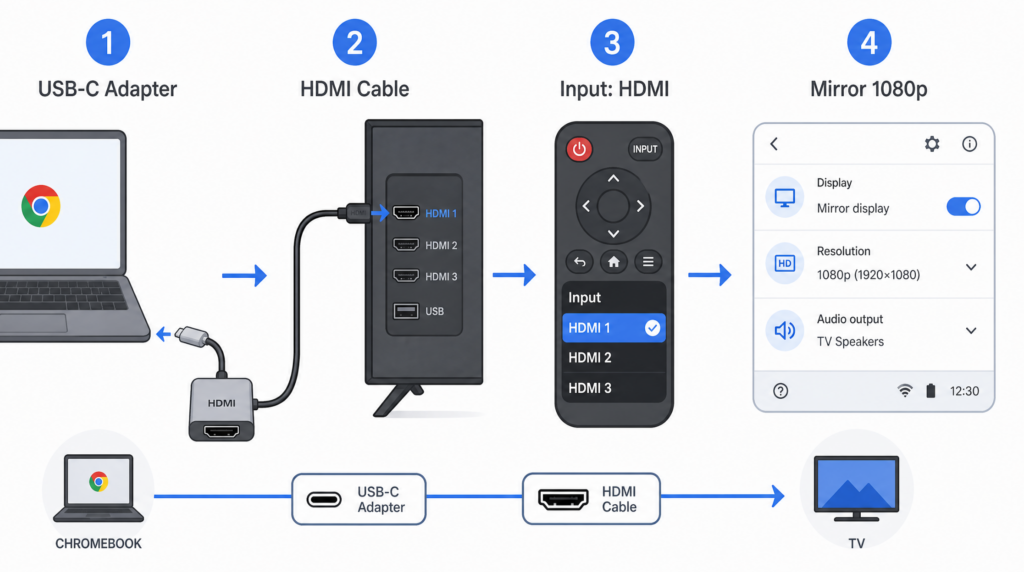
- Anslut USB-C-till-HDMI-adaptern till din Chromebook
- Anslut HDMI-kabeln till adaptern och TV:ns HDMI-uttag
- Ställ in TV:ns ingång på rätt HDMI-källa (vanligtvis HDMI 1, 2 eller 3)
- Justera skärminställningarna på din Chromebook: välj ”Spegla skärm”, ställ in upplösningen på 1080p och välj TV som ljudutgångsenhet
Din Chromebook bör automatiskt upptäcka TV:n och utöka eller spegla skärmen. Om så inte sker trycker du samtidigt på knappen för att minska ljusstyrkan och helskärmsknappen för att öppna skärminställningarna.
HDMI kontra trådlös överföring
| Aspekt | HDMI-kabel | Trådlös sändning |
| Fördröjning | Noll fördröjning | 200 ms+ (varierar beroende på nätverk) |
| Inställning | Plug and play | Nätverk krävs |
| Rörlighet | Kopplad till TV | Fri rörlighet |
| Tillförlitlighet | 100% stabil | Beror på Wi-Fi |
| Bäst för | Avgörande matcher, dåligt Wi-Fi | Avslappnad tittande |
När det gäller matcher i slutspelet, finaler eller andra matcher där varje sekund räknas erbjuder HDMI den mest pålitliga upplevelsen. Du kommer inte att missa avgörande ögonblick på grund av buffring eller nätverksproblem.
Jämförelse av metoder och rekommendationer
Snabb jämförelse
| Metod | Inställningstid | Kostnad | Fördröjning | Bästa användningsfall |
| Inbyggd Chromecast | Mindre än 2 minuter | Gratis | Låg (vanligtvis under 1 s) | TV-apparater med Chromecast/Cast-funktion |
| 1001 TVs | Några minuter | Tidsbegränsad kostnadsfri provperiod, därefter prenumeration | Låg (trådlöst >200 ms) | TV-apparater utan Chromecast, tittarfester |
| HDMI-kabel | Omedelbart | $10-25-adapter | Noll | Dålig Wi-Fi-anslutning, avgörande matcher |
Vilken metod ska du välja?
Välj ”Inbyggd Chromecast” om:
- Du har en Chromecast-enhet eller en TV med Cast-funktion
- Du vill ha den snabbaste, kostnadsfria installationen utan någon extra programvara
- Du tittar ensam eller tillsammans med familjen i ett rum
Välj 1001 TVs om:
- Din Chromebook stöder Android-appar (modeller från 2019 och senare)
- Du behöver funktionen för strömning till flera skärmar för att kunna anordna tittarfester i olika rum
- Du vill visa filer som scheman och turneringstabeller på storbildsskärmen
Välj HDMI-kabel om:
- Ditt Wi-Fi är opålitligt eller långsamt (under 10 Mbps)
- Du tittar på en avgörande match och kan inte riskera fördröjningar eller buffring
- Du befinner dig på ett hotellrum eller är på resa där Wi-Fi-åtkomsten kan vara begränsad
- Du har en äldre TV utan smarta funktioner
Tips för optimering av smidig strömning
Prestanda och nätverkskonfiguration
Innan matchen:
- Stäng onödiga flikar och inaktivera Chrome-tillägg för att frigöra systemresurser
- Anslut till 5 GHz Wi-Fi (inte 2,4 GHz) för bästa prestanda och lägre fördröjning
- Placera din Chromebook närmare routern för att förbättra signalstyrkan
- Uppdatera Chrome OS till den senaste versionen för bästa möjliga kompatibilitet och prestanda
Krav på nätverkshastighet:
- HD (720p): minst 5 Mbps
- Full HD (1080p): minst 10 Mbps
- Rekommenderat: 15+ Mbps för buffertfri streaming med marginal för nätverksfluktuationer
Under matchen:
- Ställ in videokvaliteten på 1080p i din streamingtjänst för bästa bildkvalitet
- Aktivera hårdvaruacceleration i Chrome-inställningarna (chrome://settings/system)
- Se till att din Chromebook är ansluten till elnätet under långa matcher (streaming tömmer batteriet snabbt)
- Sänk skärmens ljusstyrka för att spara batteri om du tittar utan att ha enheten ansluten till elnätet
Proffstips: För att undvika fördröjning i kritiska situationer bör du använda en HDMI-kabel istället för trådlös överföring.
Slutsats
Chromebooks erbjuder flera pålitliga sätt att titta på fotbolls-VM 2026 på TV: den inbyggda funktionen Chrome OS Cast för Chromecast-enheter, 1001 TVs för TV-apparater som inte stöder Chromecast och visning på flera skärmar, eller en HDMI-kabel för en trådbunden anslutning utan fördröjning.
Välj den inbyggda Cast-funktionen för enkelhetens skull, 1001 TVs för flexibilitet och tittarfester, eller HDMI för maximal tillförlitlighet under avgörande matcher.

Vanliga frågor: Strömning från Chromebook till TV inför VM 2026
Kan jag spela upp innehåll från Chromebook till TV:n utan Wi-Fi?
Nej, för trådlös överföring krävs Wi-Fi för att ansluta din Chromebook till TV:n eller Chromecast-enheten. Du kan dock använda en HDMI-kabel för att ansluta direkt utan nätverk. Alternativt kan du skapa en mobil hotspot från din telefon för att möjliggöra överföring utan vanligt Wi-Fi.
Varför uppstår det en fördröjning när man streamar livesport från en Chromebook?
Trådlös sändning medför vanligtvis en fördröjning på 200 ms eller mer på grund av videokodning, Wi-Fi-överföring och avkodning i TV:n. För att minimera fördröjningen: använd fliken “Cast” istället för “Cast desktop”, anslut till ett 5 GHz Wi-Fi-nätverk (rekommenderas för bästa prestanda), stäng onödiga appar och placera din Chromebook nära routern. För nollfördröjning, använd en HDMI-kabelanslutning.
Tömmer skärmdelning från en Chromebook batteriet snabbt?
Ja, strömning förbrukar mycket batteri, särskilt när du streamar HD-video. För VM-matcher i fotboll som varar i över 90 minuter bör du se till att din Chromebook är ansluten till elnätet. Om den inte är ansluten bör du sänka skärmens ljusstyrka och stänga onödiga appar för att förlänga batteritiden under matchen.
Kan jag spela upp innehåll från en Chromebook till flera TV-apparater samtidigt?
Den inbyggda Cast-funktionen i Chrome OS stöder endast en TV åt gången. Om du vill strömma till flera TV-apparater samtidigt för tittarfester kan du använda 1001 TVs, som stöder strömning till flera skärmar. På så sätt kan du visa samma VM-match på TV-apparater i olika rum, helt synkroniserat.
Är HDMI bättre än trådlös överföring för att titta på VM-matcher?
HDMI är bättre när det gäller tillförlitlighet och nollfördröjning, vilket är viktigt vid direktsända sportevenemang där varje sekund räknas. Det fungerar också bättre i miljöer med dålig Wi-Fi-täckning. Trådlös överföring är bättre när det gäller bekvämlighet och rörlighet, eftersom du kan röra dig fritt och styra uppspelningen varifrån som helst i rummet. Vid viktiga matcher rekommenderas HDMI.