
Przesyłanie obrazu z Chromebooka na telewizor – przewodnik po 26 meczach Mistrzostw Świata w piłce nożnej

Urządzenia Chromebook mogą wyświetlać obraz na telewizorach dzięki wbudowanej obsłudze Chromecast, adapterom HDMI lub aplikacjom innych producentów do lustrzanego odzwierciedlania ekranu, takim jak 1001 TVs. W przypadku meczów Mistrzostw Świata FIFA 2026 wbudowana funkcja Cast zapewnia najszybszą konfigurację, natomiast 1001 TVs gwarantuje kompatybilność międzyplatformową oraz dodatkowe opcje sterowania podczas transmisji sportowych na żywo.
Niezależnie od tego, czy oglądasz mecze fazy grupowej, czy finał, podłączenie Chromebooka do dużego ekranu poprawi wrażenia z oglądania zarówno dla Ciebie, jak i dla Twojej rodziny oraz przyjaciół. W tym przewodniku omówiono trzy metody przesyłania obrazu z Chromebooka na dowolny telewizor podczas Mistrzostw Świata w Piłce Nożnej 2026, wraz z poradami dotyczącymi optymalizacji oraz wskazówkami dotyczącymi rozwiązywania problemów.
Aby zapoznać się z innymi opcjami wyświetlania obrazu z urządzenia mobilnego na ekranie telewizora, zapoznaj się z naszym kompletnym przewodnik po oglądaniu Mistrzostw Świata w Piłce Nożnej FIFA 2026 w telewizji z wykorzystaniem funkcji lustrzanego odbicia ekranu.
Metoda 1: Korzystanie z wbudowanej funkcji Chromecast (funkcja przesyłania treści w systemie Chrome OS)
Wbudowana funkcja Cast w systemie Chrome OS to najszybszy sposób na przesyłanie strumieniowe meczów Mistrzostw Świata w Piłce Nożnej 2026 z Chromebooka na telewizor. Nie wymaga żadnych dodatkowych aplikacji, działa z każdym urządzeniem Chromecast lub telewizorem obsługującym funkcję Cast i zapewnia niskie opóźnienia, co sprawdza się podczas oglądania wydarzeń sportowych na żywo. Konfiguracja zajmuje mniej niż 2 minuty, jeśli oba urządzenia są podłączone do tej samej sieci Wi-Fi.
Wymagania
Zanim zaczniesz, upewnij się, że masz:
- Urządzenie Chromecast lub telewizor z obsługą funkcji Cast (większość nowoczesnych telewizorów typu smart TV posiada tę funkcję)
- Zarówno Chromebook, jak i telewizor są podłączone do tej samej sieci Wi-Fi
- Zaktualizowany system operacyjny Chrome OS (zalecana najnowsza wersja)
- Serwis streamingowy z dostępem do Mistrzostw Świata w Piłce Nożnej 2026
Konfiguracja krok po kroku
Krok 1: Przygotuj swoje urządzenia
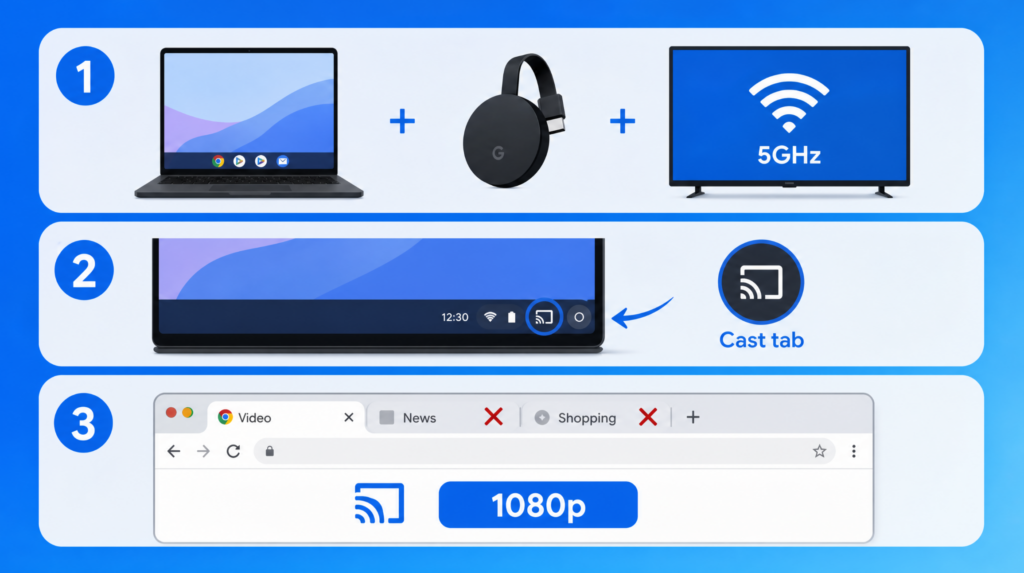
Podłącz urządzenie Chromecast do portu HDMI telewizora i upewnij się, że zarówno Chromebook, jak i Chromecast są podłączone do tej samej sieci Wi-Fi. Aby uzyskać najlepszą wydajność, korzystaj z sieci 5 GHz, jeśli router to obsługuje.
Krok 2: Rozpocznij odlewanie
Kliknij ikonę w zasobniku systemowym w prawym dolnym rogu ekranu Chromebooka, wybierz opcję “Przesyłaj na”, wybierz urządzenie Chromecast lub telewizor z listy urządzeń, a następnie wybierz opcję “Przesyłaj kartę” (zalecane w przypadku transmisji sportowych na żywo).
Krok 3: Optymalizacja pod kątem transmisji sportowych na żywo
Aby uzyskać najlepszą jakość obrazu, ustaw rozdzielczość wideo w serwisie streamingowym na 1080p. Zamknij wszystkie niepotrzebne karty przeglądarki, aby zmniejszyć opóźnienia i zwolnić zasoby systemowe, co zapewni płynne odtwarzanie.
Karta „Cast” a „Cast Desktop”
Zrozumienie różnicy między tymi dwoma trybami odlewania pomoże Ci uzyskać najlepszą wydajność:
| Cecha | Zakładka „Obsada” | Pulpit Cast |
| Opóźnienie | Niższe (zazwyczaj poniżej 1 s) | Wyższy (1–2 s) |
| Jakość | Do 1080p | Do 1080p |
| Wykorzystanie procesora | Niżej | Wyższy |
| Elastyczność | Tylko jedna zakładka | Cały ekran |
| Najlepsze dla | Transmisje sportowe na żywo | Prezentacje, wielozadaniowość |
| Polecane na Mistrzostwa Świata | Tak | Tylko w przypadku przełączania się między aplikacjami |
Aby oglądać transmisje z Mistrzostw Świata FIFA, zawsze wybieraj tryb “Cast tab”. Zapewnia on mniejsze opóźnienie, zużywa mniej mocy procesora i gwarantuje płynniejsze odtwarzanie podczas szybkich akcji sportowych.
Krótkie wskazówki dotyczące rozwiązywania problemów
Nie znaleziono urządzenia: Uruchom ponownie zarówno Chromebooka, jak i Chromecasta, a następnie upewnij się, że oba urządzenia są podłączone do tej samej sieci Wi-Fi. Sprawdź, czy router nie korzysta z ustawień izolacji urządzeń, które uniemożliwiają komunikację między nimi.
Buforowanie: Jeśli to możliwe, przełącz się na sieć Wi-Fi o częstotliwości 5 GHz, zamknij pozostałe karty przeglądarki i zmniejsz rozdzielczość wideo do 720p, jeśli masz wolne połączenie internetowe.
Opóźnienie dźwięku: Aby uzyskać lepszą synchronizację dźwięku i obrazu, należy używać opcji “Przesyłaj zawartość karty” zamiast “Przesyłaj pulpit”. Tryb przesyłania zawartości konkretnej karty powoduje mniejsze obciążenie procesora i zapewnia dokładniejszą synchronizację.
Metoda 2: Przesyłanie obrazu z Chromebooka na telewizor za pomocą aplikacji 1001 TVs
Aplikacja 1001 TVs działa na Chromebookach obsługujących aplikacje na Androida, zapewniając szerszą kompatybilność z telewizorami niż w przypadku Chromecasta. Ta metoda sprawdza się w przypadku telewizorów Samsung, LG, Roku, Fire TV i innych telewizorów smart.
Zanim jednak spróbujesz tej metody, zapoznaj się z pewnym ograniczeniem: Twój Chromebook musi obsługiwać aplikacje na Androida ze sklepu Google Play (większość modeli od 2019 roku to obsługuje, ale sprawdź, czy tak jest w przypadku Twojego konkretnego modelu).
Wymagania
- Chromebook z obsługą aplikacji na Androida (sprawdź w sekcji Ustawienia > Aplikacje > Sklep Google Play)
- Telewizor Smart TV z zainstalowaną aplikacją 1001 TVs (Android TV lub Apple TV)
- Oba urządzenia podłączone do tej samej sieci Wi-Fi (zalecana częstotliwość 5 GHz)
- Subskrypcja 1001 TVs (dostępna jest ograniczona czasowo bezpłatna wersja próbna)
Instrukcja konfiguracji
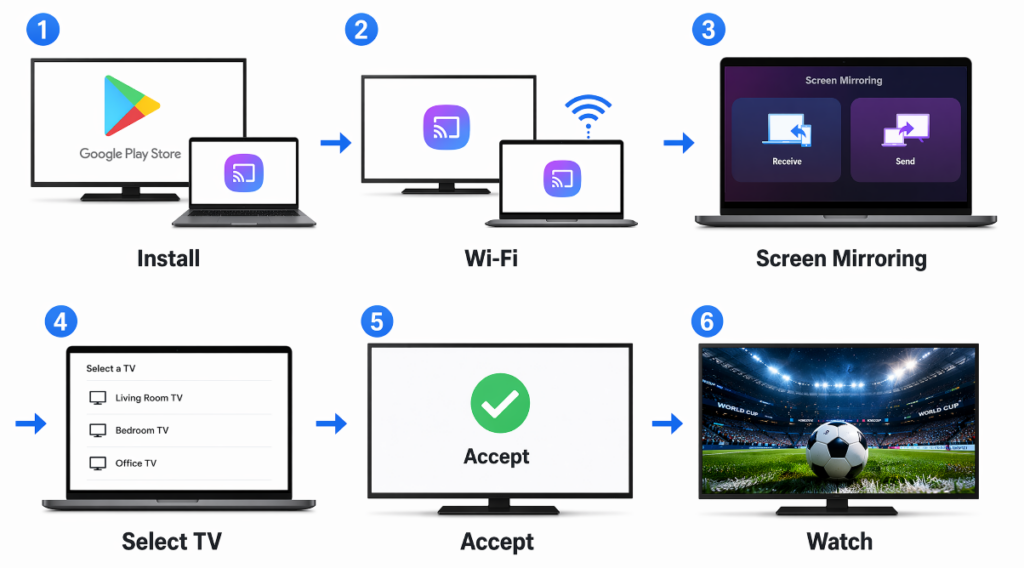
- Zainstaluj aplikację 1001 TVs na telewizorze i Chromebooku
- Upewnij się, że oba urządzenia są podłączone do tej samej sieci Wi-Fi
- Stuknij “Screen Mirroring”
- Wybierz swój telewizor z listy dostępnych urządzeń
- Na ekranie telewizora dotknij opcji “Akceptuj”, gdy pojawi się prośba o potwierdzenie połączenia
- Po nawiązaniu połączenia otwórz serwis oferujący transmisje z Mistrzostw Świata i zacznij oglądać
Najważniejsze funkcje do oglądania mistrzostw świata
Przesyłanie treści na wiele ekranów: Przesyłaj ten sam mecz na wiele telewizorów, aby umożliwić wspólne oglądanie w różnych pokojach – wszystko w synchronizacji.
Przesyłanie plików: Udostępniaj harmonogramy meczów mistrzostw świata, drabinki fazy pucharowej oraz statystyki drużyn. Wyświetlaj wyniki zakładów bukmacherskich lub tabele lig fantasy podczas przerwy w meczu.
Rozwiązywanie typowych problemów
Czy można‘Nie mogę znaleźć sklepu Google Play na Chromebooku: Nie wszystkie Chromebooki obsługują aplikacje na Androida. Przejdź do sekcji „Ustawienia” > „Aplikacje”, aby sprawdzić, czy dostępny jest sklep Google Play. Starsze modele Chromebooków mogą nie obsługiwać tej funkcji.
Telewizor nie pojawia się na liście urządzeń: Uruchom ponownie zarówno Chromebooka, jak i aplikacje telewizyjne. Upewnij się, że oba urządzenia są podłączone do tej samej sieci Wi-Fi oraz że zapora sieciowa routera nie blokuje wykrywania urządzeń.
Aplikacja ulega awarii lub nie chce się uruchomić: Aplikacja na Androida może nie być w pełni zgodna z posiadaną wersją Chromebooka. Spróbuj ponownie uruchomić Chromebooka. Jeśli problem nadal występuje, skorzystaj zamiast tego z metody 1 (Chromecast) lub metody 3 (HDMI). Niska jakość obrazu lub opóźnienia: Przełącz się na sieć Wi-Fi 5 GHz. Zamknij inne aplikacje na Chromebooku, aby zwolnić zasoby. W przypadku ważnych meczów połączenie HDMI (metoda 3) zapewnia najbardziej niezawodne działanie.
Metoda 3: Podłączenie za pomocą kabla HDMI
Podłączenie Chromebooka do telewizora za pomocą kabla HDMI całkowicie eliminuje opóźnienia związane z Wi-Fi, co sprawia, że jest to najbardziej niezawodna opcja do oglądania na żywo meczów Mistrzostw Świata w Piłce Nożnej 2026. Rozwiązanie to sprawdza się w przypadku starszych telewizorów bez funkcji smart, w środowiskach o niestabilnym sygnale Wi-Fi oraz wtedy, gdy potrzebujesz transmisji strumieniowej z gwarantowanym zerowym opóźnieniem.
Czego potrzebujesz
- Przejściówka USB-C na HDMI (do nowszych modeli Chromebooków wyposażonych w porty USB-C)
- Kabel HDMI (dowolnej długości, choć długość 6–10 stóp zapewnia dobrą elastyczność)
- Telewizor wyposażony w port HDMI
- Sprawdź, jaki typ portu ma Twój Chromebook (większość nowoczesnych Chromebooków jest wyposażona w port USB-C, ale niektóre starsze modele mogą mieć port micro-HDMI)
Szybka konfiguracja HDMI
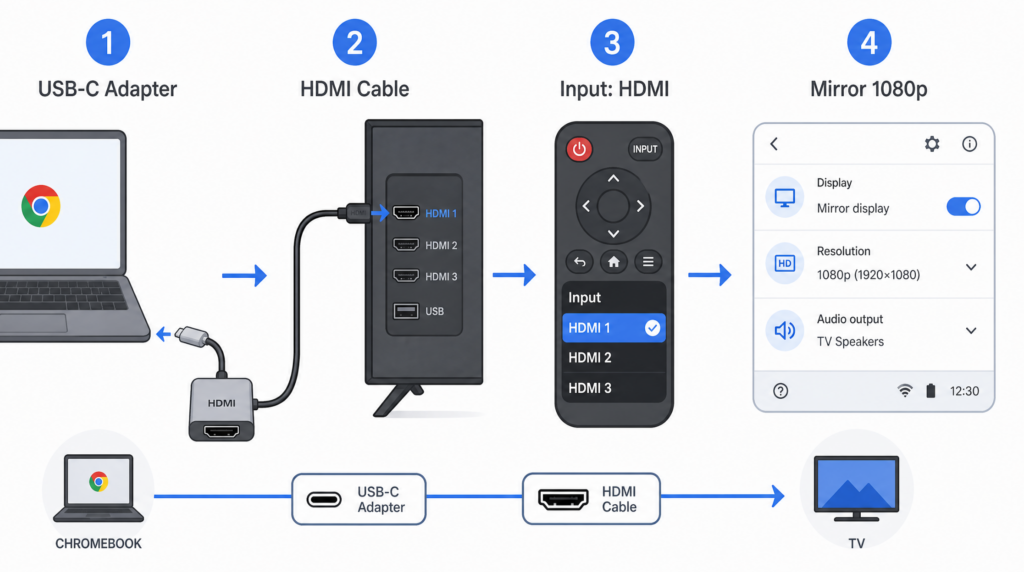
- Podłącz przejściówkę USB-C na HDMI do Chromebooka
- Podłącz kabel HDMI do adaptera i do gniazda HDMI w telewizorze
- Przełącz wejście telewizora na właściwe źródło HDMI (zazwyczaj HDMI 1, 2 lub 3)
- Dostosuj ustawienia wyświetlania na swoim Chromebooku: wybierz opcję „Kopiowanie ekranu”, ustaw rozdzielczość na 1080p i wybierz telewizor jako urządzenie wyjściowe dźwięku
Chromebook powinien automatycznie wykryć telewizor i rozszerzyć lub wyświetlić na nim obraz z ekranu. Jeśli tak się nie stanie, naciśnij jednocześnie klawisz zmniejszania jasności i klawisz pełnego ekranu, aby otworzyć ustawienia wyświetlacza.
HDMI a bezprzewodowe przesyłanie treści
| Aspekt | Kabel HDMI | Bezprzewodowe przesyłanie treści |
| Opóźnienie | Zerowe opóźnienie | 200 ms+ (w zależności od sieci) |
| Konfiguracja | Plug and play | Wymagana sieć |
| Mobilność | Przywiązany do telewizora | Swobodny przepływ |
| Niezawodność | 100% – wersja stabilna | Zależy od sieci Wi-Fi |
| Najlepsze dla | Kluczowe mecze, słabe Wi-Fi | Oglądanie dla przyjemności |
W przypadku meczów fazy pucharowej, finałów lub wszelkich rozgrywek, w których liczy się każda sekunda, HDMI zapewnia najwyższą niezawodność. Nie przegapisz kluczowych momentów z powodu buforowania lub problemów z siecią.
Porównanie metod i zalecenia
Szybkie porównanie
| Metoda | Czas konfiguracji | Koszt | Opóźnienie | Najlepszy przykład zastosowania |
| Wbudowany Chromecast | Mniej niż 2 minuty | Darmowy | Niski (zazwyczaj poniżej 1 s) | Telewizory obsługujące Chromecast/Cast |
| 1001 TVs | Kilka minut | Bezpłatny okres próbny ograniczony czasowo, a następnie subskrypcja | Niski (bezprzewodowy >200 ms) | Telewizory bez funkcji Chromecast, wspólne oglądanie |
| Kabel HDMI | Natychmiast | Adapter $10-25 | Zero | Słaby sygnał Wi-Fi, kluczowe mecze |
Którą metodę wybrać?
Wybierz opcję „Wbudowany Chromecast”, jeśli:
- Masz urządzenie Chromecast lub telewizor obsługujący funkcję Cast
- Chcesz jak najszybszą, bezpłatną instalację bez dodatkowego oprogramowania
- Oglądasz sam lub z rodziną w jednym pokoju
Wybierz opcję 1001 TVs, jeśli:
- Twój Chromebook obsługuje aplikacje na Androida (modele z 2019 r. i nowsze)
- Potrzebujesz funkcji przesyłania obrazu na wiele ekranów, aby organizować wspólne oglądanie w różnych pokojach
- Chcesz udostępniać pliki, takie jak harmonogramy i drabinki, na dużym ekranie
Wybierz kabel HDMI, jeśli:
- Twoja sieć Wi-Fi działa niestabilnie lub jest powolna (poniżej 10 Mb/s)
- Oglądasz ważny mecz i nie możesz ryzykować opóźnień ani buforowania
- Jesteś w pokoju hotelowym lub w podróży, gdzie dostęp do Wi-Fi może być ograniczony
- Masz starszy telewizor bez funkcji smart
Wskazówki dotyczące optymalizacji zapewniające płynne przesyłanie strumieniowe
Wydajność i konfiguracja sieci
Przed meczem:
- Zamknij niepotrzebne karty i wyłącz rozszerzenia przeglądarki Chrome, aby zwolnić zasoby systemowe
- Aby uzyskać najlepszą wydajność i zmniejszyć opóźnienia, połącz się z siecią Wi-Fi o częstotliwości 5 GHz (a nie 2,4 GHz)
- Umieść Chromebooka bliżej routera, aby poprawić siłę sygnału
- Zaktualizuj system operacyjny Chrome OS do najnowszej wersji, aby zapewnić optymalną zgodność i wydajność
Wymagania dotyczące prędkości sieci:
- HD (720p): co najmniej 5 Mb/s
- Full HD (1080p): co najmniej 10 Mb/s
- Zalecane: ponad 15 Mbps, aby zapewnić płynne odtwarzanie bez buforowania, z rezerwą na wahania w sieci
W trakcie meczu:
- Aby uzyskać najlepszą jakość obrazu, ustaw rozdzielczość wideo na 1080p w swojej usłudze streamingowej
- Włącz przyspieszenie sprzętowe w ustawieniach przeglądarki Chrome (chrome://settings/system)
- Podczas długich rozgrywek trzymaj Chromebooka podłączonego do zasilania (transmisja szybko wyczerpuje baterię)
- Jeśli oglądasz film bez podłączenia do zasilania, zmniejsz jasność ekranu, aby oszczędzać baterię
Pro Tip: Aby zapewnić zerowe opóźnienie w kluczowych momentach, należy skorzystać z połączenia kablowego HDMI zamiast bezprzewodowego przesyłania treści.
Wnioski
Urządzenia Chromebook oferują wiele niezawodnych sposobów oglądania Mistrzostw Świata w Piłce Nożnej FIFA 2026 na telewizorze: wbudowaną funkcję Chrome OS Cast dla urządzeń Chromecast, aplikację 1001 TVs dla telewizorów bez obsługi Chromecast oraz możliwość oglądania na wielu ekranach, a także kabel HDMI zapewniający połączenie przewodowe bez opóźnień.
Wybierz wbudowaną funkcję Cast, jeśli zależy Ci na prostocie, 1001 TVs – jeśli szukasz elastyczności i chcesz organizować wspólne oglądanie, albo HDMI – jeśli zależy Ci na maksymalnej niezawodności podczas kluczowych meczów.

Najczęściej zadawane pytania: Przesyłanie obrazu z Chromebooka na telewizor podczas Mistrzostw Świata w Piłce Nożnej 2026
Czy mogę przesyłać obraz z Chromebooka na telewizor bez Wi-Fi?
Nie, bezprzewodowe przesyłanie treści wymaga połączenia Wi-Fi, aby podłączyć Chromebooka do telewizora lub urządzenia Chromecast. Można jednak użyć kabla HDMI, aby podłączyć urządzenie bezpośrednio, bez konieczności korzystania z sieci. Alternatywnie można utworzyć mobilny hotspot na telefonie, aby umożliwić przesyłanie treści bez tradycyjnego połączenia Wi-Fi.
Dlaczego podczas transmisji wydarzeń sportowych na żywo z Chromebooka występują opóźnienia?
Bezprzewodowe przesyłanie obrazu zazwyczaj powoduje opóźnienie wynoszące 200 ms lub więcej z powodu kodowania wideo, transmisji Wi-Fi i dekodowania przez telewizor. Aby zminimalizować opóźnienie: użyj opcji “Karta Cast” zamiast “Przesyłaj pulpit”, połącz się z siecią Wi-Fi 5 GHz (zalecane dla uzyskania najlepszej wydajności), zamknij niepotrzebne aplikacje i umieść Chromebooka blisko routera. Aby uzyskać zerowe opóźnienie, użyj połączenia kablem HDMI.
Czy odtwarzanie treści z Chromebooka szybko wyczerpuje baterię?
Tak, funkcja przesyłania treści zużywa sporo energii z baterii, zwłaszcza podczas strumieniowego odtwarzania filmów w jakości HD. Podczas meczów Mistrzostw Świata w piłce nożnej trwających ponad 90 minut należy pozostawić Chromebooka podłączonego do zasilania. Jeśli urządzenie nie jest podłączone do zasilania, należy zmniejszyć jasność ekranu i zamknąć zbędne aplikacje, aby wydłużyć czas pracy baterii podczas meczu.
Czy mogę przesyłać obraz z Chromebooka na kilka telewizorów jednocześnie?
Wbudowana funkcja Cast w systemie Chrome OS obsługuje tylko jeden telewizor naraz. Aby przesyłać obraz na wiele telewizorów jednocześnie podczas wspólnego oglądania, skorzystaj z aplikacji 1001 TVs, która obsługuje przesyłanie na wiele ekranów. Dzięki temu możesz wyświetlać ten sam mecz mistrzostw świata na telewizorach w różnych pokojach w sposób zsynchronizowany.
Czy HDMI jest lepszym rozwiązaniem niż bezprzewodowe przesyłanie treści do oglądania meczów mistrzostw świata?
HDMI jest lepszym rozwiązaniem pod względem niezawodności i zerowego opóźnienia, co ma znaczenie podczas transmisji sportowych na żywo, gdzie liczy się każda sekunda. Sprawdza się również lepiej w warunkach słabego sygnału Wi-Fi. Bezprzewodowe przesyłanie obrazu jest lepszym rozwiązaniem pod względem wygody i mobilności, umożliwiając swobodne poruszanie się i sterowanie odtwarzaniem z dowolnego miejsca w pomieszczeniu. W przypadku ważnych meczów zaleca się korzystanie z HDMI.