
Transmitir o Chromebook para a televisão: Guia dos 26 jogos do Campeonato do Mundo de Futebol da FIFA

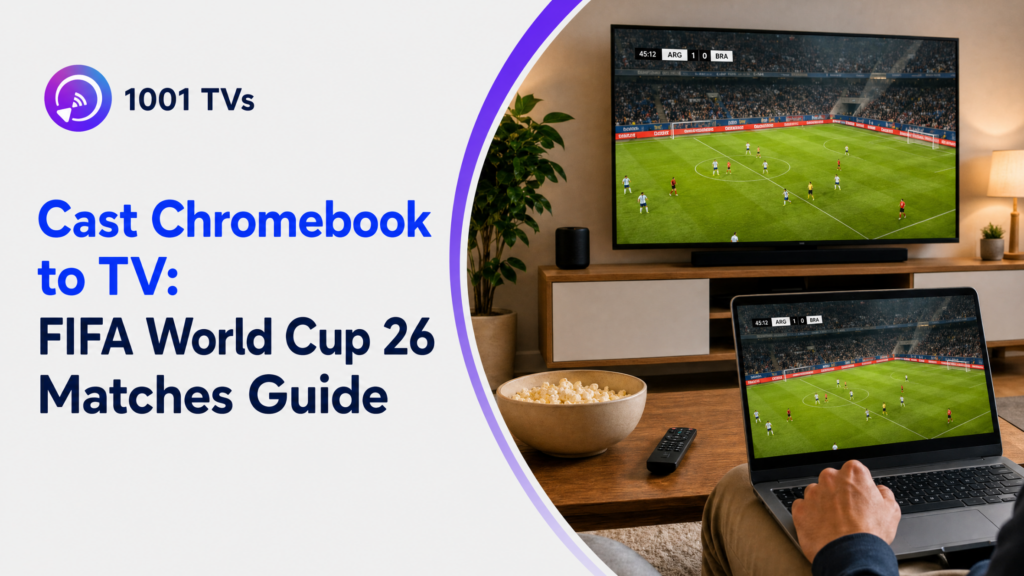
Os Chromebooks podem transmitir para televisores através do suporte integrado ao Chromecast, de adaptadores HDMI ou de aplicações de espelhamento de ecrã de terceiros, como 1001 TVs. Para os jogos do Campeonato do Mundo da FIFA de 2026, a funcionalidade Cast integrada oferece a configuração mais rápida, enquanto o 1001 TVs proporciona compatibilidade entre plataformas e controlos adicionais para a transmissão em direto de eventos desportivos.
Quer estejas a assistir aos jogos da fase de grupos ou à final, ligar o teu Chromebook a um ecrã grande melhora a experiência de visualização para ti, para a tua família e para os teus amigos. Este guia apresenta três métodos para transmitir a Copa do Mundo da FIFA 2026 do teu Chromebook para qualquer televisão, com dicas de otimização e soluções para a resolução de problemas.
Para mais opções de espelhamento de ecrã, consulte o nosso guia completo Guia para ver o Campeonato do Mundo de Futebol da FIFA de 2026 na televisão através da função de espelhamento de ecrã.
Método 1: Utilizar o Chromecast integrado (funcionalidade de transmissão do Chrome OS)
A funcionalidade Cast integrada no Chrome OS é a forma mais rápida de transmitir a Copa do Mundo da FIFA de 2026 de um Chromebook para a televisão. Não requer aplicações adicionais, funciona com qualquer dispositivo Chromecast ou televisão compatível com Cast e oferece uma baixa latência, ideal para eventos desportivos em direto. A configuração demora menos de 2 minutos quando ambos os dispositivos estão na mesma rede Wi-Fi.
Requisitos
Antes de começar, certifique-se de que tem:
- Um dispositivo Chromecast ou uma televisão compatível com o Cast (a maioria das smart TVs modernas inclui esta funcionalidade)
- Tanto o Chromebook como a televisão estão ligados à mesma rede Wi-Fi
- Chrome OS atualizado (recomenda-se a versão mais recente)
- Um serviço de streaming com acesso ao Mundial de 2026
Configuração passo a passo
Passo 1: Prepare os seus dispositivos
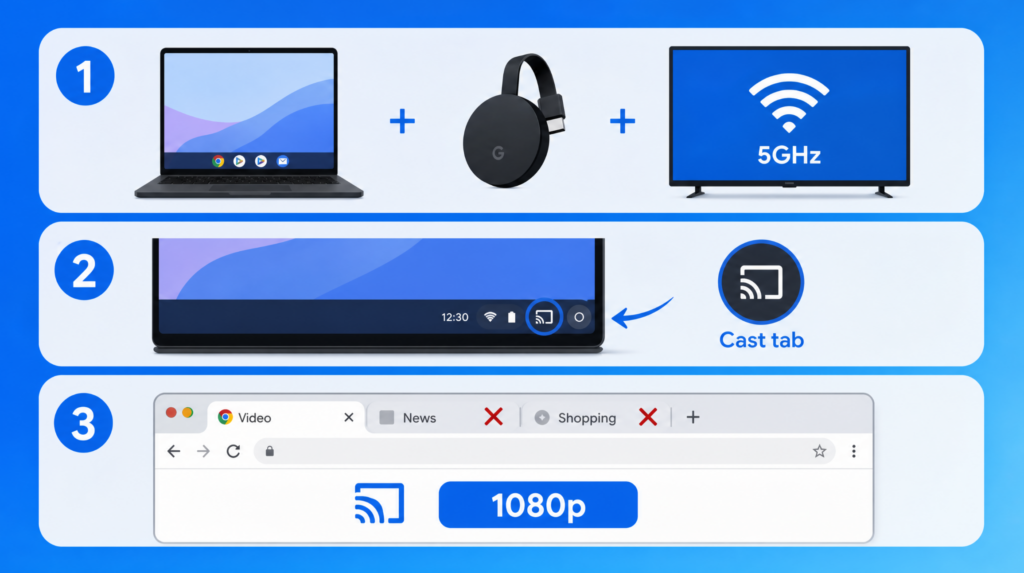
Ligue o Chromecast à porta HDMI da sua televisão e certifique-se de que tanto o Chromebook como o Chromecast estão ligados à mesma rede Wi-Fi. Para obter o melhor desempenho, utilize uma rede de 5 GHz, caso o seu router suporte essa frequência.
Passo 2: Começar a lançar
Clique na bandeja do sistema, no canto inferior direito do ecrã do seu Chromebook, selecione a opção “Transmitir”, escolha o seu Chromecast ou televisão na lista de dispositivos e selecione “Transmitir separador” (recomendado para eventos desportivos em direto).
Passo 3: Otimizar para eventos desportivos em direto
Defina a qualidade de vídeo do seu serviço de streaming para 1080p para obter a melhor imagem. Feche todas as abas desnecessárias do navegador para reduzir o atraso e libertar recursos do sistema, garantindo uma reprodução fluida.
Cast Tab vs Cast Desktop
Compreender a diferença entre estes dois modos de lançamento ajuda-o a obter o melhor desempenho:
| Caraterística | Separador «Elenco» | Área de trabalho do Cast |
| Latência | Mais baixo (normalmente inferior a 1 s) | Mais alto (1-2s) |
| Qualidade | Até 1080p | Até 1080p |
| Utilização da CPU | Mais baixo | Mais alto |
| Flexibilidade | Apenas um separador | Ecrã inteiro |
| Melhor para | Transmissão em direto de eventos desportivos | Apresentações, multitarefa |
| Recomendado para o Mundial | ✅ Sim | Apenas ao alternar entre aplicações |
Para ver a Copa do Mundo da FIFA em streaming, opte sempre pelo modo “Cast tab”. Este modo oferece uma menor latência, consome menos recursos do processador e proporciona uma reprodução mais fluida para eventos desportivos com ação rápida.
Dicas rápidas para a resolução de problemas
Dispositivo não encontrado: Reinicie tanto o Chromebook como o Chromecast e, em seguida, verifique se estão ligados à mesma rede Wi-Fi. Verifique se o seu router não está a utilizar definições de isolamento de dispositivos que impeçam a comunicação entre os mesmos.
Armazenamento em buffer: Se estiver disponível, mude para uma rede Wi-Fi de 5 GHz, feche os outros separadores do navegador e reduza a qualidade do vídeo para 720p se a sua ligação à Internet for lenta.
Atraso de áudio: Utilize a opção “Transmitir separador” em vez de “Transmitir ambiente de trabalho” para obter uma melhor sincronização de áudio e vídeo. O modo de transmissão específico para separadores implica uma menor carga de processamento e mantém uma sincronização mais precisa.
Método 2: Transmitir o ecrã do Chromebook para a televisão com o 1001 TVs
O 1001 TVs funciona em Chromebooks compatíveis com aplicações Android, oferecendo uma compatibilidade mais ampla com televisores, para além do Chromecast. Este método funciona com televisores inteligentes da Samsung, LG, Roku, Fire TV e outras marcas.
Mas antes de experimentar este método, é importante ter em conta a seguinte restrição: o seu Chromebook tem de ser compatível com aplicações Android da Google Play Store (a maioria dos modelos a partir de 2019 é compatível, mas verifique o seu modelo específico).
Requisitos
- Chromebook com suporte a aplicações Android (verifique em Definições > Aplicações > Google Play Store)
- Smart TV com a aplicação 1001 TVs instalada (Android TV ou Apple TV)
- Ambos os dispositivos estão ligados à mesma rede Wi-Fi (recomenda-se a banda de 5 GHz)
- Assinatura do 1001 TVs (disponível um período de teste gratuito por tempo limitado)
Instruções de configuração
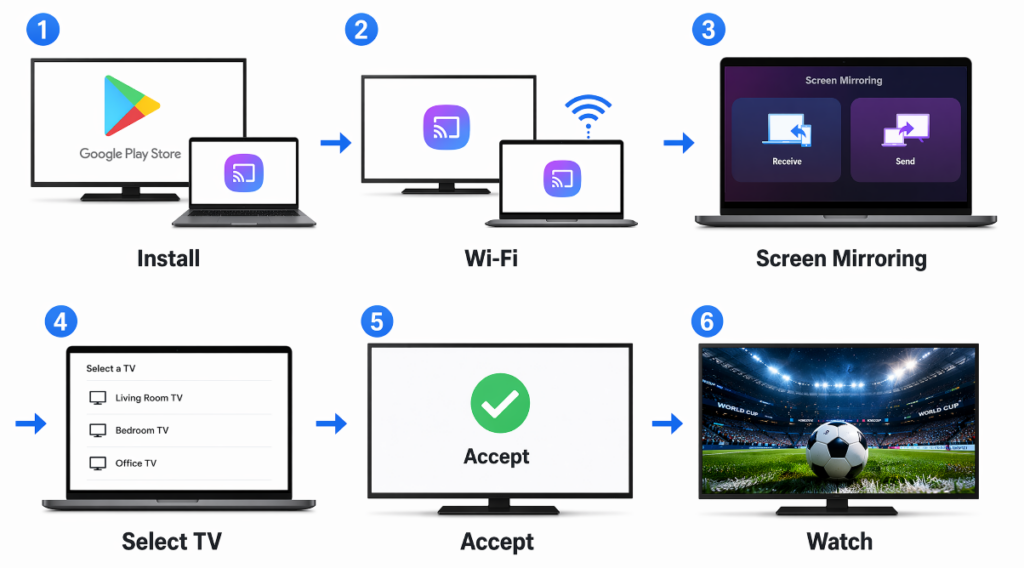
- Instale o 1001 TVs na sua televisão e no seu Chromebook
- Certifique-se de que ambos os dispositivos estão ligados à mesma rede Wi-Fi
- Toque em “Espelhamento de ecrã”
- Selecione a sua televisão na lista de dispositivos disponíveis
- Na sua televisão, toque em “Aceitar” quando lhe for pedido que confirme a ligação
- Assim que estiver ligado, abra o seu serviço de streaming do Mundial e comece a ver
Principais funcionalidades para assistir ao Mundial
Transmissão em vários ecrãs: Transmita o mesmo jogo para várias televisões, para que possam assistir em grupo em salas diferentes, tudo sincronizado.
Transferência de ficheiros: Partilhe os calendários do Mundial, os quadros da fase eliminatória e as estatísticas das equipas. Apresente os resultados das apostas ou a classificação das ligas fantásticas durante o intervalo.
Resolução de problemas comuns
Pode‘Não consigo encontrar a Google Play Store no Chromebook: Nem todos os Chromebooks suportam aplicações Android. Aceda a Definições > Aplicações para verificar se a Google Play Store está disponível. Os modelos mais antigos de Chromebook podem não suportar esta funcionalidade.
A televisão não aparece na lista de dispositivos: Reinicie tanto o Chromebook como as aplicações da televisão. Certifique-se de que ambos os dispositivos estão ligados à mesma rede Wi-Fi e de que a firewall do seu router não está a bloquear a deteção de dispositivos.
A aplicação falha ou não abre: A aplicação Android poderá não ser totalmente compatível com o seu modelo de Chromebook. Tente reiniciar o seu Chromebook. Se os problemas persistirem, utilize o Método 1 (Chromecast) ou o Método 3 (HDMI) em vez disso. Má qualidade de vídeo ou atrasos: Mude para uma rede Wi-Fi de 5 GHz. Feche outras aplicações no seu Chromebook para libertar recursos. Para jogos importantes, a ligação HDMI (Método 3) proporciona a experiência mais fiável.
Método 3: Ligação através de cabo HDMI
A ligação por cabo HDMI entre o Chromebook e a televisão elimina totalmente o atraso do Wi-Fi, tornando-a a opção mais fiável para assistir aos jogos ao vivo do Campeonato do Mundo de Futebol de 2026. É ideal para televisões mais antigas sem funcionalidades inteligentes, em ambientes de Wi-Fi pouco fiáveis ou quando é necessário um streaming com latência zero garantida.
O que é necessário
- Adaptador USB-C para HDMI (para Chromebooks mais recentes com portas USB-C)
- Cabo HDMI (qualquer comprimento, embora um comprimento de 6 a 10 pés ofereça boa flexibilidade)
- Televisão com uma porta HDMI disponível
- Verifique o tipo de porta do seu Chromebook (a maioria dos Chromebooks mais recentes utiliza USB-C, mas alguns modelos mais antigos podem ter micro-HDMI)
Configuração rápida do HDMI
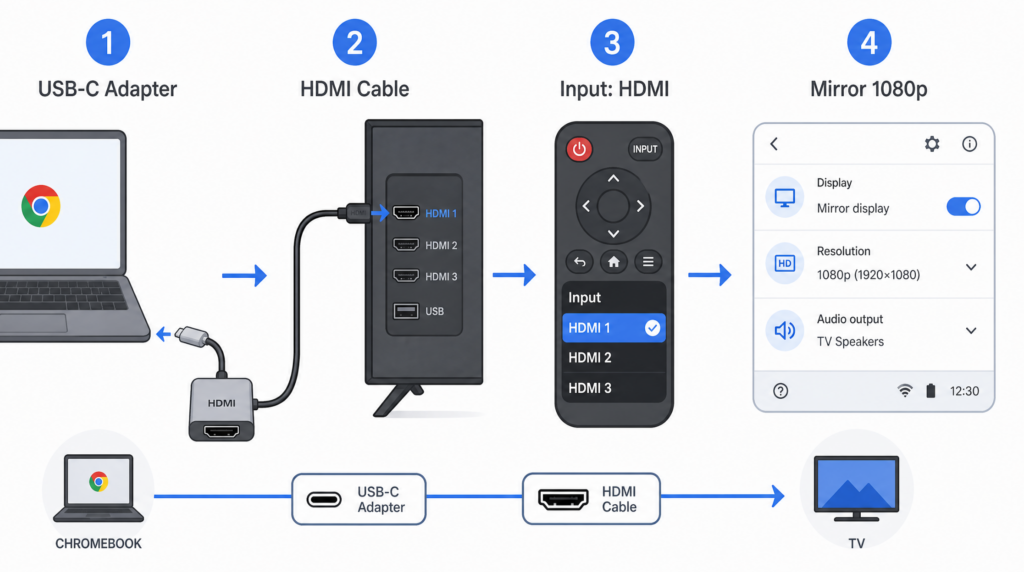
- Ligue o adaptador USB-C para HDMI ao seu Chromebook
- Ligue o cabo HDMI ao adaptador e à porta HDMI da sua televisão
- Selecione a entrada correta da TV para a fonte HDMI (normalmente HDMI 1, 2 ou 3)
- Ajuste as definições de ecrã no seu Chromebook: selecione «Espelhar ecrã», defina a resolução para 1080p e escolha «TV» como dispositivo de saída de áudio
O seu Chromebook deverá detetar automaticamente a televisão e ampliar ou espelhar o ecrã. Caso isso não aconteça, prima simultaneamente a tecla para diminuir o brilho e a tecla de ecrã inteiro para abrir as definições do ecrã.
HDMI vs. Transmissão sem fios
| Aspecto | Cabo HDMI | Transmissão sem fios |
| Latência | Desfasamento zero | 200 ms ou mais (varia consoante a rede) |
| Configuração | Plug and play | É necessária uma ligação à rede |
| Mobilidade | Ligado à televisão | Livre circulação |
| Fiabilidade | 100% estável | Depende do Wi-Fi |
| Melhor para | Jogos decisivos, Wi-Fi fraco | Visualização informal |
Para jogos da fase eliminatória, finais ou qualquer jogo em que cada segundo conta, a HDMI proporciona a experiência mais fiável. Não perderá momentos cruciais devido a buffering ou a problemas de rede.
Comparação de métodos e recomendações
Comparação rápida
| Método | Tempo de configuração | Custo | Latência | Melhor caso de utilização |
| Chromecast integrado | Menos de 2 minutos | Grátis | Baixa (normalmente inferior a 1 s) | Televisores compatíveis com Chromecast/Cast |
| 1001 TVs | Alguns minutos | Período de teste gratuito por tempo limitado, seguido de subscrição | Baixa (sem fios >200 ms) | Televisões sem Chromecast, festas para ver jogos |
| Cabo HDMI | Imediato | Adaptador $10-25 | Zero | Wi-Fi fraco, jogos decisivos |
Que método deve escolher?
Escolha o Chromecast integrado se:
- Tem um dispositivo Chromecast ou uma televisão compatível com o Cast
- Queres a configuração mais rápida e gratuita, sem software adicional
- Estás a ver sozinho ou com a família numa única sala
Escolha 1001 TVs se:
- O seu Chromebook é compatível com aplicações Android (modelos de 2019 e posteriores)
- É necessário poder transmitir para vários ecrãs para organizar sessões de visualização em salas diferentes
- Queres partilhar ficheiros, como horários e tabelas, no ecrã grande
Escolha um cabo HDMI se:
- A sua ligação Wi-Fi não é fiável ou é lenta (menos de 10 Mbps)
- Estás a assistir a um jogo decisivo e não podes arriscar-te a sofrer atrasos ou interrupções na transmissão
- Estás num quarto de hotel ou a viajar, onde o Wi-Fi pode estar limitado
- Tens uma televisão mais antiga, sem funcionalidades inteligentes
Dicas de otimização para uma transmissão sem interrupções
Desempenho e configuração da rede
Antes do jogo:
- Feche os separadores desnecessários e desative as extensões do Chrome para libertar recursos do sistema
- Ligue-se à rede Wi-Fi de 5 GHz (e não à de 2,4 GHz) para obter o melhor desempenho e uma menor latência
- Coloque o seu Chromebook mais perto do router para melhorar a intensidade do sinal
- Atualize o Chrome OS para a versão mais recente, para obter a melhor compatibilidade e desempenho
Requisitos de velocidade da rede:
- HD (720p): 5 Mbps, no mínimo
- Full HD (1080p): mínimo de 10 Mbps
- Recomendado: mais de 15 Mbps para uma transmissão sem interrupções, com margem de segurança para flutuações na rede
Durante o jogo:
- Defina a qualidade do vídeo para 1080p no seu serviço de streaming para obter a melhor imagem
- Ativar a aceleração por hardware nas definições do Chrome (chrome://settings/system)
- Mantém o teu Chromebook ligado à corrente durante partidas longas (a transmissão esgota rapidamente a bateria)
- Reduz o brilho do ecrã para poupar bateria se estiveres a ver sem estar ligado à corrente
Dica profissional: Para uma latência nula em momentos críticos, utilize uma ligação por cabo HDMI em vez da transmissão sem fios.
Conclusão
Os Chromebooks oferecem várias formas fiáveis de ver o Campeonato do Mundo de Futebol de 2026 na televisão: o Chrome OS Cast integrado para dispositivos Chromecast, o 1001 TVs para televisores que não suportem Chromecast e visualização em vários ecrãs, ou um cabo HDMI para uma ligação com fios sem latência.
Escolha o Cast integrado para maior simplicidade, o 1001 TVs para maior flexibilidade e sessões de visualização em grupo, ou o HDMI para máxima fiabilidade durante jogos decisivos.

Perguntas frequentes: Transmissão do Chromebook para a televisão para o Mundial de 2026
Posso transmitir do Chromebook para a televisão sem Wi-Fi?
Não, a transmissão sem fios requer uma ligação Wi-Fi para ligar o Chromebook à televisão ou ao dispositivo Chromecast. No entanto, pode utilizar um cabo HDMI para ligar diretamente, sem necessidade de rede. Em alternativa, crie um ponto de acesso móvel a partir do seu telemóvel para permitir a transmissão sem recorrer à ligação Wi-Fi tradicional.
Por que razão há um atraso ao transmitir eventos desportivos em direto a partir de um Chromebook?
A transmissão sem fios costuma adicionar 200 ms ou mais de latência devido à codificação de vídeo, à transmissão Wi-Fi e à descodificação da televisão. Para minimizar o atraso: utilize o “separador Transmitir” em vez de “Transmitir ambiente de trabalho”, ligue-se a uma rede Wi-Fi de 5 GHz (recomendado para um melhor desempenho), feche as aplicações desnecessárias e coloque o seu Chromebook perto do router. Para uma latência nula, utilize uma ligação por cabo HDMI.
A transmissão a partir do Chromebook esgota rapidamente a bateria?
Sim, a transmissão consome bastante bateria, especialmente ao reproduzir vídeo em HD. Para jogos do Campeonato do Mundo de Futebol com duração superior a 90 minutos, mantenha o seu Chromebook ligado à corrente. Se estiver desligado da corrente, reduza o brilho do ecrã e feche as aplicações desnecessárias para prolongar a autonomia da bateria durante o jogo.
Posso transmitir do Chromebook para várias televisões ao mesmo tempo?
A funcionalidade Cast integrada no Chrome OS só suporta uma televisão de cada vez. Para transmitir para várias televisões ao mesmo tempo, por exemplo, em sessões de visualização em grupo, utilize o 1001 TVs, que suporta a transmissão para vários ecrãs. Isto permite-lhe exibir o mesmo jogo do Mundial em televisões situadas em divisões diferentes, de forma sincronizada.
O HDMI é melhor do que a transmissão sem fios para ver os jogos do Mundial?
O HDMI é melhor em termos de fiabilidade e latência nula, o que é importante em eventos desportivos ao vivo, onde cada segundo conta. É também a melhor opção em ambientes com sinal Wi-Fi fraco. A transmissão sem fios é melhor em termos de comodidade e mobilidade, permitindo-lhe mover-se livremente e controlar a reprodução a partir de qualquer ponto da sala. Para jogos importantes, recomenda-se o uso do HDMI.