
A Chromebook képernyőjének TV-re történő tükrözése: útmutató a FIFA világbajnokság 26 mérkőzéséhez

A Chromebookok a beépített Chromecast-támogatás, HDMI-adapterek vagy olyan harmadik féltől származó képernyőtükröző alkalmazások segítségével tudnak tartalmat továbbítani a tévékre, mint például 1001 TVs. A 2026-os FIFA világbajnokság mérkőzései esetében a beépített Cast funkció biztosítja a leggyorsabb beállítást, míg az 1001 TVs platformok közötti kompatibilitást és további vezérlési lehetőségeket kínál az élő sportközvetítésekhez.
Akár a csoportkör mérkőzéseit, akár a döntőt nézed, a Chromebook nagy képernyőhöz való csatlakoztatása jobb nézői élményt biztosít neked, a családodnak és a barátaidnak. Ez az útmutató három módszert ismertet, amelyekkel a 2026-os FIFA világbajnokság mérkőzéseit a Chromebookodról bármelyik tévére továbbíthatod, optimalizálási tippekkel és hibaelhárítási megoldásokkal együtt.
További képernyő-tükrözési lehetőségekért tekintse meg teljes Útmutató a 2026-os FIFA világbajnokság tévében történő nézéséhez képernyőtükrözés segítségével.
1. módszer: A beépített Chromecast használata (Chrome OS Cast funkció)
A Chrome OS beépített Cast funkciója a leggyorsabb módja annak, hogy a 2026-os FIFA világbajnokságot Chromebookról a tévére közvetítsd. Nincs szükség további alkalmazásokra, bármilyen Chromecast-eszközzel vagy Cast-kompatibilis tévével működik, és alacsony késleltetést biztosít, ami ideális az élő sportközvetítésekhez. A beállítás kevesebb mint 2 percet vesz igénybe, ha mindkét eszköz ugyanazon a Wi-Fi-hálózaton van.
Követelmények
Mielőtt elkezdenéd, győződj meg arról, hogy rendelkezésedre állnak a következők:
- Egy Chromecast-készülék vagy Cast-kompatibilis tévé (a legtöbb modern okostévé rendelkezik ezzel a funkcióval)
- A Chromebook és a tévé egyaránt ugyanahhoz a Wi-Fi-hálózathoz csatlakozik
- Frissített Chrome OS (a legújabb verzió használata ajánlott)
- Egy olyan streaming-szolgáltatás, amely hozzáférést biztosít a 2026-os világbajnoksághoz
Lépésről lépésre történő beállítás
1. lépés: Az eszközök előkészítése
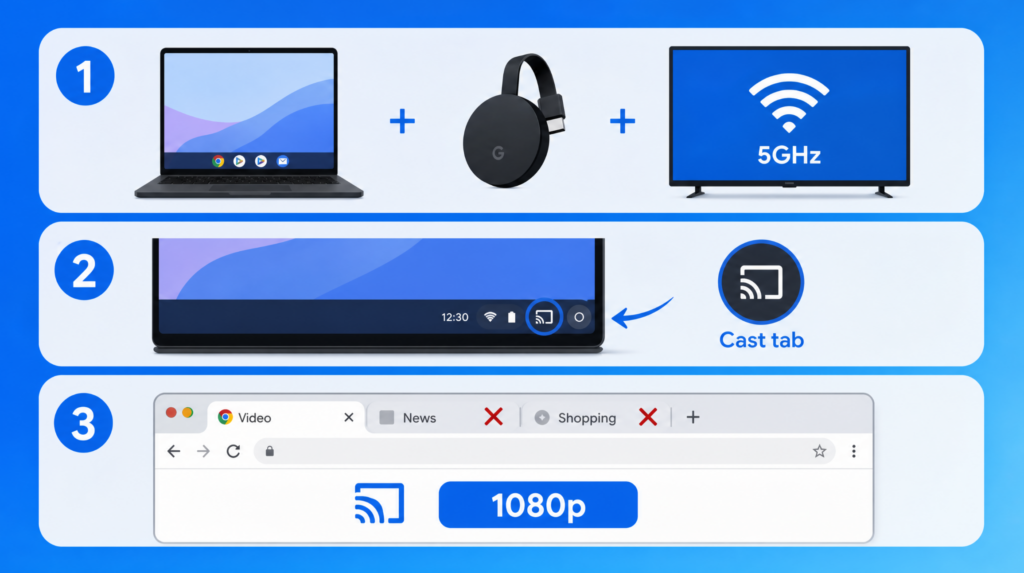
Csatlakoztasd a Chromecast készüléket a tévé HDMI-csatlakozójához, és győződj meg arról, hogy mind a Chromebook, mind a Chromecast ugyanazon a Wi-Fi-hálózaton van. A legjobb teljesítmény érdekében használj 5 GHz-es hálózatot, ha az útválasztód támogatja.
2. lépés: Kezdődik az öntés
Kattints a Chromebook képernyőjének jobb alsó sarkában található tálcára, válaszd ki a “Cast” lehetőséget, válaszd ki a Chromecast-készüléket vagy a tévét az eszközlistából, majd válaszd a “Cast tab” lehetőséget (élő sportközvetítésekhez ajánlott).
3. lépés: Optimalizálás élő sportközvetítésekhez
A legjobb képminőség érdekében állítsd be a streaming szolgáltatásod videóminőségét 1080p-re. Zárd be az összes felesleges böngészőfület, hogy csökkentsd a késleltetést, és felszabadítsd a rendszer erőforrásait a zökkenőmentes streaming érdekében.
Cast Tab és Cast Desktop összehasonlítása
Ha megérted a két lefordítási mód közötti különbséget, az segít a legjobb teljesítmény elérésében:
| Jellemző | Szereplők fül | Cast Desktop |
| Késleltetés | Alacsonyabb (általában 1 másodperc alatt) | Magasabb (1–2 másodperc) |
| Minőség | Akár 1080p | Akár 1080p |
| CPU-kihasználtság | Alsóbb | Magasabb |
| Rugalmasság | Csak egy fül | Teljes képernyő |
| Legjobb | Élő sportközvetítések | Előadások, többfeladatos munkavégzés |
| A világbajnokságra ajánlott | ✅ Igen | Csak akkor, ha alkalmazások között váltunk |
A FIFA világbajnokság közvetítéséhez mindig válaszd a “Cast tab” módot. Ez alacsonyabb késleltetést biztosít, kevesebb CPU-teljesítményt igényel, és simább lejátszást nyújt a gyors tempójú sporteseményeknél.
Gyors hibaelhárítási tippek
Az eszköz nem található: Indítsd újra mind a Chromebookodat, mind a Chromecastodat, majd ellenőrizd, hogy ugyanazon a Wi-Fi-hálózaton vannak-e. Győződj meg arról, hogy az útválasztód nem alkalmaz olyan eszközszigetelési beállításokat, amelyek megakadályozzák az eszközök közötti kommunikációt.
Pufferelés: Ha lehetséges, válts át egy 5 GHz-es Wi-Fi-hálózatra, csukd be a többi böngészőfület, és állítsd a videó minőségét 720p-re, ha lassú az internetkapcsolatod.
Hangkésleltetés: A jobb hang-kép szinkronizálás érdekében a “Cast desktop” helyett a “Cast tab” funkciót használja. A lap-specifikus közvetítési mód kevesebb feldolgozási terheléssel jár, és pontosabb szinkronizálást biztosít.
2. módszer: A Chromebook képernyőjének TV-re történő tükrözése az 1001 TVs alkalmazással
Az 1001 TVs az Android-alkalmazásokat támogató Chromebookokon is működik, így a Chromecastnál szélesebb körű TV-kompatibilitást biztosít. Ez a módszer Samsung, LG, Roku, Fire TV és egyéb okos tévék esetén is működik.
Mielőtt azonban kipróbálnád ezt a módszert, vedd figyelembe a következő korlátozást: a Chromebookodnak támogatnia kell a Google Play Áruházból letölthető Android-alkalmazásokat (a 2019-től gyártott modellek többsége támogatja, de ellenőrizd a saját modelledet).
Követelmények
- Android-alkalmazásokat támogató Chromebook (ellenőrizze a Beállítások > Alkalmazások > Google Play Áruház menüpontot)
- Smart TV, amelyre telepítve van az 1001 TVs alkalmazás (Android TV vagy Apple TV)
- Mindkét eszköz ugyanahhoz a Wi-Fi-hálózathoz csatlakozik (ajánlott: 5 GHz)
- 1001 TVs előfizetés (időkorlátozott ingyenes próbaidőszak elérhető)
Telepítési útmutató
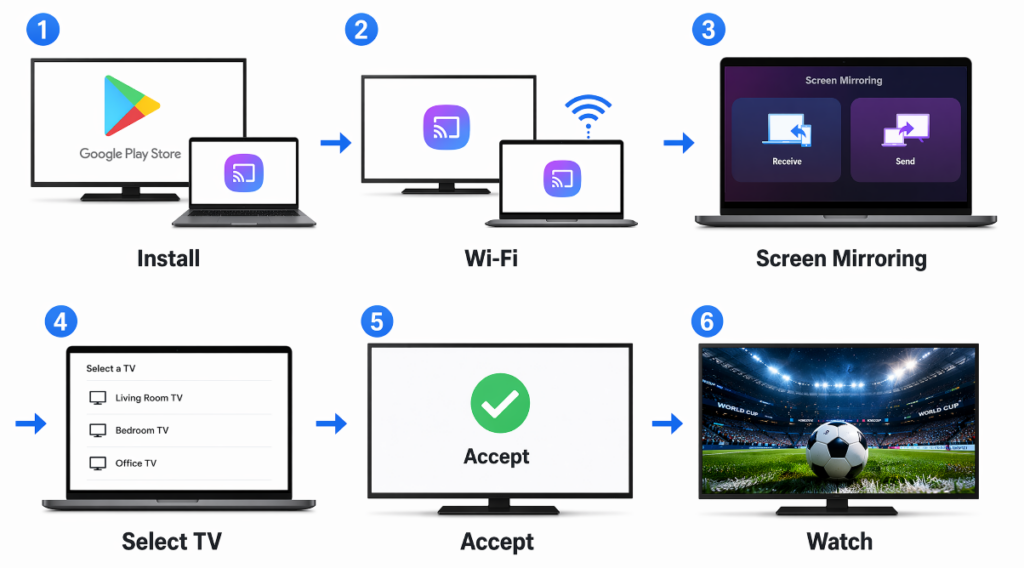
- Telepítse az 1001 TVs alkalmazást a tévéjére és a Chromebookjára
- Győződjön meg arról, hogy mindkét eszköz ugyanazon a Wi-Fi-hálózaton van
- Koppintson a “Képernyőtükrözés” lehetőségre.”
- Válassza ki a tévéjét a rendelkezésre álló eszközök listájából
- A tévéképernyőn érintse meg az “Elfogadás” gombot, amikor a rendszer kéri a kapcsolat megerősítését
- Miután csatlakozott, nyissa meg a világbajnokság közvetítését kínáló szolgáltatást, és kezdje el nézni a mérkőzéseket
A világbajnokság nézésének legfontosabb jellemzői
Többképernyős közvetítés: Ugyanazt a mérkőzést több tévére is közvetítheted, így különböző szobákban is nézhetik a nézők, és minden kép szinkronban lesz.
Fájlátvitel: Ossza meg a világbajnokság menetrendjét, a kieséses szakasz sorsolását és a csapatok statisztikáit. A félidőben jelenítse meg a fogadási táblázatokat vagy a fantázia-bajnokságok tabelláit.
Gyakori problémák elhárítása
Lehet-e‘Nem találom a Google Play Áruházat a Chromebookon: Nem minden Chromebook támogatja az Android-alkalmazásokat. A „Beállítások > Alkalmazások” menüpontban ellenőrizheted, hogy elérhető-e a Google Play Áruház. Előfordulhat, hogy a régebbi Chromebook-modellek nem támogatják ezt a funkciót.
A tévé nem jelenik meg az eszközök listáján: Indítsd újra mind a Chromebookot, mind a TV-alkalmazásokat. Győződj meg arról, hogy mindkét eszköz ugyanazon a Wi-Fi-hálózaton van, és hogy az útválasztó tűzfala nem blokkolja az eszközök felismerését.
Az alkalmazás összeomlik, vagy nem nyílik meg: Előfordulhat, hogy az Android-alkalmazás nem teljesen kompatibilis a Chromebook-modelljével. Próbálja meg újraindítani a Chromebookot. Ha a probléma továbbra is fennáll, inkább az 1. módszert (Chromecast) vagy a 3. módszert (HDMI) használja. Rossz videóminőség vagy késleltetés: Váltson át egy 5 GHz-es Wi-Fi-hálózatra. Zárja be a Chromebookon futó többi alkalmazást, hogy erőforrásokat szabadítson fel. Fontos mérkőzések esetén a HDMI-csatlakozás (3. módszer) biztosítja a legmegbízhatóbb élményt.
3. módszer: HDMI-kábeles csatlakozás
A Chromebook és a tévé közötti HDMI-kábeles csatlakozás teljesen kiküszöböli a Wi-Fi-kapcsolatból adódó késleltetést, így ez a legmegbízhatóbb megoldás a 2026-os FIFA világbajnokság élő mérkőzéseinek nézéséhez. Kiválóan alkalmas régebbi, okosfunkciók nélküli tévékhez, megbízhatatlan Wi-Fi-környezetekben, illetve akkor, ha garantáltan késleltetésmentes streamelésre van szükség.
Amire szüksége van
- USB-C–HDMI átalakító (az USB-C-csatlakozóval rendelkező újabb Chromebookokhoz)
- HDMI-kábel (bármilyen hosszúságú, bár a 6–10 láb hosszú kábelek jó rugalmasságot biztosítanak)
- TV, amely rendelkezik HDMI-csatlakozóval
- Ellenőrizd a Chromebookod csatlakozó típusát (a legtöbb modern Chromebook USB-C-t használ, de egyes régebbi modelleknél előfordulhat, hogy micro-HDMI-csatlakozó van)
Gyors HDMI-beállítás
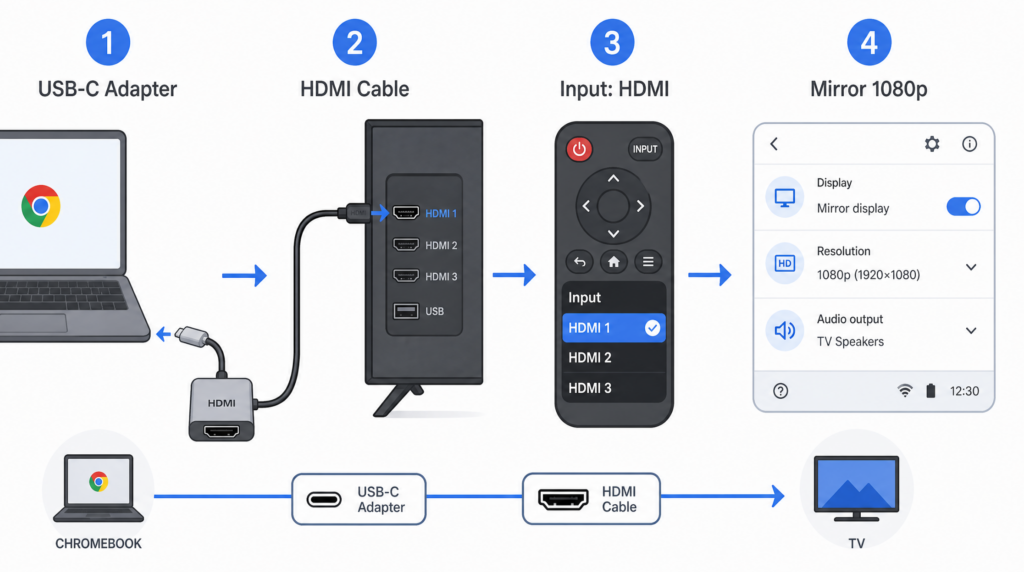
- Csatlakoztasd az USB-C–HDMI átalakítót a Chromebookodhoz
- Csatlakoztassa a HDMI-kábelt az adapterhez és a tévé HDMI-csatlakozójához
- Állítsa be a tévé bemenetét a megfelelő HDMI-forrásra (általában HDMI 1, 2 vagy 3)
- A Chromebook kijelzőbeállításainak módosítása: válassza a „Kijelző tükrözése” lehetőséget, állítsa a felbontást 1080p-re, majd válassza a „TV” lehetőséget hangkimeneti eszközként
A Chromebookodnak automatikusan fel kell ismernie a tévét, majd kiterjesztenie vagy tükröznie kell a képernyőt. Ha ez nem történik meg, nyomd meg egyszerre a fényerő-csökkentő gombot és a teljes képernyős mód gombot a kijelzőbeállítások megnyitásához.
HDMI kontra vezeték nélküli tartalomtovábbítás
| Aspect | HDMI kábel | Vezeték nélküli közvetítés |
| Késleltetés | Nulla késleltetés | 200 ms felett (hálózattól függően változó) |
| Beállítás | Plug and play | Hálózat szükséges |
| Mobilitás | TV-hez kötve | Szabad mozgás |
| Megbízhatóság | 100% stabil | A Wi-Fi-től függ |
| Legjobb | Döntő mérkőzések, gyenge Wi-Fi-kapcsolat | Alkalmi tévénézés |
A kieséses szakasz mérkőzésein, a döntőkben vagy bármely olyan mérkőzésen, ahol minden másodperc számít, a HDMI biztosítja a legmegbízhatóbb élményt. Nem fogsz lemaradni a döntő pillanatokról pufferelés vagy hálózati problémák miatt.
Módszerek összehasonlítása és ajánlások
Gyors összehasonlítás
| Módszer | Beállítási idő | Költségek | Késleltetés | Legjobb felhasználási eset |
| Beépített Chromecast | Kevesebb mint 2 perc | Ingyenes | Alacsony (általában 1 másodperc alatt) | Chromecast/Cast-kompatibilis tévék |
| 1001 TVs | Néhány perc | Időkorlátozott ingyenes próbaidőszak, majd előfizetés | Alacsony (vezeték nélküli >200 ms) | Nem Chromecast-kompatibilis tévék, közös tévénézés |
| HDMI kábel | Azonnali | $10-25 adapter | Nulla | Gyenge Wi-Fi, döntő mérkőzések |
Melyik módszert válassza?
Válassza a „Beépített Chromecast” lehetőséget, ha:
- Van egy Chromecast-készüléked vagy egy Cast-kompatibilis tévéd
- A leggyorsabb, ingyenes telepítést szeretnéd, további szoftverek nélkül
- Egyedül vagy a családoddal együtt nézed egy szobában
Válassza az 1001 TVs-t, ha:
- A Chromebookod támogatja az Android-alkalmazásokat (2019-es és újabb modellek)
- A különböző szobákban tartott közös filmnézésekhez többképernyős közvetítésre van szükséged
- Szeretnél olyan fájlokat, mint például menetrendeket és sorsolási táblázatokat, megosztani a nagyképernyőn
Válassza a HDMI-kábelt, ha:
- A Wi-Fi-kapcsolatod megbízhatatlan vagy lassú (10 Mbps alatt)
- Éppen egy döntő mérkőzést nézel, és nem kockáztathatod meg, hogy lagoljon vagy akadozzon a kép
- Egy szállodai szobában tartózkodsz, vagy utazol, ahol a Wi-Fi-hozzáférés korlátozott lehet
- Van egy régebbi, okosfunkciók nélküli tévéd
Optimalizálási tippek a zökkenőmentes streameléshez
Teljesítmény és hálózati beállítások
A mérkőzés előtt:
- Zárja be a felesleges lapokat, és tiltsa le a Chrome-bővítményeket a rendszererőforrások felszabadítása érdekében
- A legjobb teljesítmény és a kisebb késleltetés érdekében csatlakozz az 5 GHz-es Wi-Fi-hálózathoz (ne a 2,4 GHz-eshez)
- Helyezze a Chromebookot közelebb az útválasztóhoz a jel erősségének javítása érdekében
- A legjobb kompatibilitás és teljesítmény érdekében frissítse a Chrome OS-t a legújabb verzióra
Hálózati sebességre vonatkozó követelmények:
- HD (720p): legalább 5 Mbps
- Full HD (1080p): legalább 10 Mbps
- Ajánlott: 15+ Mbps a puffermentes streameléshez, a hálózati ingadozásokra is figyelemmel
A mérkőzés alatt:
- A legjobb képminőség érdekében állítsd be a videó felbontását 1080p-re a streaming szolgáltatásodban
- Kapcsolja be a hardveres gyorsítást a Chrome beállításaiban (chrome://settings/system)
- Hosszú mérkőzések alatt tartsd a Chromebookodat csatlakoztatva (a közvetítés gyorsan lemeríti az akkumulátort)
- Ha hálózati csatlakozás nélkül nézel videót, csökkentsd a képernyő fényerejét az akkumulátor kímélése érdekében
Profi tipp: A kritikus pillanatokban a késleltetésmentes működés érdekében a vezeték nélküli tartalomtovábbítás helyett HDMI-kábeles csatlakozást használjon.
Következtetés
A Chromebookok számos megbízható módszert kínálnak a 2026-os FIFA világbajnokság tévében való nézéséhez: a beépített Chrome OS Cast funkciót Chromecast-eszközökhöz, az 1001 TVs alkalmazást nem Chromecast-kompatibilis tévékhez és többképernyős nézéshez, illetve HDMI-kábelt késleltetésmentes vezetékes csatlakozáshoz.
Válassza a beépített Cast funkciót az egyszerűség kedvéért, az 1001 TVs-t a rugalmasság és a közös nézés miatt, vagy a HDMI-t a kritikus mérkőzések során a maximális megbízhatóság érdekében.

GYIK: A Chromebook képernyőjének TV-re történő közvetítése a 2026-os világbajnokság idején
Wi-Fi nélkül is át tudom-e közvetíteni a Chromebook képernyőjét a tévére?
Nem, a vezeték nélküli tartalomtovábbításhoz Wi-Fi-kapcsolatra van szükség a Chromebook és a tévé vagy a Chromecast-eszköz összekapcsolásához. Ugyanakkor HDMI-kábellel hálózat nélkül is közvetlenül csatlakozhatsz. Alternatív megoldásként hozhatsz létre mobil hotspotot a telefonodról, így a hagyományos Wi-Fi nélkül is továbbíthatod a tartalmat.
Miért van késleltetés a Chromebookról történő élő sportközvetítések lejátszásakor?
A vezeték nélküli képernyőmegosztás általában 200 ms vagy annál nagyobb késleltetést okoz a videó kódolása, a Wi-Fi-átvitel és a tévé dekódolása miatt. A késleltetés minimalizálásához: használja a “Cast” fület a “Cast desktop” helyett, csatlakozzon 5 GHz-es Wi-Fi-hálózathoz (a legjobb teljesítmény érdekében ajánlott), zárja be a felesleges alkalmazásokat, és helyezze a Chromebookot a router közelébe. A késleltetés teljes kiküszöböléséhez használjon HDMI-kábeles csatlakozást.
A Chromebookról történő képernyőmegosztás gyorsan lemeríti az akkumulátort?
Igen, a streaming jelentős mennyiségű akkumulátort fogyaszt, különösen HD-videók lejátszása esetén. A 90 percnél hosszabb FIFA világbajnoksági mérkőzések alatt tartsd a Chromebookodat a hálózati tápegységhez csatlakoztatva. Ha nincs csatlakoztatva, csökkentsd a képernyő fényerejét, és zárd be a felesleges alkalmazásokat, hogy a mérkőzés ideje alatt meghosszabbítsd az akkumulátor élettartamát.
Lehet-e egyszerre több tévére is továbbítani a Chromebookról?
A Chrome OS beépített Cast funkciója egyszerre csak egy tévét támogat. Ha nézőpartik alkalmával egyszerre több tévére szeretnél közvetíteni, használd az 1001 TVs alkalmazást, amely támogatja a többképernyős közvetítést. Ezzel ugyanazt a világbajnoki mérkőzést szinkronizáltan jelenítheted meg különböző szobákban lévő tévéken.
A világbajnokság mérkőzéseinek nézéséhez jobb a HDMI, mint a vezeték nélküli tartalomtovábbítás?
A HDMI megbízhatóság és a nulla késleltetés szempontjából előnyösebb, ami különösen fontos az élő sportközvetítéseknél, ahol minden másodperc számít. Emellett gyenge Wi-Fi-kapcsolat esetén is jobb választás. A vezeték nélküli tartalomtovábbítás viszont kényelmesebb és nagyobb mozgásszabadságot biztosít, mivel lehetővé teszi, hogy szabadon mozoghass, és a szoba bármely pontjáról vezérelhesd a lejátszást. Fontos mérkőzések esetén a HDMI használata ajánlott.