
將 Chromebook 投射至電視:《FIFA 世界盃》26 場賽事指南

Chromebook 可透過內建的 Chromecast 功能、HDMI 轉接器,或第三方螢幕鏡像應用程式(例如)將畫面投射至電視上 1001 TVs. 針對 2026 年 FIFA 世界盃賽事,內建的「Cast」功能可提供最快速的設定流程,而 1001 TVs 則提供跨平台相容性,並為現場體育直播提供額外的控制選項。.
無論您是觀看小組賽還是決賽,將 Chromebook 連接到大螢幕,都能為您、您的家人和朋友帶來更佳的觀賽體驗。本指南將介紹三種方法,讓您能將 2026 年 FIFA 世界盃從 Chromebook 投射到任何電視上,並提供優化技巧與問題排除方案。.
如需更多螢幕鏡像選項,請參閱我們的完整 透過螢幕鏡像功能在電視上觀看 2026 年 FIFA 世界盃的指南.
方法 1:使用內建的 Chromecast(Chrome OS 投射功能)
Chrome OS 內建的「Cast」功能,是將 2026 年 FIFA 世界盃賽事從 Chromebook 串流至電視的最快方式。此功能無需額外安裝應用程式,可與任何 Chromecast 裝置或支援 Cast 功能的電視搭配使用,並具備低延遲特性,非常適合觀看體育賽事直播。 當兩台裝置連接到同一個 Wi-Fi 網路時,設定過程不到 2 分鐘即可完成。.
要求
開始之前,請確認您已備妥以下項目:
- Chromecast 裝置或支援 Cast 功能的電視(大多數現代智慧電視皆具備此功能)
- Chromebook 和電視都連接到同一個 Wi-Fi 網路
- 已更新的 Chrome OS(建議使用最新版本)
- 提供 2026 年世界盃轉播的串流服務
逐步設定指南
步驟 1:準備您的裝置
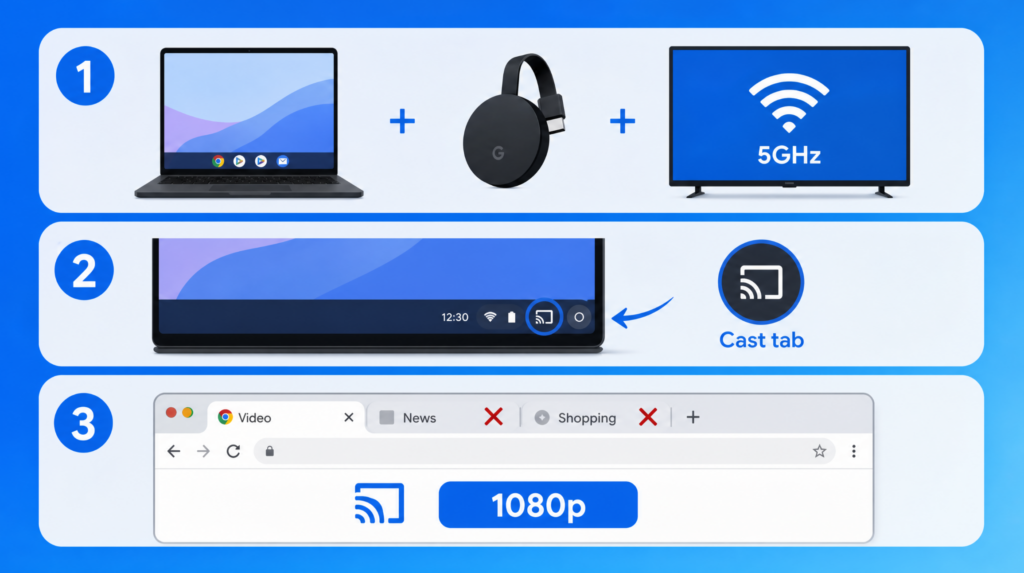
將 Chromecast 連接至電視的 HDMI 埠,並確保您的 Chromebook 和 Chromecast 皆連接到同一個 Wi-Fi 網路。若您的路由器支援 5GHz 頻段,請使用該頻段以獲得最佳效能。.
步驟 2:開始鑄造
點擊 Chromebook 螢幕右下角的系統托盤,選擇「投射」選項,從裝置清單中選擇您的 Chromecast 或電視,然後選擇「投射分頁」(建議用於直播體育賽事)。.
步驟 3:針對現場體育賽事進行優化
請將串流服務的影片畫質設定為 1080p,以獲得最佳畫質。關閉所有不必要的瀏覽器分頁,以減少延遲並釋放系統資源,確保串流順暢。.
「Cast Tab」與「Cast Desktop」
了解這兩種鑄造模式之間的差異,有助於您獲得最佳性能:
| 特點 | 「演員表」分頁 | Cast Desktop |
| 延遲 | 較低(通常低於 1 秒) | 較高 (1-2 秒) |
| 品質 | 最高 1080p | 最高 1080p |
| CPU 使用率 | 較低 | 更高 |
| 靈活性 | 僅限單一分頁 | 全螢幕 |
| 最適合 | 現場體育直播 | 簡報、多工處理 |
| 世界盃推薦 | ✅ 是 | 僅限於在應用程式之間切換時 |
觀看 FIFA 世界盃串流時,請務必選擇「Cast 標籤頁」模式。此模式延遲較低、CPU 佔用率較低,且能為快速變化的體育賽事提供更流暢的播放體驗。.
快速疑難排解要訣
找不到裝置: 請重新啟動您的 Chromebook 和 Chromecast,然後確認它們是否連接到同一個 Wi-Fi 網路。請檢查您的路由器是否啟用了會阻礙裝置間通訊的「裝置隔離」設定。.
緩衝: 若有 5GHz Wi-Fi 網路可用,請切換至該網路;若網路連線速度較慢,請關閉其他瀏覽器分頁,並將影片畫質調降至 720p。.
音訊延遲: 為獲得更佳的影音同步效果,請使用「投射分頁」而非「投射桌面」。針對特定分頁的投射模式處理負擔較輕,且能維持更精準的同步。.
方法 2:使用 1001 TVs 將 Chromebook 畫面投射至電視
1001 TVs 可在支援 Android 應用程式的 Chromebook 上運作,除了 Chromecast 之外,還能與更多電視機型相容。此方法適用於 Samsung、LG、Roku、Fire TV 及其他智慧電視。.
但在嘗試此方法之前,請先了解一項限制:您的 Chromebook 必須支援從 Google Play 商店下載的 Android 應用程式(2019 年起的大多數機型皆支援,但請確認您具體的機型)。.
要求
- Chromebook with Android app support (check Settings > Apps > Google Play Store)
- 已安裝 1001 TVs 應用程式的智慧電視(Android TV 或 Apple TV)
- 兩台裝置均連接到同一 Wi-Fi 網路(建議使用 5GHz 頻段)
- 1001 TVs subscription (time-limited free trial available)
設定說明
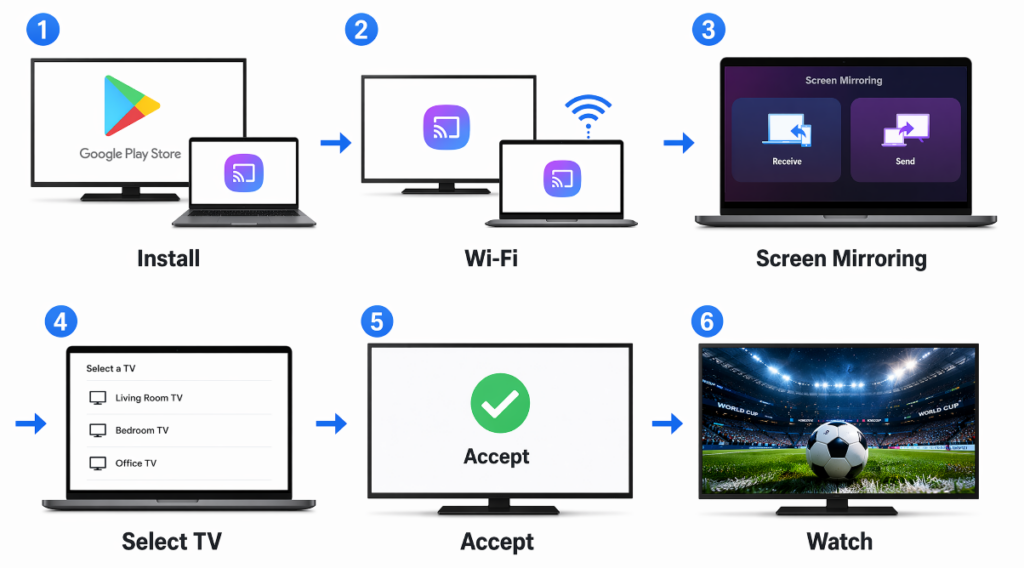
- 在您的電視和 Chromebook 上安裝 1001 TVs
- 請確保兩台裝置都連接到同一個 Wi-Fi 網路
- 點選「螢幕鏡像“
- 請從可用裝置清單中選擇您的電視
- 在電視上,當系統提示確認連線時,請點選「接受」
- 連線完成後,請開啟您的世界盃串流服務並開始觀看
觀看世界盃的關鍵功能
多螢幕串流: 將同一場比賽投射至多台電視,供不同房間的觀賽聚會同時收看,所有畫面均保持同步。.
檔案傳輸: 分享世界盃賽程、淘汰賽對陣表及球隊數據。在半場休息時顯示投注池或夢幻聯賽排名。.
常見問題的疑難排解
可以‘在 Chromebook 上找不到 Google Play 商店: 並非所有 Chromebook 都支援 Android 應用程式。請前往「設定」>「應用程式」以確認是否可使用 Google Play 商店。較舊款的 Chromebook 機型可能不支援此功能。.
電視未出現在裝置清單中: 請重新啟動 Chromebook 和電視應用程式。請確認兩台裝置都連接到同一個 Wi-Fi 網路,且路由器的防火牆未阻擋裝置的偵測功能。.
應用程式當機或無法開啟: 此 Android 應用程式可能與您的 Chromebook 機型不完全相容。請嘗試重新啟動您的 Chromebook。若問題仍未解決,請改用方法 1(Chromecast)或方法 3(HDMI)。. 影片畫質不佳或延遲: 切換至 5GHz Wi-Fi 網路。關閉 Chromebook 上的其他應用程式,以釋放系統資源。若要觀看重要賽事,建議使用 HDMI 連接(方法 3),以獲得最穩定的觀賽體驗。.
方法 3:使用 HDMI 線連接
透過 HDMI 線將 Chromebook 連接至電視,可完全消除 Wi-Fi 延遲,因此是觀看 2026 年 FIFA 世界盃直播賽事最可靠的選擇。此方式特別適合沒有智慧功能的舊款電視、Wi-Fi 訊號不穩定的環境,或是當您需要確保零延遲串流時。.
您的需求
- USB-C 轉 HDMI 轉接器(適用於配備 USB-C 連接埠的新款 Chromebook)
- HDMI 線材(長度不限,但 6 至 10 英尺的長度使用起來較為靈活)
- 配備可用 HDMI 連接埠的電視
- 請確認您的 Chromebook 所使用的連接埠類型(大多數新款 Chromebook 採用 USB-C 連接埠,但部分舊款機型可能配備 micro-HDMI 連接埠)
快速 HDMI 設定
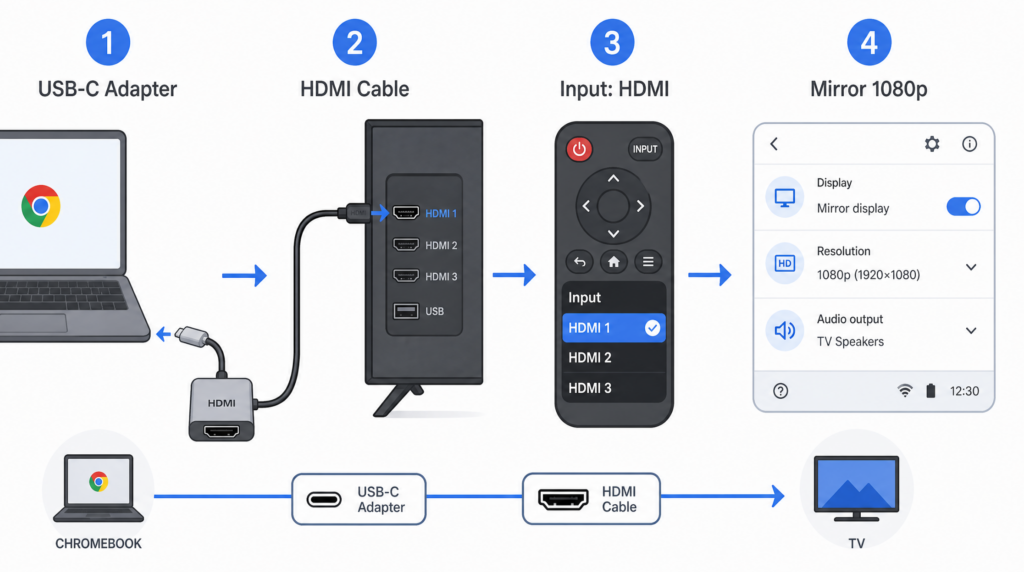
- 將 USB-C 轉 HDMI 轉接器連接至您的 Chromebook
- 將 HDMI 線插入轉接器,並連接至電視的 HDMI 連接埠
- 請將電視的輸入切換至正確的 HDMI 訊號源(通常為 HDMI 1、2 或 3)
- 調整 Chromebook 的顯示設定:選擇「鏡像顯示」,將解析度設定為 1080p,並選擇電視作為音訊輸出裝置
您的 Chromebook 應會自動偵測電視,並將螢幕延伸或鏡像顯示。若未自動偵測,請同時按下亮度降低鍵和全螢幕鍵,以開啟顯示設定。.
HDMI 與無線投射的比較
| 面向 | HDMI 連接線 | 無線鑄造 |
| 延遲 | 零滞后 | 200 毫秒以上(視網路狀況而定) |
| 设置 | 即插即用 | 需要網路連線 |
| 移動性 | 與電視連線 | 自由流動 |
| 可靠性 | 100% 穩定版 | 取決於 Wi-Fi |
| 最適合 | 關鍵比賽,Wi-Fi 訊號不佳 | 輕鬆觀賞 |
無論是淘汰賽、決賽,或是任何分秒必爭的賽事,HDMI 都能提供最可靠的觀賽體驗。您不會因為緩衝或網路問題而錯過關鍵時刻。.
方法比較與建議
快速比較
| 方法 | 設定時間 | 成本 | 延遲 | 最佳應用案例 |
| 內建 Chromecast | 不到 2 分鐘 | 免費 | 低(通常低於 1 秒) | Chromecast/支援 Cast 功能的電視 |
| 1001 TVs | 幾分鐘 | Time-limited free trial, then subscription | 低(無線 >200毫秒) | 不支援 Chromecast 的電視、觀影派對 |
| HDMI 連接線 | 即時 | $10-25 轉接器 | 零 | Wi-Fi 訊號不佳,關鍵賽事 |
您應該選擇哪一種方法?
若符合以下情況,請選擇「內建 Chromecast」::
- 您擁有 Chromecast 裝置或支援 Cast 功能的電視
- 您想要最快速、免費且無需安裝額外軟體的設定方式
- 你正獨自或與家人一起在同一個房間裡看電視
若符合以下情況,請選擇 1001 TVs::
- 您的 Chromebook 支援 Android 應用程式(2019 年及之後的機型)
- 若要在不同房間舉辦觀影派對,您需要多螢幕投射功能
- 您想在大螢幕上分享諸如賽程表和對戰表這類檔案
若符合以下情況,請選擇 HDMI 線材::
- 您的 Wi-Fi 連線不穩定或速度緩慢(低於 10 Mbps)
- 你正在觀看一場關鍵比賽,絕不能冒著延遲或緩衝的風險
- 您身處飯店房間,或正在旅行,此時 Wi-Fi 可能受到限制
- 您擁有一台較舊且沒有智慧功能的電視
流暢串流的優化技巧
效能與網路設定
賽前:
- 關閉不必要的分頁並停用 Chrome 擴充功能,以釋放系統資源
- 請連線至 5GHz Wi-Fi(而非 2.4GHz),以獲得最佳效能並降低延遲
- 將您的 Chromebook 移至離路由器更近的位置,以增強訊號強度
- 請將 Chrome OS 更新至最新版本,以獲得最佳的相容性與效能
網路速度要求:
- 高畫質 (720p):最低 5 Mbps
- 全高清 (1080p):最低 10 Mbps
- 建議:15+ Mbps,可實現無緩衝串流,並預留因應網路波動的餘裕
比賽期間:
- 請在您的串流服務中將影片畫質設定為 1080p,以獲得最佳畫質
- 在 Chrome 設定中啟用硬體加速(chrome://settings/system)
- 進行長時間的比賽時,請讓您的 Chromebook 保持連接電源(串流會快速耗盡電池電量)
- 若您正在離線觀看,請調低螢幕亮度以節省電量
专业提示: 若要在關鍵時刻實現零延遲,請使用 HDMI 線連接,而非無線投射。.
结论
Chromebook 提供多種可靠的方式,讓您能在電視上觀看 2026 年 FIFA 世界盃:針對 Chromecast 裝置的內建 Chrome OS Cast 功能、適用於非 Chromecast 電視及多螢幕觀看功能的 1001 TVs,或是透過 HDMI 線纜實現零延遲的有線連接。.
若追求簡便性,請選擇內建的 Cast;若追求靈活性及與朋友一起觀看,請選擇 1001 TVs;若在關鍵比賽中需要最高可靠性,則請選擇 HDMI。.

常見問題:透過 Chromebook 將 2026 年世界盃賽事投射至電視螢幕
沒有 Wi-Fi 的情況下,我可以從 Chromebook 將畫面投射到電視上嗎?
不,無線投射需要透過 Wi-Fi 將您的 Chromebook 連接到電視或 Chromecast 裝置。不過,您也可以使用 HDMI 線直接連接,無需任何網路。此外,您也可以透過手機建立行動熱點,在無需傳統 Wi-Fi 的情況下進行投射。.
為何從 Chromebook 直播體育賽事時會出現延遲?
由於影片編碼、Wi-Fi 傳輸及電視解碼等因素,無線投射通常會增加 200 毫秒或更長的延遲。 若要將延遲降至最低:請使用「投射」分頁而非「投射桌面」,連線至 5GHz Wi-Fi(建議使用以獲得最佳效能),關閉不必要的應用程式,並將 Chromebook 放置在路由器附近。若要實現零延遲,請使用 HDMI 線連接。.
透過 Chromebook 進行螢幕投射會讓電池快速耗盡嗎?
是的,螢幕投射會消耗大量電池電力,特別是在串流高畫質影片時。對於長達 90 分鐘以上的 FIFA 世界盃賽事,請務必將 Chromebook 保持連接電源。若未連接電源,請調低螢幕亮度並關閉不必要的應用程式,以延長比賽期間的電池續航力。.
我可以同時將 Chromebook 的畫面投射到多台電視上嗎?
Chrome OS 的內建「投射」功能一次僅能支援一台電視。若要同時將內容投射至多台電視以舉辦觀賽派對,請使用支援多螢幕投射功能的 1001 TVs。如此一來,您便能將同一場世界盃賽事同步顯示在不同房間的電視上。.
觀看世界盃賽事時,HDMI 是否比無線投屏更好?
就可靠性與零延遲而言,HDMI 表現更佳,這對每一秒都至關重要的現場體育賽事尤為重要。此外,在 Wi-Fi 訊號不佳的環境下,HDMI 也是較佳的選擇。無線投射則在便利性與行動性方面更勝一籌,讓您能自由走動,並在房間內的任何位置控制播放。若為重要賽事,建議使用 HDMI。.