
Chromebookをテレビにキャスト:FIFAワールドカップ全26試合ガイド

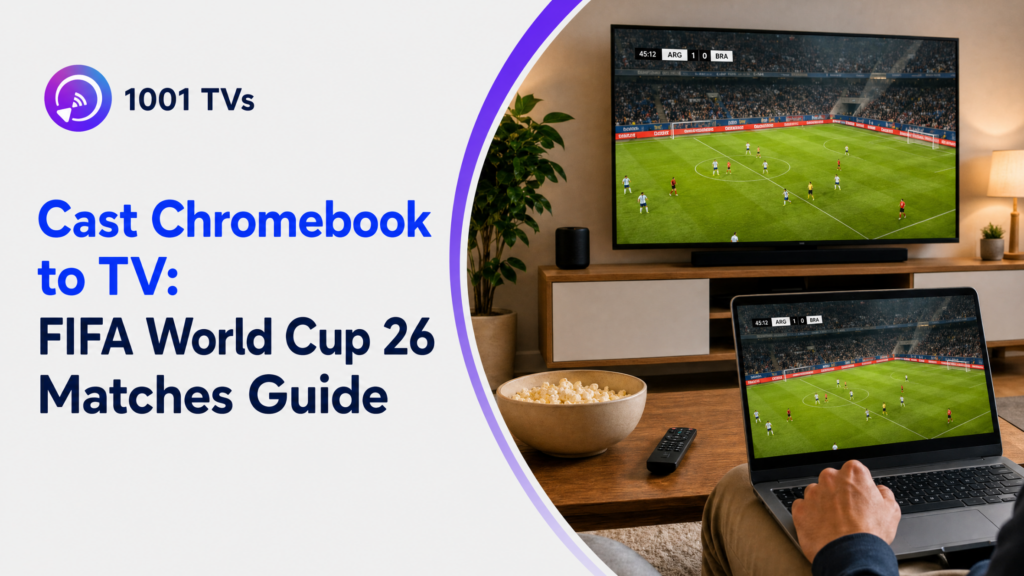
Chromebookでは、内蔵のChromecast機能、HDMIアダプター、または次のようなサードパーティ製の画面ミラーリングアプリを使って、テレビに画面をキャストすることができます。 1001 TVs. 2026年FIFAワールドカップの試合については、内蔵の「Cast」機能を使えば最も手早くセットアップできます。一方、「1001 TVs」はクロスプラットフォーム対応に加え、スポーツのライブストリーミング視聴に便利な追加の操作機能を提供します。.
グループステージの試合でも決勝戦でも、Chromebookを大画面に接続すれば、ご自身はもちろん、ご家族や友人との観戦体験がさらに充実します。このガイドでは、Chromebookからテレビへ「FIFAワールドカップ2026」をキャストする3つの方法に加え、最適化のヒントやトラブルシューティングの解決策についても解説します。.
その他の画面ミラーリングのオプションについては、当社の完全な スクリーンミラーリングを使ってテレビで2026年FIFAワールドカップを観戦するためのガイド.
方法 1:Chromecast の標準機能を使用する(Chrome OS のキャスト機能)
Chrome OSに標準搭載されている「Cast」機能は、Chromebookからテレビへ2026年FIFAワールドカップをストリーミングする最も速い方法です。追加のアプリは不要で、あらゆるChromecastデバイスやCast対応テレビで利用でき、スポーツの生中継に最適な低遅延を実現します。 両デバイスが同じWi-Fiネットワークに接続されていれば、セットアップは2分以内で完了します。.
必要条件
作業を始める前に、以下のものが揃っていることを確認してください:
- Chromecast デバイス、または Cast 対応のテレビ(最近のスマートテレビのほとんどにこの機能が搭載されています)
- Chromebookとテレビの両方が同じWi-Fiネットワークに接続されている
- Chrome OS を最新バージョンに更新(最新バージョンの使用を推奨)
- 2026年ワールドカップを視聴できるストリーミングサービス
セットアップの手順
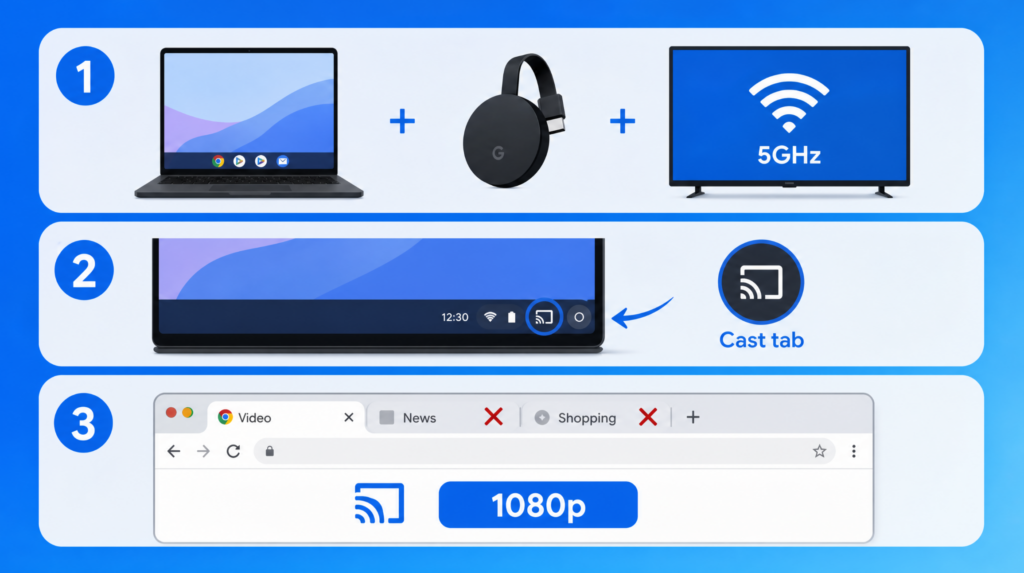
ステップ1:デバイスの準備
ChromecastをテレビのHDMIポートに接続し、ChromebookとChromecastの両方が同じWi-Fiネットワークに接続されていることを確認してください。最高のパフォーマンスを得るには、ルーターが5GHz帯に対応している場合は、5GHz帯のネットワークを使用してください。.
ステップ2:鋳造を開始する
Chromebookの画面右下にあるシステムトレイをクリックし、「キャスト」オプションを選択して、デバイス一覧からChromecastまたはテレビを選び、「タブをキャスト」を選択します(スポーツの生中継にはこちらがおすすめです)。.
ステップ3:ライブスポーツ向けに最適化する
最高の画質で視聴するには、ストリーミングサービスの画質設定を1080pに設定してください。ラグを減らし、システムリソースを解放してスムーズにストリーミングを楽しむために、不要なブラウザタブはすべて閉じてください。.
「Cast Tab」と「Cast Desktop」の比較
これら2つのキャスティングモードの違いを理解することで、最高のパフォーマンスを引き出すことができます:
| 特徴 | 「キャスト」タブ | デスクトップのキャスト |
| レイテンシー | 低い(通常は1秒未満) | 高(1~2秒) |
| 品質 | 最大1080p | 最大1080p |
| CPU使用率 | 下へ | より高い |
| 柔軟性 | タブは1つだけ | 画面全体 |
| 最適 | スポーツのライブ配信 | プレゼンテーション、マルチタスク |
| ワールドカップにおすすめ | はい | アプリを切り替える場合のみ |
FIFAワールドカップのストリーミング視聴の際は、必ず「Castタブ」モードを選択してください。このモードでは、遅延が少なく、CPU負荷も低いため、動きの速いスポーツの試合でもよりスムーズな再生が可能です。.
トラブルシューティングの簡単なヒント
デバイスが見つかりません: Chromebook と Chromecast の両方を再起動し、同じ Wi-Fi ネットワークに接続されていることを確認してください。ルーターで、デバイス間の通信を妨げる「デバイス分離」設定が有効になっていないか確認してください。.
バッファリング: 可能であれば5GHzのWi-Fiネットワークに切り替え、他のブラウザタブを閉じ、インターネット接続が遅い場合は動画の画質を720pに下げてください。.
音声の遅延: 音声と映像の同期をより正確にするには、「デスクトップをキャスト」ではなく「タブをキャスト」を使用してください。タブ単位のキャストモードは処理負荷が低く、より正確な同期を維持できます。.
方法 2:1001 TVs を使って Chromebook の画面をテレビにミラーリングする
1001 TVsは、Androidアプリに対応したChromebookで動作し、Chromecast以外のテレビとも幅広く連携できます。この方法は、Samsung、LG、Roku、Fire TVなどのスマートテレビで利用可能です。.
ただし、この方法を試す前に、以下の制約事項をご確認ください。お使いのChromebookがGoogle PlayストアのAndroidアプリに対応している必要があります(2019年以降のほとんどのモデルに対応していますが、お使いのモデルを必ずご確認ください)。.
必要条件
- Androidアプリに対応したChromebook(「設定」>「アプリ」>「Google Play ストア」で確認してください)
- 「1001 TVs」アプリがインストールされたスマートテレビ(Android TV または Apple TV)
- 両方のデバイスを同じWi-Fiネットワークに接続してください(5GHzを推奨)。
- 1001 TVsの定期購読(期間限定の無料トライアルあり)
セットアップ手順
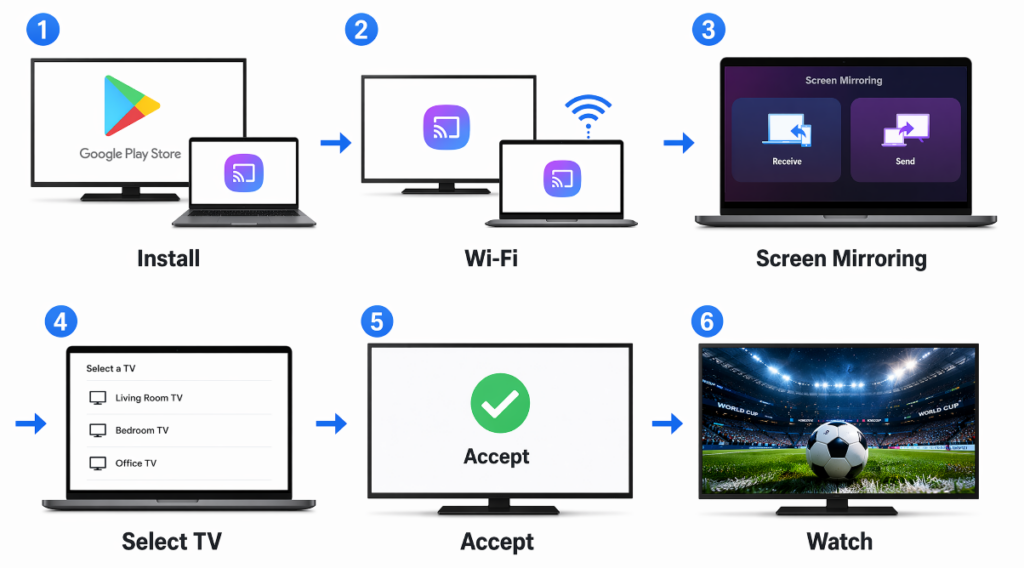
- テレビとChromebookに1001 TVsをインストールする
- 両方のデバイスが同じWi-Fiネットワークに接続されていることを確認してください
- “スクリーンミラーリング ”をタップ”
- 利用可能なデバイス一覧からテレビを選択してください
- テレビの画面で、接続の確認を求めるメッセージが表示されたら、「承諾」をタップしてください
- 接続が完了したら、ワールドカップのストリーミングサービスを開いて視聴を開始してください
ワールドカップ観戦の主な特徴
マルチスクリーン・キャスティング: 同じ試合を複数のテレビに配信し、別々の部屋での視聴会でも、すべてを同期させて視聴できます。.
ファイル転送: ワールドカップの試合日程、ノックアウトステージの対戦表、各チームの統計情報を共有します。ハーフタイム中には、賭けのプールやファンタジーリーグの順位表を表示します。.
よくある問題のトラブルシューティング
できる‘ChromebookでGoogle Playストアが見つからない: すべてのChromebookがAndroidアプリに対応しているわけではありません。「設定」>「アプリ」に移動して、Google Playストアが利用可能かどうかを確認してください。旧モデルのChromebookでは、この機能に対応していない場合があります。.
デバイス一覧にテレビが表示されない: Chromebookとテレビアプリの双方を再起動してください。両方のデバイスが同じWi-Fiネットワークに接続されていること、およびルーターのファイアウォールによってデバイスの検出がブロックされていないことを確認してください。.
アプリがクラッシュする、または起動しない: お使いのChromebookのモデルによっては、Androidアプリが完全に互換性を持たない場合があります。Chromebookを再起動してみてください。それでも問題が解決しない場合は、代わりに「方法1(Chromecast)」または「方法3(HDMI)」をお試しください。. 動画の画質が悪い、または遅延が発生する場合: 5GHzのWi-Fiネットワークに切り替えてください。Chromebook上の他のアプリを閉じて、リソースを解放してください。重要な試合の際は、HDMI接続(方法3)が最も安定した視聴体験を提供します。.
方法 3:HDMI ケーブルでの接続
ChromebookとテレビをHDMIケーブルで接続すれば、Wi-Fiによる遅延が完全に解消されるため、2026年FIFAワールドカップのライブ中継を視聴するには最も信頼性の高い方法となります。スマート機能のない旧型のテレビや、Wi-Fi環境が不安定な場合、あるいは遅延ゼロのストリーミングが確実に求められる場合に最適です。.
必要なもの
- USB-C - HDMI アダプター(USB-C ポートを搭載した新型 Chromebook 用)
- HDMIケーブル(長さは問いませんが、6~10フィート程度が使い勝手が良いです)
- HDMIポートを備えたテレビ
- Chromebookのポートの種類を確認してください(最近のChromebookのほとんどはUSB-Cを採用していますが、一部の旧モデルではmicro-HDMIが搭載されている場合があります)。
HDMIの簡単セットアップ
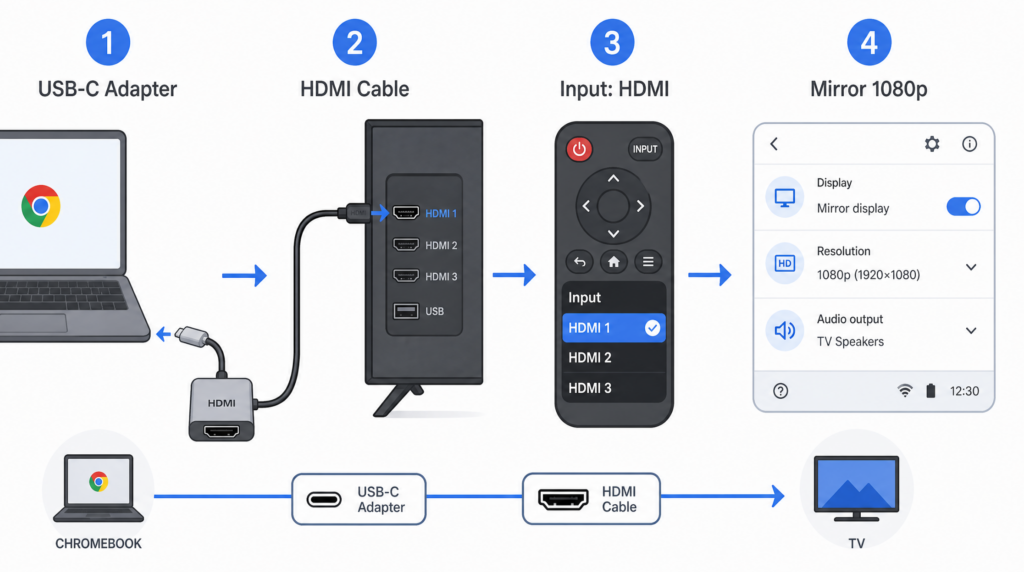
- USB-C-HDMI変換アダプターをChromebookに接続してください
- HDMIケーブルをアダプターとテレビのHDMI端子に接続してください
- テレビの入力ソースを正しいHDMI端子(通常はHDMI 1、2、または3)に切り替えてください。
- Chromebookのディスプレイ設定を調整します。「ディスプレイをミラーリング」を選択し、解像度を1080pに設定し、オーディオ出力デバイスとして「テレビ」を選択します。
Chromebookは自動的にテレビを検出し、画面を拡張またはミラーリングするはずです。もしそうならない場合は、明るさを下げるキーと全画面表示キーを同時に押して、ディスプレイ設定を開いてください。.
HDMI 対 ワイヤレスキャスト
| アスペクト | HDMIケーブル | ワイヤレス・キャスティング |
| レイテンシー | ゼロラグ | 200ms以上(ネットワークによって異なります) |
| セットアップ | プラグアンドプレイ | ネットワークが必要 |
| モビリティ | テレビに縛られる | 自由な移動 |
| 信頼性 | 100% 安定版 | Wi-Fiの状況によります |
| 最適 | 重要な試合、Wi-Fiの接続状態が悪い | 気軽に視聴 |
ノックアウトステージの試合や決勝戦、あるいは1秒を争うあらゆる試合において、HDMIは最も信頼性の高い視聴体験を提供します。バッファリングやネットワークの問題で、決定的な瞬間を見逃すことはありません。.
手法の比較と推奨事項
クイック比較
| 方法 | セットアップ時間 | コスト | レイテンシー | 最適な活用例 |
| Chromecast内蔵 | 2分未満 | 無料 | 低い(通常1秒未満) | Chromecast/Cast対応テレビ |
| 1001 TVs | 数分 | 期間限定の無料トライアル、その後サブスクリプション | 低(ワイヤレス:200ms以上) | Chromecast非対応のテレビ、視聴会 |
| HDMIケーブル | 即時 | $10-25 アダプター | ゼロ | Wi-Fiの接続状態が悪い、重要な試合 |
どの方法を選ぶべきか?
以下の場合は「内蔵Chromecast」を選択してください:
- Chromecast デバイス、または Cast 対応のテレビをお持ちの場合
- 追加のソフトウェアを必要とせず、最も迅速で無料のセットアップをお求めの方へ
- 一人で、あるいは家族と一緒に、一つの部屋でテレビを見ている
以下の場合は「1001 TVs」を選択してください。:
- お使いのChromebookはAndroidアプリに対応しています(2019年以降のモデル)
- 別の部屋で視聴会を開くには、マルチスクリーンキャスト機能が必要です
- スケジュールや対戦表などのファイルを大画面で共有したい
以下の場合はHDMIケーブルをお選びください:
- Wi-Fiの接続が不安定、または速度が遅い(10 Mbps未満)
- 重要な試合を観戦中なので、ラグやバッファリングのリスクは避けたい
- ホテルの部屋にいるときや、Wi-Fiの利用が制限されている可能性のある場所を旅行しているとき
- スマート機能のない古いテレビをお持ちですね
スムーズなストリーミングのための最適化のヒント
パフォーマンスとネットワーク設定
試合前:
- 不要なタブを閉じ、Chromeの拡張機能を無効にして、システムリソースを解放しましょう
- 最高のパフォーマンスと低遅延を実現するには、2.4GHzではなく5GHzのWi-Fiに接続してください
- Chromebookをルーターの近くに配置して、電波強度を高めましょう
- 互換性とパフォーマンスを最適化するために、Chrome OS を最新バージョンに更新してください
ネットワーク速度の要件:
- HD(720p):最低5 Mbps
- フルHD(1080p):最低10 Mbps
- 推奨:ネットワークの変動に備えた余裕を含め、バッファリングのないストリーミングには15 Mbps以上
試合中:
- 最高の画質を得るには、ストリーミングサービスで動画の画質を1080pに設定してください
- Chromeの設定(chrome://settings/system)でハードウェアアクセラレーションを有効にする
- 長時間の試合中は、Chromebookを電源に接続したままにしておきましょう(配信はバッテリーを急速に消耗させます)
- 電源に接続せずに視聴する場合は、バッテリーを節約するために画面の明るさを下げてください
プロからのアドバイス: 重要な場面で遅延をゼロにするには、ワイヤレスキャストではなくHDMIケーブル接続を使用してください。.
結論
Chromebookでは、テレビで2026年FIFAワールドカップを視聴するための、信頼性の高い方法がいくつか用意されています。Chromecastデバイス向けのChrome OS Cast機能、Chromecast非対応のテレビやマルチスクリーン視聴向けの1001 TVs、そして遅延ゼロの有線接続が可能なHDMIケーブルなどです。.
手軽さを重視するなら内蔵のCastを、柔軟性や視聴パーティーには1001 TVsを、重要な試合で最高の信頼性を求めるならHDMIを選びましょう。.

よくある質問:2026年ワールドカップのChromebookからテレビへのキャスト方法
Wi-Fiを使わずに、Chromebookからテレビに画面をキャストすることはできますか?
いいえ、ワイヤレスキャストを行うには、ChromebookをテレビやChromecastデバイスに接続するためにWi-Fiが必要です。ただし、HDMIケーブルを使えば、ネットワーク接続なしで直接接続することも可能です。あるいは、スマートフォンをモバイルホットスポットとして設定すれば、通常のWi-Fiを使わずにキャストを行うこともできます。.
Chromebookからスポーツの生中継をキャストする際に、なぜ遅延が発生するのですか?
ワイヤレスキャストでは、動画のエンコード、Wi-Fiによる送信、テレビでのデコードなどの処理により、通常200ms以上の遅延が発生します。 遅延を最小限に抑えるには、「デスクトップをキャスト」ではなく「キャスト」タブを使用し、5GHz帯のWi-Fiに接続し(最高のパフォーマンスを得るために推奨)、不要なアプリを閉じ、Chromebookをルーターの近くに配置してください。遅延をゼロにするには、HDMIケーブル接続を使用してください。.
Chromebookでキャストすると、バッテリーの消耗が早くなりますか?
はい、キャスト機能はバッテリーをかなり消費します。特にHD動画のストリーミングを行う場合はなおさらです。90分以上続くFIFAワールドカップの試合を観戦する際は、Chromebookを電源に接続したままにしてください。電源に接続していない場合は、画面の明るさを下げ、不要なアプリを閉じて、試合中のバッテリー持ちを延ばすようにしてください。.
Chromebookから複数のテレビに同時にキャストすることはできますか?
Chrome OSに標準搭載されている「キャスト」機能は、一度に1台のテレビしか対応していません。視聴会などで複数のテレビに同時にキャストするには、マルチスクリーンキャストに対応した「1001 TVs」をご利用ください。これにより、異なる部屋のテレビで、同じワールドカップの試合を同期して表示することができます。.
ワールドカップの試合を観戦するには、HDMIの方がワイヤレスキャストよりも良いのでしょうか?
HDMIは信頼性と遅延ゼロという点で優れており、1秒を争うスポーツの生中継ではこれが重要です。また、Wi-Fiの接続状態が悪い環境でもHDMIの方が適しています。一方、ワイヤレスキャストは利便性と機動性に優れており、自由に動き回ったり、部屋のどこからでも再生を操作したりすることができます。重要な試合の視聴には、HDMIの使用をお勧めします。.