
Chromebook'u TV'ye Yansıtma: FIFA Dünya Kupası 26 Maç Rehberi

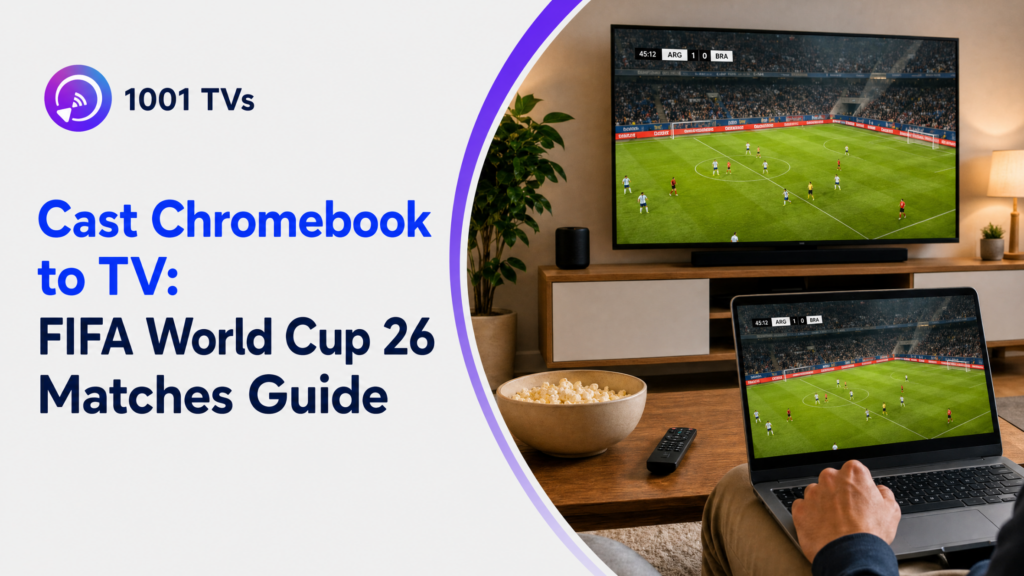
Chromebook’lar, yerleşik Chromecast desteği, HDMI adaptörleri veya aşağıdakiler gibi üçüncü taraf ekran yansıtma uygulamaları aracılığıyla TV’lere ekran yansıtma yapabilir: 1001 TVs. 2026 FIFA Dünya Kupası maçları için, yerleşik Cast özelliği en hızlı kurulumu sunarken, 1001 TVs ise canlı spor yayınları için platformlar arası uyumluluk ve ek kontrol seçenekleri sağlar.
İster grup aşaması maçlarını ister finali izliyor olun, Chromebook’unuzu büyük bir ekrana bağlamak, sizin, ailenizin ve arkadaşlarınızın izleme deneyimini daha keyifli hale getirir. Bu kılavuzda, Chromebook’unuzdan herhangi bir televizyona 2026 FIFA Dünya Kupası maçlarını yansıtmanın üç yöntemi ele alınmakta olup, optimizasyon ipuçları ve sorun giderme çözümleri de yer almaktadır.
Ekran yansıtma seçenekleri hakkında daha fazla bilgi için, kapsamlı kılavuzumuza bakın Ekran yansıtma özelliğini kullanarak televizyonda 2026 FIFA Dünya Kupası’nı izleme rehberi.
Yöntem 1: Yerleşik Chromecast’i Kullanma (Chrome OS Yayınlama Özelliği)
Chrome OS’nin yerleşik Cast özelliği, bir Chromebook’tan TV’ye 2026 FIFA Dünya Kupası maçlarını izlemenin en hızlı yoludur. Ek bir uygulamaya gerek duymaz, herhangi bir Chromecast cihazı veya Cast özelliğine sahip TV ile çalışır ve canlı spor yayınları için ideal olan düşük gecikme süresi sunar. Her iki cihaz da aynı Wi-Fi ağına bağlıysa kurulum 2 dakikadan az sürer.
Gereksinimler
Başlamadan önce aşağıdakilerin hazır olduğundan emin olun:
- Bir Chromecast cihazı veya Cast özelliğine sahip bir televizyon (çoğu modern akıllı televizyon bu özelliğe sahiptir)
- Hem Chromebook hem de televizyon aynı Wi-Fi ağına bağlı
- Güncellenmiş Chrome OS (en son sürüm önerilir)
- 2026 Dünya Kupası maçlarını izleyebileceğiniz bir yayın hizmeti
Adım Adım Kurulum
1. Adım: Cihazlarınızı Hazırlayın
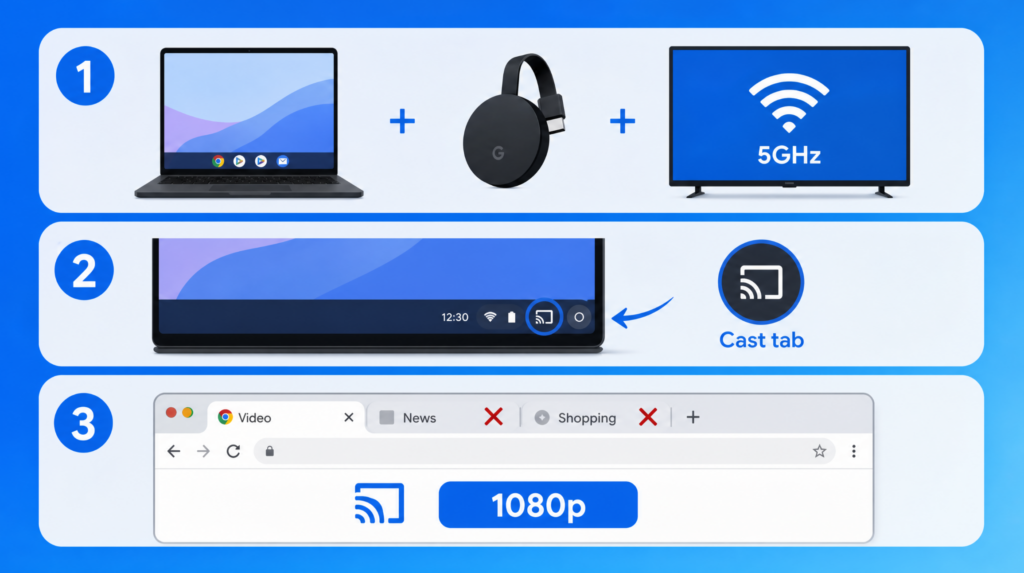
Chromecast’inizi televizyonunuzun HDMI bağlantı noktasına takın ve hem Chromebook’unuzun hem de Chromecast’inizin aynı Wi-Fi ağına bağlı olduğundan emin olun. En iyi performans için, yönlendiriciniz destekliyorsa 5 GHz’lik bir ağ kullanın.
2. Adım: Döküme Başlayın
Chromebook ekranınızın sağ alt köşesindeki sistem tepsisine tıklayın, “Yansıt” seçeneğini seçin, cihaz listesinden Chromecast’inizi veya TV’nizi seçin ve “Sekmeyi yansıt” seçeneğini seçin (canlı spor yayınları için önerilir).
3. Adım: Canlı Spor Yayınları İçin Optimizasyon
En iyi görüntü kalitesi için izleme hizmetinizin video kalitesini 1080p olarak ayarlayın. Gecikmeyi azaltmak ve sorunsuz izleme için sistem kaynaklarını boşaltmak amacıyla gereksiz tarayıcı sekmelerini kapatın.
Cast Tab ile Cast Desktop Karşılaştırması
Bu iki döküm modu arasındaki farkı anlamak, en iyi performansı elde etmenize yardımcı olur:
| Özellik | Oyuncular Sekmesi | Masaüstü Kadrosu |
| Gecikme süresi | Daha düşük (genellikle 1 saniyenin altında) | Daha yüksek (1-2 saniye) |
| Kalite | 1080p'ye kadar | 1080p'ye kadar |
| CPU Kullanımı | Alt | Daha yüksek |
| Esneklik | Yalnızca tek sekme | Tam ekran |
| İçin En İyisi | Canlı spor yayınları | Sunumlar, çoklu görev |
| Dünya Kupası için önerilir | Evet | Yalnızca uygulamalar arasında geçiş yapıldığında |
FIFA Dünya Kupası maçlarını izlerken her zaman “Cast sekmesi” modunu seçin. Bu mod, daha düşük gecikme süresi sunar, daha az CPU gücü tüketir ve hızlı hareketlerin olduğu spor karşılaşmalarında daha akıcı bir oynatma deneyimi sağlar.
Hızlı Sorun Giderme İpuçları
Cihaz bulunamadı: Hem Chromebook’unuzu hem de Chromecast’inizi yeniden başlatın, ardından her ikisinin de aynı Wi-Fi ağına bağlı olduğunu kontrol edin. Yönlendiricinizde, cihazlar arasındaki iletişimi engelleyen cihaz yalıtım ayarlarının etkin olup olmadığını kontrol edin.
Önbellekleme: Mümkünse 5 GHz Wi-Fi ağına geçin, diğer tarayıcı sekmelerini kapatın ve internet bağlantınız yavaşsa video kalitesini 720p’ye düşürün.
Ses gecikmesi: Ses ve görüntünün daha iyi senkronize olması için “Masaüstünü Yansıt” yerine “Sekmeyi Yansıt” seçeneğini kullanın. Sekmeye özgü yansıtma modu, işlem yükünü azaltır ve daha sıkı bir senkronizasyon sağlar.
Yöntem 2: 1001 TVs ile Chromebook'u TV'ye Yansıtma
1001 TVs, Android uygulamalarını destekleyen Chromebook’larda çalışabilir ve Chromecast’in ötesinde daha geniş bir TV uyumluluğu sunar. Bu yöntem Samsung, LG, Roku, Fire TV ve diğer akıllı TV’lerde işe yarar.
Ancak bu yöntemi denemeden önce şu kısıtlamayı göz önünde bulundurun: Chromebook’unuzun Google Play Store’daki Android uygulamalarını desteklemesi gerekir (2019 ve sonrası modellerin çoğu bunu destekler, ancak kendi modelinizi kontrol edin).
Gereksinimler
- Android uygulamalarını destekleyen Chromebook (Ayarlar > Uygulamalar > Google Play Store bölümünü kontrol edin)
- 1001 TVs uygulamasının yüklü olduğu akıllı TV (Android TV veya Apple TV)
- Her iki cihaz da aynı Wi-Fi ağına bağlı (5 GHz önerilir)
- 1001 TVs aboneliği (süreli ücretsiz deneme seçeneği mevcuttur)
Kurulum Talimatları
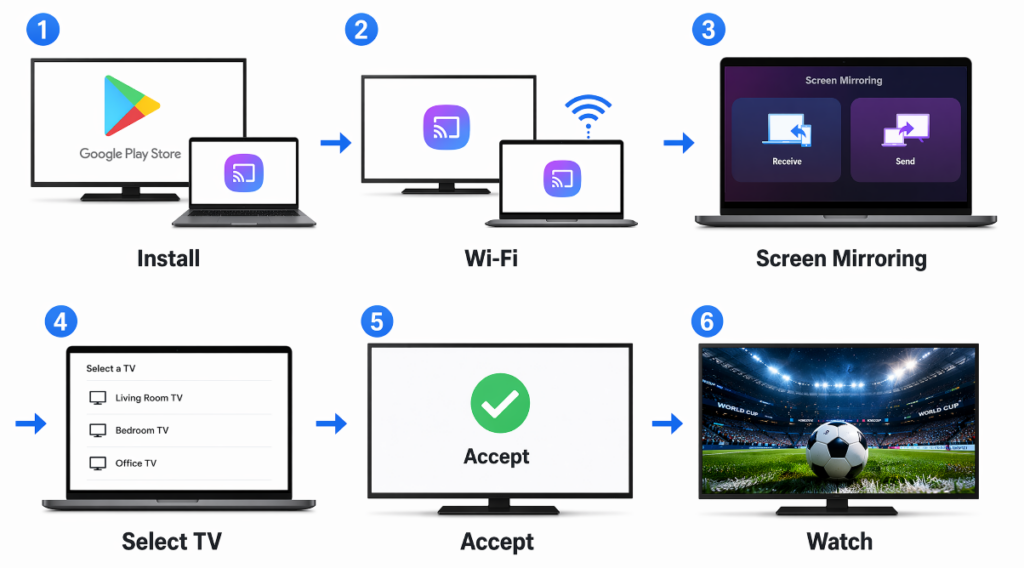
- 1001 TVs uygulamasını televizyonunuza ve Chromebook’unuza yükleyin
- Her iki cihazın da aynı Wi-Fi ağına bağlı olduğundan emin olun
- “Ekran Yansıtma ”ya dokunun”
- Mevcut cihazlar listesinden televizyonunuzu seçin
- Televizyonunuzda, bağlantıyı onaylamanız istendiğinde “Kabul Et” seçeneğine dokunun
- Bağlantı kurulduktan sonra, Dünya Kupası yayın hizmetinizi açın ve izlemeye başlayın
Dünya Kupası Maçlarını İzlemenin Temel Özellikleri
Çoklu Ekran Yansıtma: Aynı maçı farklı odalarda düzenlenecek izleme partileri için birden fazla televizyona aktarın; hepsi senkronize olarak yayınlanır.
Dosya aktarımı: Dünya Kupası maç programlarını, eleme turu eşleşmelerini ve takım istatistiklerini paylaşın. Devre arasında bahis sonuçlarını veya fantezi lig sıralamalarını görüntüleyin.
Sık Karşılaşılan Sorunların Giderilmesi
Yapabilir mi?‘Chromebook'ta Google Play Store'u bulamıyorum: Tüm Chromebook'lar Android uygulamalarını desteklemez. Google Play Store'un mevcut olup olmadığını kontrol etmek için Ayarlar > Uygulamalar bölümüne gidin. Eski Chromebook modelleri bu özelliği desteklemeyebilir.
TV, cihaz listesinde görünmüyor: Hem Chromebook’u hem de TV uygulamalarını yeniden başlatın. Her iki cihazın da aynı Wi-Fi ağına bağlı olduğundan ve yönlendiricinizin güvenlik duvarının cihaz keşfini engellemediğinden emin olun.
Uygulama çöküyor veya açılmıyor: Android uygulaması, Chromebook modelinizle tam olarak uyumlu olmayabilir. Chromebook’unuzu yeniden başlatmayı deneyin. Sorun devam ederse, bunun yerine Yöntem 1’i (Chromecast) veya Yöntem 3’ü (HDMI) kullanın. Düşük video kalitesi veya gecikme: 5 GHz Wi-Fi ağına geçin. Kaynakları boşaltmak için Chromebook’unuzdaki diğer uygulamaları kapatın. Önemli maçlar için HDMI bağlantısı (Yöntem 3) en güvenilir deneyimi sunar.
Yöntem 3: HDMI Kablosuyla Bağlantı
Chromebook'tan TV'ye HDMI kablosuyla bağlantı kurmak, Wi-Fi gecikmesini tamamen ortadan kaldırır ve bu da onu 2026 FIFA Dünya Kupası maçlarını canlı izlemek için en güvenilir seçenek haline getirir. Bu yöntem, akıllı özelliklere sahip olmayan eski model TV'ler, güvenilir olmayan Wi-Fi ortamları veya gecikmesiz yayın garantisi istediğiniz durumlarda idealdir.
Neye İhtiyacınız Var
- USB-C - HDMI adaptörü (USB-C bağlantı noktalarına sahip yeni model Chromebook'lar için)
- HDMI kablosu (herhangi bir uzunlukta olabilir, ancak 6-10 feet uzunluğunda olanlar iyi bir esneklik sağlar)
- HDMI bağlantı noktası bulunan televizyon
- Chromebook’unuzun bağlantı noktası türünü kontrol edin (çoğu yeni model Chromebook’ta USB-C kullanılır, ancak bazı eski modellerde mikro-HDMI bulunabilir)
Hızlı HDMI Kurulumu
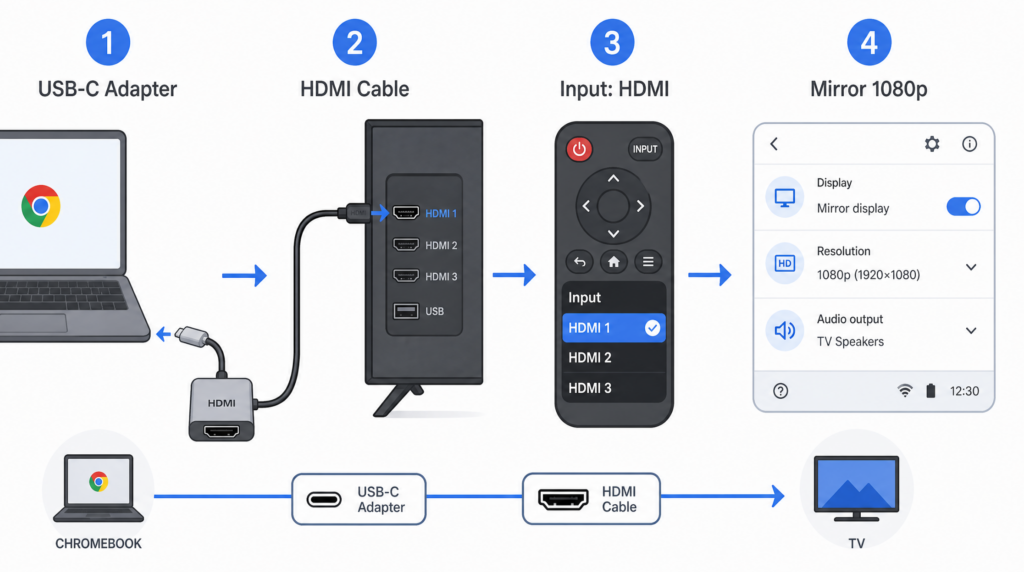
- USB-C - HDMI adaptörünü Chromebook’unuza takın
- HDMI kablosunu adaptöre ve televizyonunuzun HDMI bağlantı noktasına takın
- TV’nizin girişini doğru HDMI kaynağına ayarlayın (genellikle HDMI 1, 2 veya 3)
- Chromebook’unuzdaki ekran ayarlarını düzenleyin: “Ekranı Yansıt” seçeneğini seçin, çözünürlüğü 1080p olarak ayarlayın ve ses çıkış cihazı olarak “TV”yi seçin
Chromebook'unuz televizyonu otomatik olarak algılamalı ve ekranı genişletmeli ya da aynalamalıdır. Eğer algılamazsa, parlaklık azaltma tuşuna ve tam ekran tuşuna aynı anda basarak ekran ayarlarını açın.
HDMI ve Kablosuz Yayın Karşılaştırması
| Yön | HDMI Kablosu | Kablosuz Yayın |
| Gecikme süresi | Sıfır gecikme | 200 ms ve üzeri (ağa göre değişiklik gösterir) |
| Kurulum | Tak ve çalıştır | Ağ bağlantısı gereklidir |
| Hareketlilik | Televizyona bağlı | Serbest dolaşım |
| Güvenilirlik | 100% kararlı | Wi-Fi’ye bağlıdır |
| İçin En İyisi | Önemli maçlar, zayıf Wi-Fi | Rahat izleme |
Eleme turu maçları, finaller ya da her saniyenin önemli olduğu her türlü maçta HDMI, en güvenilir deneyimi sunar. Arama veya ağ sorunları nedeniyle kritik anları kaçırmazsınız.
Yöntem Karşılaştırması ve Öneriler
Hızlı Karşılaştırma
| Yöntem | Kurulum Süresi | Maliyet | Gecikme süresi | En İyi Kullanım Örneği |
| Yerleşik Chromecast | 2 dakikadan az | Ücretsiz | Düşük (genellikle 1 saniyenin altında) | Chromecast/Cast özellikli televizyonlar |
| 1001 TVs | Birkaç dakika | Süreli ücretsiz deneme, ardından abonelik | Düşük (kablosuz >200 ms) | Chromecast özelliği olmayan televizyonlar, izleme partileri |
| HDMI Kablosu | Anında | $10-25 adaptörü | Sıfır | Zayıf Wi-Fi, kritik maçlar |
Hangi Yöntemi Seçmelisiniz?
Aşağıdaki durumlarda “Yerleşik Chromecast” seçeneğini seçin::
- Bir Chromecast cihazınız veya Cast özelliğine sahip bir televizyonunuz var
- Ek bir yazılım gerektirmeyen, en hızlı ve ücretsiz kurulumu mu istiyorsunuz?
- Tek başınıza ya da ailenizle birlikte tek bir odada izliyorsunuz
Aşağıdaki durumlarda 1001 TVs’yi seçin::
- Chromebook'unuz Android uygulamalarını destekler (2019 ve sonrası modeller)
- Farklı odalarda düzenlenecek izleme partileri için çoklu ekran yayınına ihtiyacınız var
- Programlar ve eşleşme tabloları gibi dosyaları büyük ekranda paylaşmak istiyorsunuz
Aşağıdaki durumlarda HDMI kablosunu seçin::
- Wi-Fi bağlantınız güvenilir değil veya yavaş (10 Mbps'nin altında)
- Çok önemli bir maç izliyorsunuz ve gecikme ya da takılma riskini göze alamazsınız
- Bir otel odasındasınız ya da Wi-Fi erişiminin kısıtlı olabileceği bir yerde seyahat ediyorsunuz
- Akıllı özelliklere sahip olmayan eski bir televizyonunuz var
Sorunsuz Akış İçin Optimizasyon İpuçları
Performans ve Ağ Kurulumu
Maç Öncesi:
- Gereksiz sekmeleri kapatın ve Chrome uzantılarını devre dışı bırakarak sistem kaynaklarını boşaltın
- En iyi performans ve daha düşük gecikme süresi için 5 GHz Wi-Fi ağına bağlanın (2,4 GHz değil)
- Sinyal gücünü artırmak için Chromebook’unuzu yönlendiriciye daha yakın bir yere yerleştirin
- En iyi uyumluluk ve performans için Chrome OS’yi en son sürüme güncelleyin
Ağ Hızı Gereksinimleri:
- HD (720p): en az 5 Mbps
- Full HD (1080p): en az 10 Mbps
- Önerilen: Ağ dalgalanmalarına karşı yedek kapasiteye sahip, takılmadan izleme için 15+ Mbps
Maç Sırasında:
- En iyi görüntü kalitesi için yayın hizmetinizde video kalitesini 1080p olarak ayarlayın
- Chrome ayarlarında (chrome://settings/system) donanım hızlandırmayı etkinleştirin
- Uzun süren maçlar sırasında Chromebook’unuzu şarja bağlı tutun (yayın yapmak pili çabuk bitirir)
- Şarjda olmadan izliyorsanız, pil tasarrufu için ekran parlaklığını azaltın
Profesyonel İpucu: Kritik anlarda gecikme yaşanmaması için kablosuz yayın yerine bir HDMI kablosu kullanın.
Sonuç
Chromebook'lar, 2026 FIFA Dünya Kupası'nı televizyondan izlemek için birçok güvenilir yöntem sunar: Chromecast cihazları için yerleşik Chrome OS Cast, Chromecast desteklemeyen televizyonlar ve çoklu ekran izleme için 1001 TVs ya da gecikmesiz kablolu bağlantı için HDMI kablosu.
Kolaylık için yerleşik Cast’i, esneklik ve izleme partileri için 1001 TVs’yi ya da kritik maçlar sırasında maksimum güvenilirlik için HDMI’yi tercih edin.

SSS: 2026 Dünya Kupası için Chromebook'tan TV'ye Yayın
Wi-Fi olmadan Chromebook'tan TV'ye ekran yansıtabilir miyim?
Hayır, kablosuz yayın için Chromebook’unuzu TV’ye veya Chromecast cihazına bağlamak üzere Wi-Fi bağlantısı gerekir. Ancak, herhangi bir ağ bağlantısı olmadan doğrudan bağlanmak için bir HDMI kablosu kullanabilirsiniz. Alternatif olarak, geleneksel Wi-Fi bağlantısı olmadan yayın yapabilmek için telefonunuzdan bir mobil erişim noktası oluşturabilirsiniz.
Chromebook'tan canlı spor yayınlarını izlerken neden gecikme oluyor?
Kablosuz yayın, video kodlama, Wi-Fi iletimi ve TV'deki kod çözme işlemleri nedeniyle genellikle 200 ms veya daha fazla gecikmeye neden olur. Gecikmeyi en aza indirmek için: “Masaüstünü Yayınla” yerine “Yayınla sekmesi”ni kullanın, 5 GHz Wi-Fi ağına bağlanın (en iyi performans için önerilir), gereksiz uygulamaları kapatın ve Chromebook'unuzu yönlendiricinin yakınına yerleştirin. Gecikmeyi tamamen ortadan kaldırmak için HDMI kablosu bağlantısı kullanın.
Chromebook'tan ekran yansıtma işlemi pilin çabuk bitmesine neden olur mu?
Evet, ekran paylaşımı özellikle HD video akışı sırasında pil gücünü önemli ölçüde tüketir. 90 dakikadan uzun süren FIFA Dünya Kupası maçları sırasında Chromebook’unuzu şarja bağlı tutun. Şarjdan çıkarılmışsa, maç sırasında pil ömrünü uzatmak için ekran parlaklığını azaltın ve gereksiz uygulamaları kapatın.
Chromebook'tan aynı anda birden fazla TV'ye ekran yansıtabilir miyim?
Chrome OS’un yerleşik Cast özelliği, aynı anda yalnızca bir televizyonu destekler. İzleme partileri için aynı anda birden fazla televizyona yayın yapmak istiyorsanız, çoklu ekran yayını özelliğini destekleyen 1001 TVs uygulamasını kullanın. Bu sayede, aynı Dünya Kupası maçını farklı odalardaki televizyonlarda senkronize bir şekilde görüntüleyebilirsiniz.
Dünya Kupası maçlarını izlemek için HDMI, kablosuz yayınlamadan daha mı iyidir?
HDMI, güvenilirlik ve sıfır gecikme açısından daha avantajlıdır; bu da her saniyenin önemli olduğu canlı spor yayınları için büyük önem taşır. Ayrıca, Wi-Fi bağlantısının zayıf olduğu ortamlarda da daha iyi sonuç verir. Kablosuz yayın ise rahatlık ve hareket özgürlüğü açısından daha avantajlıdır; odanın herhangi bir yerinden serbestçe hareket etmenize ve oynatmayı kontrol etmenize olanak tanır. Önemli maçlar için HDMI kullanılması tavsiye edilir.