
Chromebookin näytön heijastaminen televisioon – FIFA:n maailmanmestaruuskilpailujen 26 ottelun opas

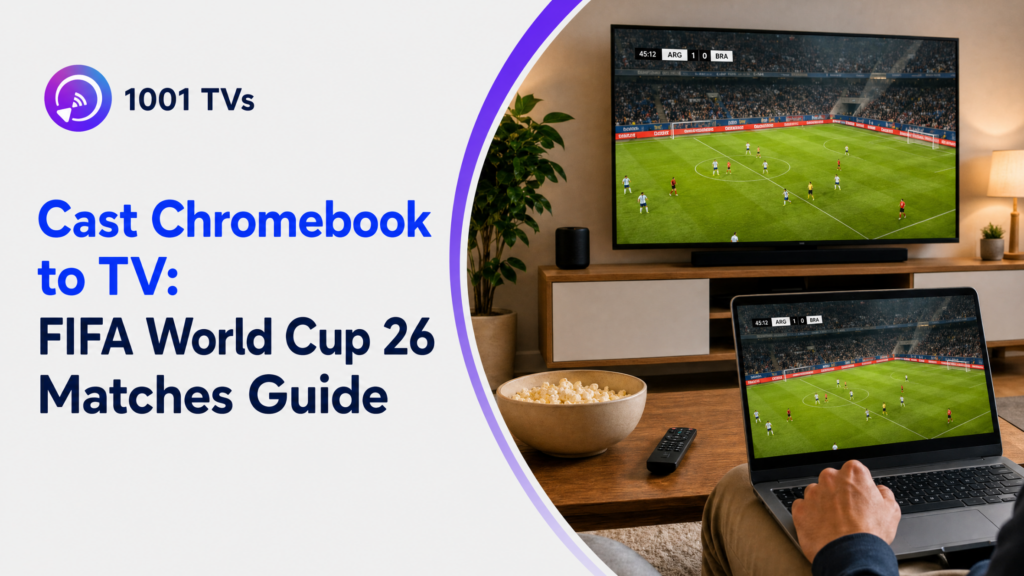
Chromebookit voivat lähettää sisältöä televisioon sisäänrakennetun Chromecast-tuen, HDMI-sovittimien tai kolmannen osapuolen näytön peilaussovellusten avulla, kuten 1001 TVs. Vuoden 2026 FIFA-maailmanmestaruuskilpailujen otteluissa sisäänrakennettu Cast-toiminto tarjoaa nopeimman käyttöönoton, kun taas 1001 TVs takaa alustojen välisen yhteensopivuuden ja lisäohjausmahdollisuuksia urheilulähetysten suoratoistoon.
Katsotpa sitten alkusarjan otteluita tai finaalia, Chromebookin liittäminen suureen näyttöön parantaa katselukokemusta sinulle, perheellesi ja ystävillesi. Tässä oppaassa esitellään kolme tapaa, joilla voit lähettää FIFA World Cup 2026 -otteluita Chromebookista mihin tahansa televisioon, sekä optimointivinkkejä ja vianmääritysratkaisuja.
Lisätietoja näytön peilausvaihtoehdoista löydät kattavasta opas vuoden 2026 FIFA-maailmanmestaruuskilpailujen seuraamiseen televisiosta näytön peilausominaisuuden avulla.
Tapa 1: Sisäänrakennetun Chromecastin käyttö (Chrome OS:n lähetystoiminto)
Chrome OS:n sisäänrakennettu Cast-toiminto on nopein tapa suoratoistaa vuoden 2026 jalkapallon MM-kisat Chromebookista televisioon. Se ei vaadi lisäsovelluksia, toimii minkä tahansa Chromecast-laitteen tai Cast-yhteensopivan television kanssa ja tarjoaa pienen viiveen, mikä sopii hyvin urheilun suoratoistoon. Asennus kestää alle 2 minuuttia, kun molemmat laitteet ovat samassa Wi-Fi-verkossa.
Vaatimukset
Ennen kuin aloitat, varmista, että sinulla on seuraavat asiat:
- Chromecast-laite tai Cast-yhteensopiva televisio (useimmissa nykyaikaisissa älytelevisioissa on tämä ominaisuus)
- Sekä Chromebook että televisio on kytketty samaan Wi-Fi-verkkoon
- Päivitetty Chrome OS (suositellaan uusinta versiota)
- Suoratoistopalvelu, joka tarjoaa pääsyn vuoden 2026 jalkapallon MM-kisoihin
Asennus vaihe vaiheelta
Vaihe 1: Laitteiden valmistelu
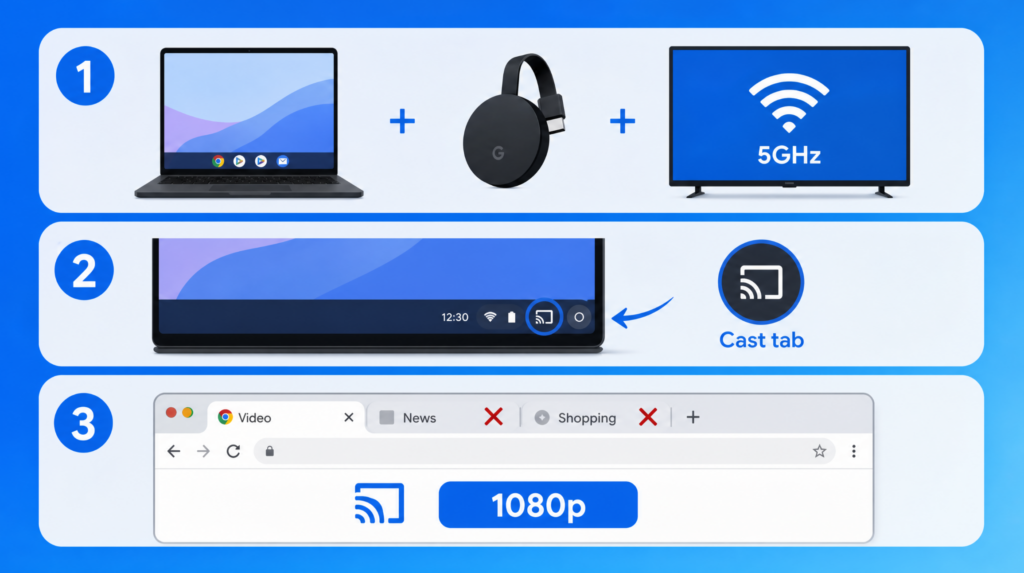
Liitä Chromecast televisiosi HDMI-porttiin ja varmista, että sekä Chromebook että Chromecast ovat samassa Wi-Fi-verkossa. Parhaan suorituskyvyn saavuttamiseksi käytä 5 GHz:n verkkoa, jos reitittimesi tukee sitä.
Vaihe 2: Aloita valaminen
Napsauta Chromebookin näytön oikeassa alakulmassa olevaa tehtäväpalkkia, valitse “Cast”-vaihtoehto, valitse Chromecast-laite tai televisio laiteluettelosta ja valitse “Cast tab” (suositellaan suorille urheilulähetyksille).
Vaihe 3: Optimointi suorien urheilulähetysten tarpeisiin
Aseta suoratoistopalvelun videon laatuun 1080p, jotta saat parhaan kuvanlaadun. Sulje tarpeettomat selainvälilehdet viiveen vähentämiseksi ja järjestelmän resurssien vapauttamiseksi, jotta suoratoisto sujuu jouhevasti.
Cast Tab vs. Cast Desktop
Näiden kahden valutilan välisen eron ymmärtäminen auttaa sinua saavuttamaan parhaan suorituskyvyn:
| Ominaisuus | Näyttelijät-välilehti | Cast Desktop |
| Viive | Pienempi (yleensä alle 1 s) | Korkeampi (1–2 s) |
| Laatu | Jopa 1080p | Jopa 1080p |
| Prosessorin käyttöaste | Alempi | Korkeampi |
| Joustavuus | Vain yksi välilehti | Koko näyttö |
| Paras | Urheilun suorat lähetykset | Esitykset, moniajo |
| Suositellaan maailmancupiin | ✅ Kyllä | Vain sovellusten välillä vaihdettaessa |
Kun katsot FIFA World Cup -otteluita suoratoistona, valitse aina “Cast-välilehti” -tila. Se tarjoaa pienemmän viiveen, kuluttaa vähemmän prosessoritehoa ja takaa sujuvamman toiston nopeatempoisissa urheilulajeissa.
Nopeita vianmääritysvinkkejä
Laitetta ei löydy: Käynnistä sekä Chromebook että Chromecast uudelleen ja varmista, että ne ovat samassa Wi-Fi-verkossa. Tarkista, ettei reitittimesi käytä laitteiden eristysasetuksia, jotka estävät laitteiden välisen yhteyden.
Puskurointi: Jos mahdollista, vaihda 5 GHz:n Wi-Fi-verkkoon, sulje muut selainvälilehdet ja laske videon laatua 720p:hen, jos internetyhteytesi on hidas.
Äänen viive: Käytä “Cast tab” -toimintoa “Cast desktop” -toiminnon sijaan, jotta ääni ja kuva synkronoituvat paremmin. Välilehtikohtainen lähetystila kuormittaa järjestelmää vähemmän ja pitää synkronoinnin tarkempana.
Tapa 2: Chromebookin kuvan siirtäminen televisioon 1001 TVs-sovelluksella
1001 TVs toimii Android-sovelluksia tukevilla Chromebookeilla ja tarjoaa laajemman TV-yhteensopivuuden kuin Chromecast. Tämä menetelmä toimii Samsungin, LG:n, Roku:n, Fire TV:n ja muiden älytelevisioiden kanssa.
Ennen kuin kokeilet tätä menetelmää, ota huomioon seuraava rajoitus: Chromebookisi on tuettava Google Play -kaupasta ladattavia Android-sovelluksia (useimmat vuodesta 2019 lähtien valmistetut mallit tukevat niitä, mutta tarkista oman mallisi tiedot).
Vaatimukset
- Chromebook, joka tukee Android-sovelluksia (tarkista Asetukset > Sovellukset > Google Play Store)
- Älytelevisio, johon on asennettu 1001 TVs-sovellus (Android TV tai Apple TV)
- Molemmat laitteet on kytketty samaan Wi-Fi-verkkoon (suositus: 5 GHz)
- 1001 TVs-tilaus (saatavilla määräaikainen ilmainen kokeilujakso)
Asennusohjeet
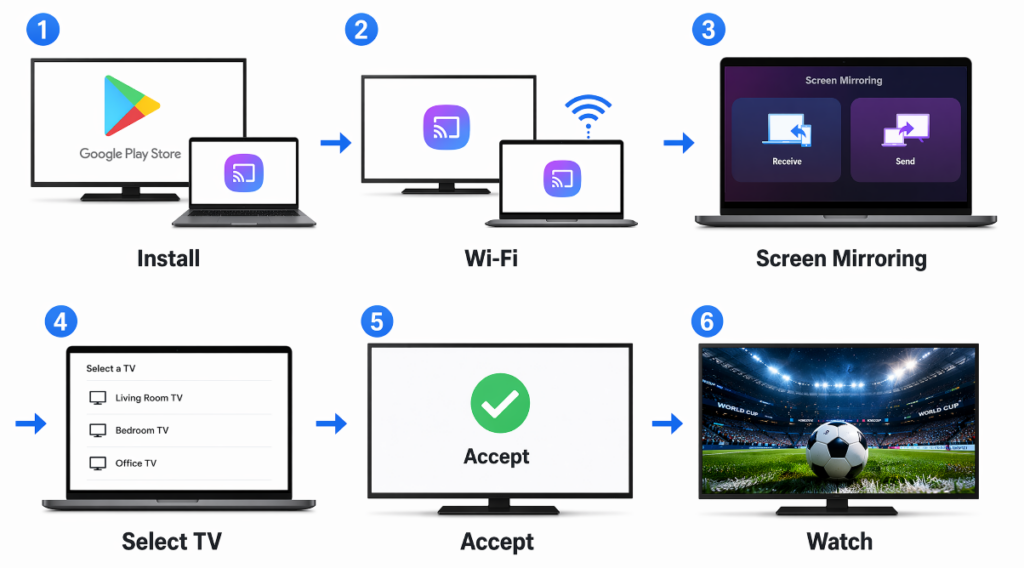
- Asenna 1001 TVs televisioosi ja Chromebookiisi
- Varmista, että molemmat laitteet ovat samassa Wi-Fi-verkossa
- Napauta “Näytön peilaus”
- Valitse televisio käytettävissä olevien laitteiden luettelosta
- Napauta televisiossasi “Hyväksy”, kun sinua pyydetään vahvistamaan yhteys
- Kun yhteys on muodostettu, avaa MM-kisojen suoratoistopalvelu ja aloita katselu
Maailmancupin katselun tärkeimmät ominaisuudet
Moninäyttöinen lähetys: Lähetä sama ottelu useille televisioille, jotta sitä voidaan seurata eri huoneissa järjestettävissä katselutilaisuuksissa – kaikki kanavat ovat synkronoituja.
Tiedostojen siirto: Jaa MM-kisojen otteluohjelmat, pudotuspelikaaviot ja joukkueiden tilastot. Näytä vedonlyöntitulokset tai fantasialiigan sarjataulukot puoliajalla.
Yleisten ongelmien vianmääritys
Voiko‘Google Play Storea ei löydy Chromebookista: Kaikki Chromebookit eivät tue Android-sovelluksia. Siirry kohtaan Asetukset > Sovellukset ja tarkista, onko Google Play Store käytettävissä. Vanhemmat Chromebook-mallit eivät välttämättä tue tätä ominaisuutta.
Televisio ei näy laiteluettelossa: Käynnistä sekä Chromebook- että TV-sovellukset uudelleen. Varmista, että molemmat laitteet ovat samassa Wi-Fi-verkossa ja että reitittimesi palomuuri ei estä laitteiden tunnistamista.
Sovellus kaatuu tai ei avaudu: Android-sovellus ei välttämättä ole täysin yhteensopiva Chromebook-mallisi kanssa. Kokeile käynnistää Chromebook uudelleen. Jos ongelmat jatkuvat, käytä sen sijaan menetelmää 1 (Chromecast) tai menetelmää 3 (HDMI). Huono videon laatu tai viive: Vaihda 5 GHz:n Wi-Fi-verkkoon. Sulje muut Chromebookin sovellukset resurssien vapauttamiseksi. Tärkeissä otteluissa HDMI-liitäntä (menetelmä 3) tarjoaa luotettavimman katselukokemuksen.
Tapa 3: HDMI-kaapeliliitäntä
HDMI-kaapeliyhteys Chromebookista televisioon poistaa Wi-Fi-viiveen kokonaan, mikä tekee siitä luotettavimman vaihtoehdon vuoden 2026 FIFA-maailmanmestaruuskilpailujen otteluiden suoratoistoon. Se sopii hyvin vanhemmille televisioille, joissa ei ole älyominaisuuksia, epäluotettaviin Wi-Fi-ympäristöihin tai tilanteisiin, joissa tarvitaan taattua viiveetöntä suoratoistoa.
Mitä tarvitset
- USB-C–HDMI-sovitin (uudemmille Chromebook-kannettaville, joissa on USB-C-liitännät)
- HDMI-kaapeli (pituudella ei ole väliä, mutta 6–10 feet tarjoaa hyvän joustavuuden)
- Televisio, jossa on käytettävissä oleva HDMI-liitäntä
- Tarkista Chromebookisi liitäntätyyppi (useimmissa nykyaikaisissa Chromebookeissa on USB-C-liitäntä, mutta joissakin vanhemmissa malleissa voi olla micro-HDMI-liitäntä)
HDMI:n pikamääritys
- Liitä USB-C–HDMI-sovitin Chromebookiin
- Liitä HDMI-kaapeli sovittimeen ja television HDMI-liitäntään
- Vaihda television tulolähteeksi oikea HDMI-lähde (yleensä HDMI 1, 2 tai 3)
- Muokkaa Chromebookin näyttöasetuksia: valitse ”Peilaa näyttö”, aseta tarkkuudeksi 1080p ja valitse äänilähtölaitteeksi ”TV”
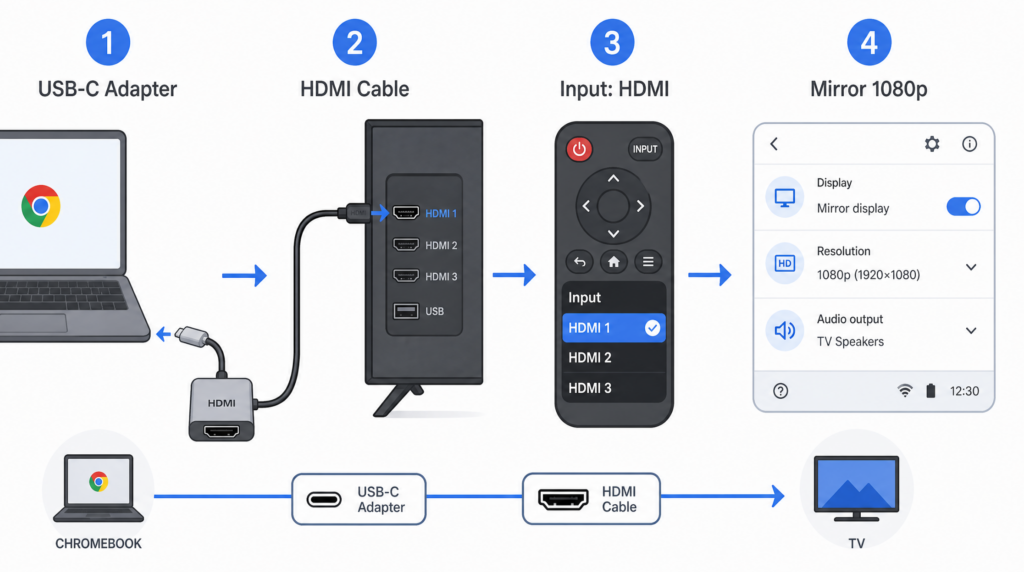
Chromebookisi pitäisi tunnistaa televisio automaattisesti ja laajentaa tai peilata näyttöä. Jos näin ei tapahdu, paina kirkkauden vähennysnäppäintä ja koko näytön näppäintä samanaikaisesti avataksesi näyttöasetukset.
HDMI vs. langaton lähetys
| Näkökulma | HDMI-kaapeli | Langaton lähetys |
| Viive | Nolla viive | 200 ms+ (vaihtelee verkon mukaan) |
| Setup | Plug and play | Verkko vaaditaan |
| Liikkuvuus | Telkkariin kytketty | Vapaa liikkuvuus |
| Luotettavuus | 100% vakaa | Riippuu Wi-Fi-yhteydestä |
| Paras | Ratkaisevat ottelut, heikko Wi-Fi-yhteys | Rento katselu |
Pudotuspelien, finaalien tai muiden otteluiden yhteydessä, joissa jokainen sekunti on tärkeä, HDMI tarjoaa luotettavimman katselukokemuksen. Et jää paitsi ratkaisevista hetkistä puskuroinnin tai verkko-ongelmien takia.
Menetelmien vertailu ja suositukset
Nopea vertailu
| Menetelmä | Asetusaika | Kustannukset | Viive | Paras käyttötapaus |
| Sisäänrakennettu Chromecast | Alle 2 min | Ilmainen | Alhainen (yleensä alle 1 s) | Chromecast- tai Cast-yhteensopivat televisiot |
| 1001 TVs | Muutama minuutti | Ajallisesti rajoitettu ilmainen kokeilujakso, jonka jälkeen tilaus | Matala (langaton >200 ms) | Muut kuin Chromecast-televisiot, katselujuhlat |
| HDMI-kaapeli | Heti | $10-25-sovitin | Nolla | Heikko Wi-Fi, tärkeät ottelut |
Mikä menetelmä sinun pitäisi valita?
Valitse ”Sisäänrakennettu Chromecast”, jos:
- Sinulla on Chromecast-laite tai Cast-yhteensopiva televisio
- Haluat nopeimman ja ilmaisen asennuksen ilman lisäohjelmistoja
- Katsot televisiota yksin tai perheen kanssa samassa huoneessa
Valitse 1001 TVs, jos:
- Chromebookisi tukee Android-sovelluksia (vuoden 2019 ja uudemmat mallit)
- Tarvitset moninäyttöisen suoratoiston, jotta voit järjestää katselujuhlia eri huoneissa
- Haluat jakaa tiedostoja, kuten aikatauluja ja ottelukaavioita, suurelle näytölle
Valitse HDMI-kaapeli, jos:
- Wi-Fi-yhteytesi on epävakaa tai hidas (alle 10 Mbps)
- Katsot tärkeää ottelua etkä voi ottaa riskiä, että kuva viivästyy tai jää jumiin
- Olet hotellihuoneessa tai matkalla, jossa Wi-Fi-yhteyden käyttöä saatetaan rajoittaa
- Sinulla on vanhempi televisio, jossa ei ole älyominaisuuksia
Optimointivinkkejä sujuvaan suoratoistoon
Suorituskyky ja verkon asetukset
Ennen ottelua:
- Sulje tarpeettomat välilehdet ja poista Chrome-laajennukset käytöstä järjestelmän resurssien vapauttamiseksi
- Yhdistä 5 GHz:n Wi-Fi-verkkoon (ei 2,4 GHz:n verkkoon), jotta saat parhaan suorituskyvyn ja pienemmän viiveen
- Sijoita Chromebook lähemmäksi reititintä signaalin voimakkuuden parantamiseksi
- Päivitä Chrome OS uusimpaan versioon, jotta yhteensopivuus ja suorituskyky ovat parhaimmillaan
Verkon nopeusvaatimukset:
- HD (720p): vähintään 5 Mbps
- Full HD (1080p): vähintään 10 Mbps
- Suositus: vähintään 15 Mbps, jotta suoratoisto sujuu ilman puskurointia ja verkkovaihteluille jää varaa
Ottelun aikana:
- Aseta videon laatu suoratoistopalvelussasi 1080p:ksi, jotta saat parhaan kuvanlaadun
- Ota laitteistokiihdytys käyttöön Chromen asetuksissa (chrome://settings/system)
- Pidä Chromebook kytkettynä verkkovirtaan pitkien otteluiden aikana (lähetys kuluttaa akkua nopeasti)
- Vähennä näytön kirkkautta akun säästämiseksi, jos katsot sisältöä ilman verkkovirtaa
Ammattilaisen vinkki: Jos haluat välttää viiveen kriittisissä tilanteissa, käytä HDMI-kaapeliyhteyttä langattoman lähetyksen sijaan.
Päätelmä
Chromebookit tarjoavat useita luotettavia tapoja seurata vuoden 2026 FIFA-maailmanmestaruuskilpailuja televisiosta: sisäänrakennetun Chrome OS Cast -toiminnon Chromecast-laitteille, 1001 TVs-sovelluksen muille kuin Chromecast-televisioille ja moninäyttöisen katselun sekä HDMI-kaapelin viiveettömään langalliseen yhteyteen.
Valitse sisäänrakennettu Cast-toiminto helppokäyttöisyyden vuoksi, 1001 TVs joustavuuden ja katselujuhlien vuoksi tai HDMI maksimaalisen luotettavuuden takaamiseksi tärkeiden otteluiden aikana.

Usein kysytyt kysymykset: Chromebookin sisällön lähettäminen televisioon vuoden 2026 jalkapallon MM-kisoja varten
Voinko lähettää sisältöä Chromebookista televisioon ilman Wi-Fi-yhteyttä?
Ei, langaton lähetys vaatii Wi-Fi-yhteyden, jotta Chromebook voidaan yhdistää televisioon tai Chromecast-laitteeseen. Voit kuitenkin käyttää HDMI-kaapelia suoraan liittämiseen ilman verkkoyhteyttä. Vaihtoehtoisesti voit luoda puhelimestasi mobiilin hotspotin, jolloin lähetys on mahdollista ilman perinteistä Wi-Fi-yhteyttä.
Miksi Chromebookilla suoratoistettaessa urheilulähetyksiä esiintyy viivettä?
Langaton lähetys aiheuttaa yleensä vähintään 200 ms:n viiveen videon koodauksen, Wi-Fi-lähetyksen ja television dekoodauksen vuoksi. Viiveen minimoimiseksi: käytä “Cast-välilehteä” “Cast desktop” -toiminnon sijaan, muodosta yhteys 5 GHz:n Wi-Fi-verkkoon (suositellaan parhaan suorituskyvyn saavuttamiseksi), sulje tarpeettomat sovellukset ja sijoita Chromebook lähelle reititintä. Jos haluat nollaviiveen, käytä HDMI-kaapeliyhteyttä.
Kuluttaako sisällön heijastaminen Chromebookista akkua nopeasti?
Kyllä, suoratoisto kuluttaa huomattavasti akkua, etenkin kun katsot HD-videota. Kun katsot yli 90 minuuttia kestäviä FIFA World Cup -otteluita, pidä Chromebook verkkovirrassa. Jos laite ei ole kytkettynä verkkovirtaan, vähennä näytön kirkkautta ja sulje tarpeettomat sovellukset, jotta akku kestää pidempään ottelun ajan.
Voinko lähettää sisältöä Chromebookista usealle televisiolle kerralla?
Chrome OS:n sisäänrakennettu Cast-toiminto tukee vain yhtä televisiota kerrallaan. Jos haluat lähettää sisältöä samanaikaisesti useille televisioille esimerkiksi katselujuhlia varten, käytä 1001 TVs-sovellusta, joka tukee moninäyttöistä lähetystä. Sen avulla voit näyttää saman MM-ottelun synkronoituna eri huoneissa olevilla televisioilla.
Onko HDMI parempi vaihtoehto kuin langaton suoratoisto jalkapallon MM-otteluiden katsomiseen?
HDMI on parempi luotettavuuden ja viiveettömyyden kannalta, mikä on tärkeää suorissa urheilulähetyksissä, joissa jokainen sekunti on ratkaiseva. Se sopii myös paremmin heikkoihin Wi-Fi-yhteysolosuhteisiin. Langaton lähetys on parempi mukavuuden ja liikkuvuuden kannalta, sillä sen avulla voit liikkua vapaasti ja ohjata toistoa mistä tahansa huoneen osasta. Tärkeissä otteluissa suositellaan HDMI:tä.