
Strem Chromebook til tv: Guide til kampene ved FIFA-verdensmesterskabet 26

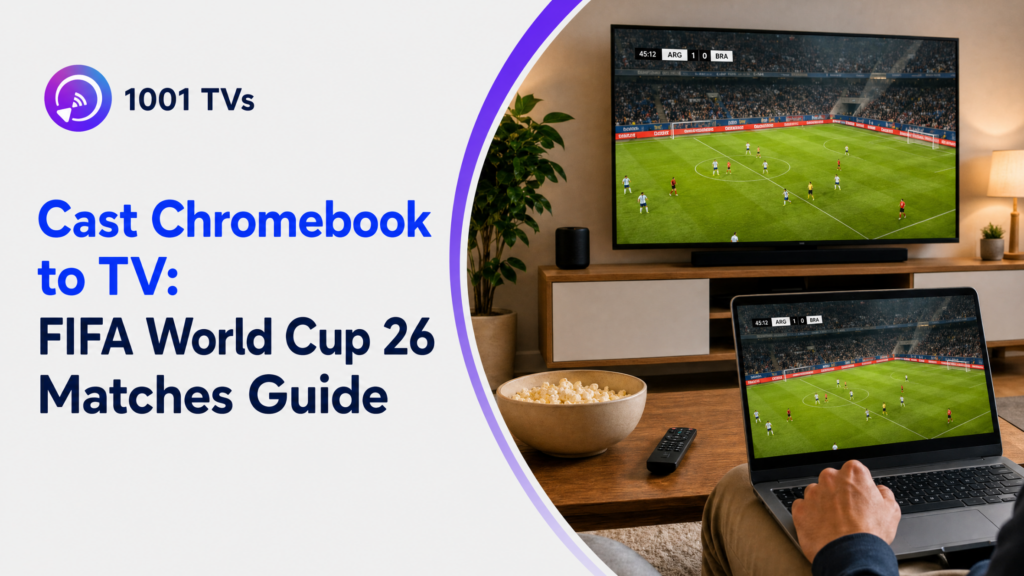
Chromebooks kan streame til tv’er ved hjælp af den indbyggede Chromecast-understøttelse, HDMI-adaptere eller tredjepartsapps til skærmspejling som f.eks. 1001 TVs. Til kampene ved FIFA-verdensmesterskabet i 2026 giver den indbyggede Cast-funktion den hurtigste opsætning, mens 1001 TVs sikrer kompatibilitet på tværs af platforme og yderligere betjeningsmuligheder til streaming af live-sport.
Uanset om du ser kampe i gruppespillet eller finalen, bliver seeroplevelsen bedre for dig, din familie og dine venner, når du tilslutter din Chromebook til en stor skærm. Denne vejledning beskriver tre metoder til at streame FIFA World Cup 2026 fra din Chromebook til ethvert tv, sammen med optimeringstips og løsninger til fejlfinding.
Se vores komplette oversigt for flere muligheder for skærmspejling Vejledning i, hvordan man ser FIFA-verdensmesterskabet 2026 på tv ved hjælp af skærmspejling.
Metode 1: Brug af den indbyggede Chromecast-funktion (Chrome OS Cast-funktionen)
Chrome OS’ indbyggede Cast-funktion er den hurtigste måde at streame VM i fodbold 2026 fra en Chromebook til tv’et. Den kræver ingen ekstra apps, fungerer med alle Chromecast-enheder eller Cast-kompatible tv’er og har en lav forsinkelse, hvilket er ideelt til live-sport. Opsætningen tager under 2 minutter, når begge enheder er på det samme Wi-Fi-netværk.
Kravene
Inden du går i gang, skal du sikre dig, at du har:
- En Chromecast-enhed eller et TV med Cast-funktion (de fleste moderne smart-tv’er har denne funktion)
- Både Chromebook og tv’et er forbundet til det samme Wi-Fi-netværk
- Opdateret Chrome OS (den nyeste version anbefales)
- En streamingtjeneste med adgang til VM i fodbold 2026
Trin-for-trin-opsætning
Trin 1: Forbered dine enheder
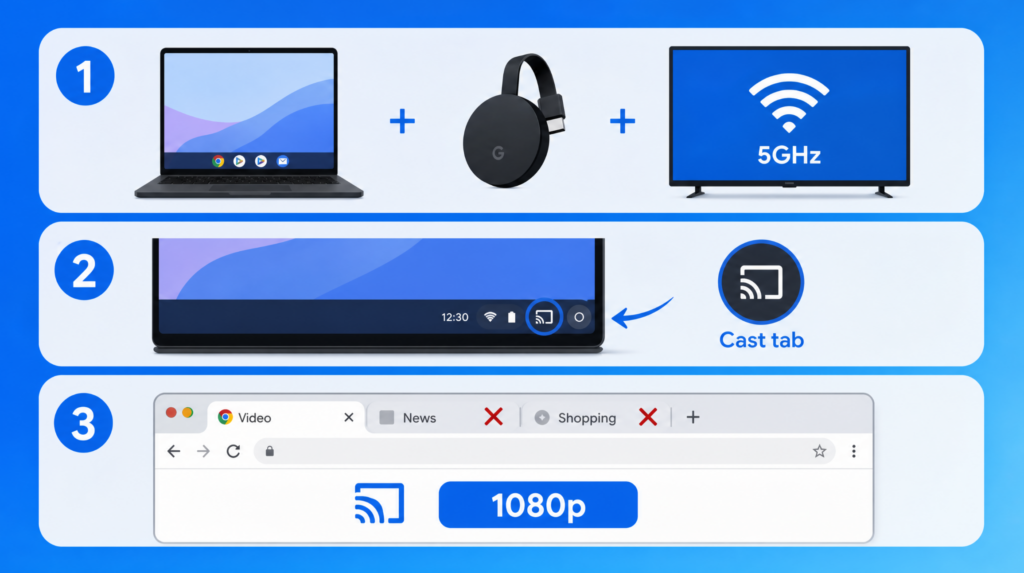
Tilslut din Chromecast til tv’ets HDMI-port, og sørg for, at både din Chromebook og din Chromecast er på det samme Wi-Fi-netværk. For at opnå den bedste ydeevne bør du bruge et 5 GHz-netværk, hvis din router understøtter det.
Trin 2: Begynd at støbe
Klik på systemfeltet i nederste højre hjørne af din Chromebook-skærm, vælg indstillingen “Cast”, vælg din Chromecast eller dit tv fra enhedslisten, og vælg “Cast faneblad” (anbefales til live-sport).
Trin 3: Optimering til live-sport
Indstil videokvaliteten på din streamingtjeneste til 1080p for at få det bedste billede. Luk alle unødvendige browserfaner for at mindske forsinkelser og frigøre systemressourcer, så streamingen kører problemfrit.
Cast Tab vs. Cast Desktop
Når du forstår forskellen mellem disse to afspilningstilstande, kan du opnå den bedste ydeevne:
| Funktion | Fanen »Medvirkende« | Cast Desktop |
| Forsinkelse | Lavere (typisk under 1s) | Højere (1–2 sek.) |
| Kvalitet | Op til 1080p | Op til 1080p |
| CPU-udnyttelse | Nedre | Højere |
| Fleksibilitet | Kun én fane | Hele skærmen |
| Bedst til | Live-streaming af sport | Præsentationer, multitasking |
| Anbefales til VM | ✅ Ja | Kun hvis der skiftes mellem apps |
Når du streamer FIFA World Cup, skal du altid vælge tilstanden “Cast-fanen”. Den giver lavere forsinkelse, bruger mindre CPU-kraft og sikrer en mere jævn afspilning af sportsbegivenheder med hurtige bevægelser.
Hurtige tip til fejlfinding
Enheden blev ikke fundet: Genstart både din Chromebook og din Chromecast, og kontroller derefter, at de er tilsluttet det samme Wi-Fi-netværk. Kontroller, at din router ikke bruger indstillinger for enhedsisolering, der forhindrer kommunikation mellem enhederne.
Buffering: Skift til et 5 GHz Wi-Fi-netværk, hvis det er tilgængeligt, luk andre browserfaner, og sænk videokvaliteten til 720p, hvis din internetforbindelse er langsom.
Lydforsinkelse: Brug “Cast tab” i stedet for “Cast desktop” for at opnå bedre synkronisering mellem lyd og billede. Den fanebladspecifikke cast-tilstand belaster processoren mindre og sikrer en mere præcis synkronisering.
Metode 2: Vis Chromebook på tv’et med 1001 TVs
1001 TVs fungerer på Chromebooks, der understøtter Android-apps, og giver dermed en bredere tv-kompatibilitet end blot Chromecast. Denne metode fungerer med Samsung, LG, Roku, Fire TV og andre smart-tv’er.
Men inden du prøver denne metode, skal du være opmærksom på følgende begrænsning: Din Chromebook skal understøtte Android-apps fra Google Play Store (de fleste modeller fra 2019 og frem gør det, men tjek din specifikke model).
Kravene
- Chromebook med understøttelse af Android-apps (se Indstillinger > Apps > Google Play Store)
- Smart-tv med 1001 TVs-appen installeret (Android TV eller Apple TV)
- Begge enheder skal være tilsluttet det samme Wi-Fi-netværk (5 GHz anbefales)
- 1001 TVs-abonnement (der tilbydes en tidsbegrænset gratis prøveperiode)
Opsætningsvejledning
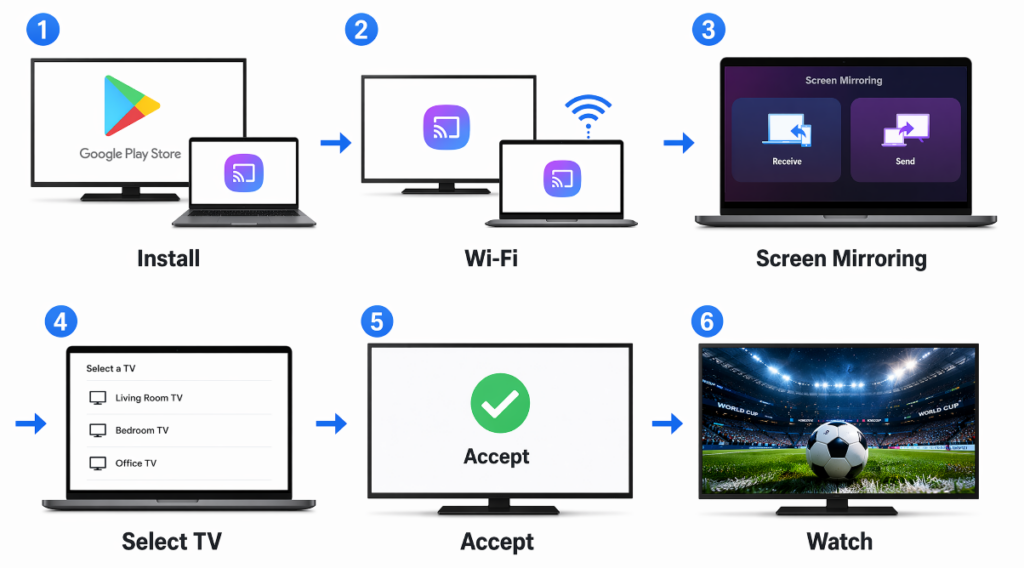
- Installer 1001 TVs på dit tv og din Chromebook
- Sørg for, at begge enheder er tilsluttet det samme Wi-Fi-netværk
- Tryk på “Skærmspejling”
- Vælg dit tv fra listen over tilgængelige enheder
- Tryk på “Accepter” på dit tv, når du bliver bedt om at bekræfte forbindelsen
- Når du er tilsluttet, skal du åbne din VM-streamingtjeneste og begynde at se kampene
De vigtigste funktioner til at se VM
Streaming til flere skærme: Send den samme udsendelse til flere tv-skærme, så man kan se den sammen i forskellige rum – alt sammen synkroniseret.
Filoverførsel: Del VM-kampprogrammer, turneringsskemaer for slutspillet og holdstatistikker. Vis resultater fra væddemål eller stillinger i fantasiligaer i pausen.
Fejlfinding af almindelige problemer
Kan‘Kan ikke finde Google Play Store på Chromebook: Ikke alle Chromebooks understøtter Android-apps. Gå til Indstillinger > Apps for at kontrollere, om Google Play Store er tilgængelig. Ældre Chromebook-modeller understøtter muligvis ikke denne funktion.
TV'et vises ikke på listen over enheder: Genstart både Chromebook- og TV-apps. Sørg for, at begge enheder er tilsluttet det samme Wi-Fi-netværk, og at routerens firewall ikke blokerer for enhedsgenkendelse.
Appen går ned eller kan ikke åbnes: Android-appen er muligvis ikke fuldt kompatibel med din Chromebook-model. Prøv at genstarte din Chromebook. Hvis problemerne fortsætter, skal du i stedet bruge metode 1 (Chromecast) eller metode 3 (HDMI). Dårlig videokvalitet eller forsinkelse: Skift til et 5 GHz Wi-Fi-netværk. Luk andre apps på din Chromebook for at frigøre ressourcer. Ved vigtige kampe giver en HDMI-forbindelse (metode 3) den mest pålidelige oplevelse.
Metode 3: Tilslutning via HDMI-kabel
En HDMI-kabelforbindelse mellem Chromebook og tv'et eliminerer Wi-Fi-forsinkelser fuldstændigt, hvilket gør det til den mest pålidelige løsning til live-kampe fra FIFA-verdensmesterskabet 2026. Det er en god løsning til ældre tv'er uden smart-funktioner, i ustabile Wi-Fi-miljøer eller når du har brug for streaming uden forsinkelser.
Hvad du har brug for
- USB-C til HDMI-adapter (til nyere Chromebooks med USB-C-porte)
- HDMI-kabel (enhver længde, men 6–10 fod giver god fleksibilitet)
- TV med en ledig HDMI-port
- Tjek, hvilken type port din Chromebook har (de fleste moderne Chromebooks bruger USB-C, men nogle ældre modeller kan have micro-HDMI)
Hurtig HDMI-opsætning
- Tilslut USB-C-til-HDMI-adapteren til din Chromebook
- Sæt HDMI-kablet i adapteren og i dit tv’s HDMI-port
- Vælg den rigtige HDMI-kilde på dit tv (normalt HDMI 1, 2 eller 3)
- Juster skærmindstillingerne på din Chromebook: Vælg »Spejl skærm«, indstil opløsningen til 1080p, og vælg »TV« som lydudgangsenhed
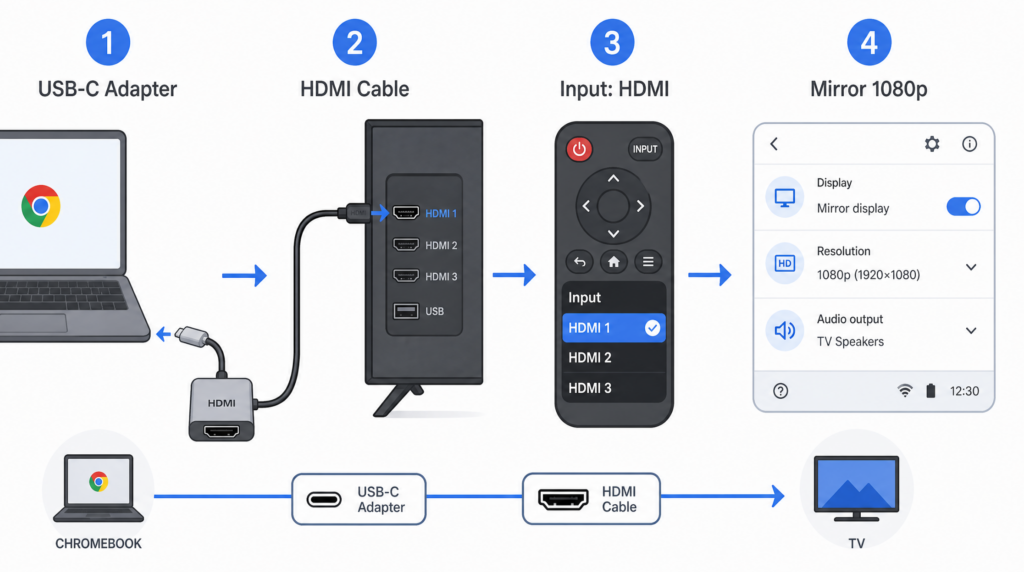
Din Chromebook bør automatisk registrere tv’et og udvide eller spejle skærmbilledet. Hvis det ikke sker, skal du trykke på tasten til at sænke lysstyrken og tasten til fuld skærm samtidig for at åbne skærmindstillingerne.
HDMI kontra trådløs streaming
| Aspekt | HDMI-kabel | Trådløs transmission |
| Forsinkelse | Nul forsinkelse | 200 ms+ (afhænger af netværket) |
| Opsætning | Plug and play | Der kræves et netværk |
| Mobilitet | Bundet til tv'et | Fri bevægelighed |
| Pålidelighed | 100% stabil | Afhænger af Wi-Fi |
| Bedst til | Afgørende kampe, dårligt Wi-Fi | Afslappet tv-kigning |
Når det gælder kampe i slutspillet, finaler eller andre kampe, hvor hvert sekund tæller, giver HDMI den mest pålidelige oplevelse. Du går ikke glip af afgørende øjeblikke på grund af buffering eller netværksproblemer.
Sammenligning af metoder og anbefalinger
Hurtig sammenligning
| Metode | Opsætningstid | Omkostninger | Forsinkelse | Bedste anvendelsestilfælde |
| Indbygget Chromecast | Under 2 minutter | Gratis | Lav (typisk under 1 s) | Chromecast-/Cast-kompatible tv’er |
| 1001 TVs | Et par minutter | Tidsbegrænset gratis prøveperiode, derefter abonnement | Lav (trådløs >200 ms) | Tv-apparater uden Chromecast, fælles tv-aftener |
| HDMI-kabel | Med det samme | $10-25-adapter | Nul | Dårligt Wi-Fi, afgørende kampe |
Hvilken metode skal du vælge?
Vælg »Indbygget Chromecast«, hvis:
- Du har en Chromecast-enhed eller et Cast-kompatibelt tv
- Du vil have den hurtigste, gratis installation uden yderligere software
- Du ser det alene eller sammen med familien i ét rum
Vælg 1001 TVs, hvis:
- Din Chromebook understøtter Android-apps (modeller fra 2019 og frem)
- Du har brug for multi-screen-casting til film- og tv-aftener i forskellige rum
- Du vil gerne dele filer som tidsplaner og turneringsskemaer på den store skærm
Vælg et HDMI-kabel, hvis:
- Dit Wi-Fi er ustabilt eller langsomt (under 10 Mbps)
- Du ser en afgørende kamp og kan ikke risikere forsinkelser eller afbrydelser
- Du befinder dig på et hotelværelse eller er på rejse, hvor adgangen til Wi-Fi muligvis er begrænset
- Du har et ældre tv uden smart-funktioner
Tips til optimering af jævn streaming
Ydeevne og netværksopsætning
Før kampen:
- Luk unødvendige faner, og deaktiver Chrome-udvidelser for at frigøre systemressourcer
- Opret forbindelse til 5 GHz Wi-Fi (ikke 2,4 GHz) for at opnå den bedste ydeevne og lavere forsinkelse
- Placer din Chromebook tættere på routeren for at forbedre signalstyrken
- Opdater Chrome OS til den nyeste version for at sikre optimal kompatibilitet og ydeevne
Krav til netværkshastighed:
- HD (720p): mindst 5 Mbps
- Full HD (1080p): mindst 10 Mbps
- Anbefalet: 15+ Mbps for streaming uden afbrydelser med en sikkerhedsmargen i forhold til udsving i netværket
Under kampen:
- Indstil videokvaliteten til 1080p i din streamingtjeneste for at få det bedste billede
- Aktivér hardwareacceleration i Chrome-indstillingerne (chrome://settings/system)
- Sørg for, at din Chromebook er tilsluttet strøm under lange kampe (streaming tømmer batteriet hurtigt)
- Sænk skærmens lysstyrke for at spare på batteriet, hvis du ser tv uden at have den tilsluttet strøm
Pro-tip: For at undgå forsinkelser i kritiske situationer bør du bruge en HDMI-kabelforbindelse i stedet for trådløs overførsel.
Konklusion
Chromebooks tilbyder flere pålidelige måder at se FIFA-verdensmesterskabet 2026 på tv: den indbyggede Chrome OS Cast-funktion til Chromecast-enheder, 1001 TVs til tv’er uden Chromecast og visning på flere skærme, eller et HDMI-kabel til en kablet forbindelse uden forsinkelse.
Vælg den indbyggede Cast-funktion for enkelhedens skyld, 1001 TVs for fleksibilitet og fælles film- og tv-aftener, eller HDMI for maksimal pålidelighed under vigtige kampe.

Ofte stillede spørgsmål: Overførsel fra Chromebook til tv til VM 2026
Kan jeg streame fra Chromebook til tv'et uden Wi-Fi?
Nej, trådløs casting kræver Wi-Fi for at forbinde din Chromebook til tv’et eller Chromecast-enheden. Du kan dog bruge et HDMI-kabel til at oprette en direkte forbindelse uden brug af et netværk. Alternativt kan du oprette et mobilt hotspot fra din telefon for at muliggøre casting uden traditionelt Wi-Fi.
Hvorfor opstår der forsinkelse, når man streamer live-sport fra en Chromebook?
Trådløs streaming medfører typisk en forsinkelse på 200 ms eller mere på grund af videokodning, Wi-Fi-overførsel og afkodning på tv’et. Sådan minimerer du forsinkelsen: Brug fanen “Cast” i stedet for “Cast desktop”, opret forbindelse til et 5 GHz Wi-Fi-netværk (anbefales for at opnå den bedste ydeevne), luk unødvendige apps, og placer din Chromebook tæt på routeren. For at opnå nul forsinkelse skal du bruge en HDMI-kabelforbindelse.
Tømmer skærmdeling fra Chromebook batteriet hurtigt?
Ja, casting bruger en del batteristrøm, især når du streamer HD-video. Ved VM-kampe i fodbold, der varer over 90 minutter, bør du lade din Chromebook være tilsluttet strøm. Hvis den ikke er tilsluttet, bør du sænke skærmens lysstyrke og lukke unødvendige apps for at forlænge batteriets levetid under kampen.
Kan jeg streame fra en Chromebook til flere tv-skærme på én gang?
Chrome OS’s indbyggede Cast-funktion understøtter kun ét tv ad gangen. Hvis du vil streame til flere tv’er på samme tid til fælles tv-aftener, kan du bruge 1001 TVs, som understøtter streaming til flere skærme. På den måde kan du vise den samme VM-kamp på tv’er i forskellige rum, helt synkroniseret.
Er HDMI bedre end trådløs streaming, når man skal se VM-kampe?
HDMI er bedre, når det gælder pålidelighed og ingen forsinkelse, hvilket er vigtigt ved live-sport, hvor hvert sekund tæller. Det er også bedre i områder med dårlig Wi-Fi-forbindelse. Trådløs streaming er bedre, når det gælder brugervenlighed og mobilitet, da det giver dig mulighed for at bevæge dig frit rundt og styre afspilningen fra hvor som helst i rummet. Til vigtige kampe anbefales HDMI.