
Como transmitir o Chromebook para a TV: guia dos 26 jogos da Copa do Mundo da FIFA

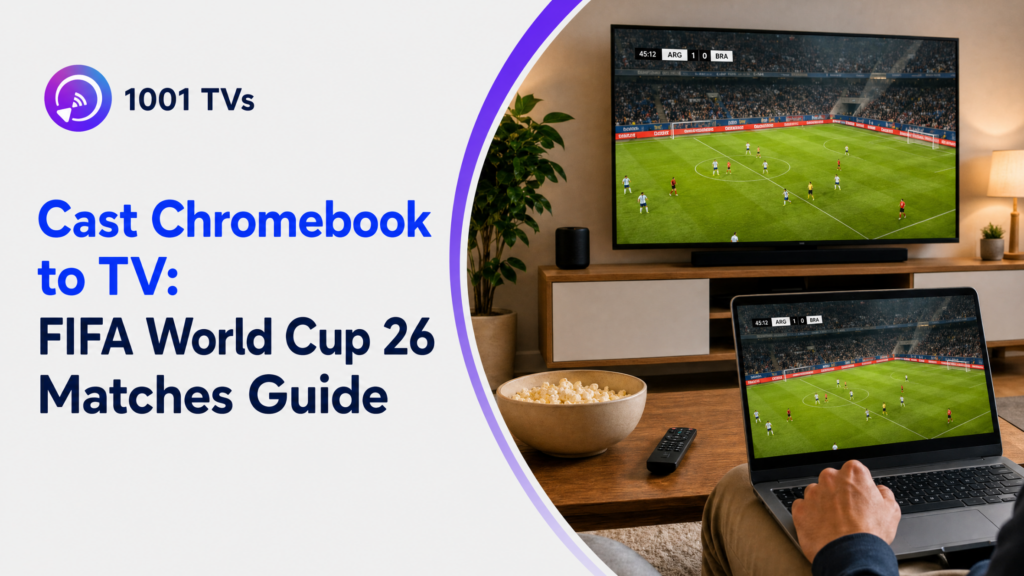
Os Chromebooks podem transmitir para TVs usando o suporte integrado ao Chromecast, adaptadores HDMI ou aplicativos de espelhamento de tela de terceiros, como 1001 TVs. Para as partidas da Copa do Mundo da FIFA de 2026, o recurso Cast integrado oferece a configuração mais rápida, enquanto o 1001 TVs oferece compatibilidade entre plataformas e controles adicionais para transmissões ao vivo de eventos esportivos.
Seja assistindo aos jogos da fase de grupos ou à final, conectar seu Chromebook a uma tela grande melhora a experiência de assistir para você, sua família e seus amigos. Este guia apresenta três métodos para transmitir a Copa do Mundo da FIFA 2026 do seu Chromebook para qualquer TV, com dicas de otimização e soluções para problemas.
Para conhecer mais opções de espelhamento de tela, consulte nosso guia completo Guia para assistir à Copa do Mundo da FIFA 2026 na TV usando o espelhamento de tela.
Método 1: Usando o Chromecast integrado (recurso de transmissão do Chrome OS)
O recurso Cast integrado ao Chrome OS é a maneira mais rápida de transmitir a Copa do Mundo da FIFA 2026 de um Chromebook para a TV. Ele não requer aplicativos adicionais, funciona com qualquer dispositivo Chromecast ou TV compatível com Cast e oferece baixa latência, ideal para esportes ao vivo. A configuração leva menos de 2 minutos quando ambos os dispositivos estão na mesma rede Wi-Fi.
Requisitos
Antes de começar, certifique-se de que você tenha:
- Um dispositivo Chromecast ou uma TV compatível com Cast (a maioria das smart TVs modernas já vem com esse recurso)
- Tanto o Chromebook quanto a TV estão conectados à mesma rede Wi-Fi
- Chrome OS atualizado (recomenda-se a versão mais recente)
- Um serviço de streaming com acesso à Copa do Mundo de 2026
Configuração passo a passo
Passo 1: Prepare seus dispositivos
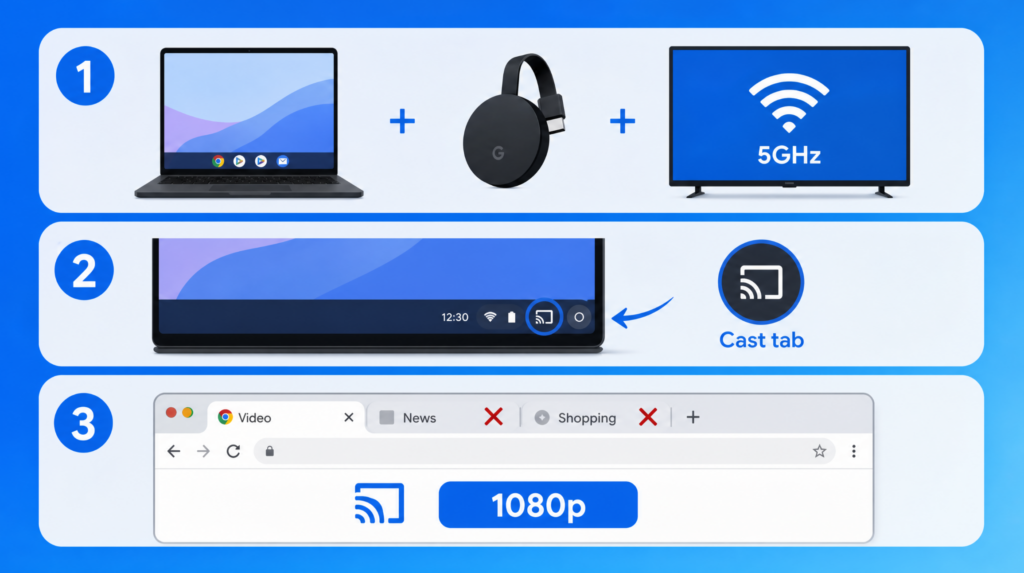
Conecte o Chromecast à porta HDMI da sua TV e certifique-se de que tanto o Chromebook quanto o Chromecast estejam na mesma rede Wi-Fi. Para obter o melhor desempenho, use uma rede de 5 GHz, caso o roteador seja compatível.
Passo 2: Comece a lançar
Clique na bandeja do sistema, no canto inferior direito da tela do seu Chromebook, selecione a opção “Transmitir”, escolha seu Chromecast ou sua TV na lista de dispositivos e selecione “Transmitir aba” (recomendado para esportes ao vivo).
Etapa 3: Otimizar para eventos esportivos ao vivo
Defina a qualidade de vídeo do seu serviço de streaming para 1080p para obter a melhor imagem. Feche todas as abas desnecessárias do navegador para reduzir o atraso e liberar recursos do sistema, garantindo uma reprodução sem interrupções.
Cast Tab x Cast Desktop
Compreender a diferença entre esses dois modos de lançamento ajuda você a obter o melhor desempenho:
| Recurso | Guia “Elenco” | Área de trabalho do Cast |
| Latência | Mais baixo (normalmente abaixo de 1s) | Mais alto (1-2s) |
| Qualidade | Até 1080p | Até 1080p |
| Uso da CPU | Mais baixo | Mais alto |
| Flexibilidade | Apenas uma guia | Tela inteira |
| Melhor para | Transmissão ao vivo de eventos esportivos | Apresentações, multitarefa |
| Recomendado para a Copa do Mundo | ✅ Sim | Somente ao alternar entre aplicativos |
Para assistir à Copa do Mundo da FIFA por streaming, escolha sempre o modo “Guia Cast”. Ele oferece menor latência, consome menos recursos da CPU e proporciona uma reprodução mais fluida para esportes com ação em ritmo acelerado.
Dicas rápidas para solução de problemas
Dispositivo não encontrado: Reinicie o Chromebook e o Chromecast e, em seguida, verifique se ambos estão conectados à mesma rede Wi-Fi. Verifique se o roteador não está utilizando configurações de isolamento de dispositivos que impeçam a comunicação entre eles.
Armazenamento em buffer: Se houver uma rede Wi-Fi de 5 GHz disponível, conecte-se a ela, feche as outras abas do navegador e reduza a qualidade do vídeo para 720p caso sua conexão com a internet esteja lenta.
Atraso de áudio: Use a opção “Transmitir aba” em vez de “Transmitir área de trabalho” para obter uma melhor sincronização de áudio e vídeo. O modo de transmissão específico para abas exige menos recursos de processamento e mantém uma sincronização mais precisa.
Método 2: Transmitir a tela do Chromebook para a TV com o 1001 TVs
O 1001 TVs funciona em Chromebooks compatíveis com aplicativos Android, oferecendo uma compatibilidade mais ampla com TVs, além do Chromecast. Esse método funciona com TVs da Samsung, LG, Roku, Fire TV e outras smart TVs.
Mas, antes de tentar esse método, entenda a restrição: seu Chromebook precisa ser compatível com aplicativos Android da Google Play Store (a maioria dos modelos a partir de 2019 é compatível, mas verifique o seu modelo específico).
Requisitos
- Chromebook com suporte a aplicativos do Android (verifique em Configurações > Aplicativos > Google Play Store)
- Smart TV com o aplicativo 1001 TVs instalado (Android TV ou Apple TV)
- Ambos os dispositivos conectados à mesma rede Wi-Fi (recomenda-se 5 GHz)
- Assinatura do 1001 TVs (disponível versão de teste gratuita por tempo limitado)
Instruções de configuração
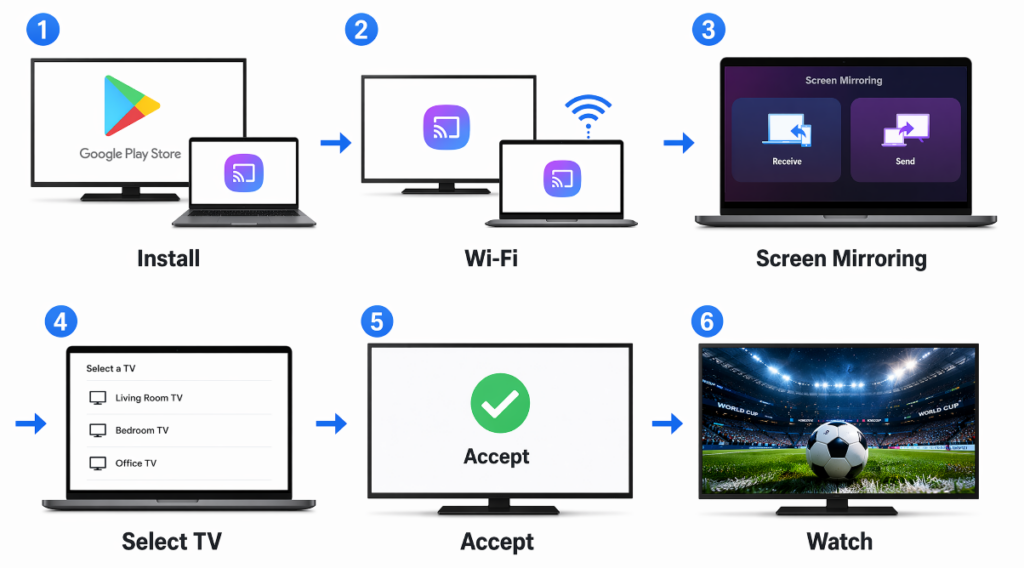
- Instale o 1001 TVs na sua TV e no seu Chromebook
- Certifique-se de que os dois dispositivos estejam conectados à mesma rede Wi-Fi
- Toque em “Screen Mirroring” (Espelhamento de tela)”
- Selecione sua TV na lista de dispositivos disponíveis
- Na sua TV, toque em “Aceitar” quando for solicitado a confirmar a conexão
- Depois de se conectar, abra seu serviço de streaming da Copa do Mundo e comece a assistir
Principais recursos para assistir à Copa do Mundo
Transmissão em várias telas: Transmita a mesma partida para várias TVs para que as pessoas possam assistir em salas diferentes, tudo sincronizado.
Transferência de arquivos: Compartilhe os calendários da Copa do Mundo, as chaves da fase eliminatória e as estatísticas das seleções. Exiba os resultados das apostas ou a classificação das ligas de fantasia durante o intervalo.
Solução de problemas comuns
Pode‘Não consigo encontrar a Google Play Store no Chromebook: Nem todos os Chromebooks são compatíveis com aplicativos do Android. Acesse Configurações > Aplicativos para verificar se a Google Play Store está disponível. Modelos mais antigos de Chromebook podem não ser compatíveis com esse recurso.
A TV não aparece na lista de dispositivos: Reinicie tanto o Chromebook quanto os aplicativos da TV. Certifique-se de que ambos os dispositivos estejam conectados à mesma rede Wi-Fi e de que o firewall do seu roteador não esteja bloqueando a detecção de dispositivos.
O aplicativo trava ou não abre: O aplicativo para Android pode não ser totalmente compatível com o modelo do seu Chromebook. Tente reiniciar o Chromebook. Se os problemas persistirem, use o Método 1 (Chromecast) ou o Método 3 (HDMI) em vez disso. Baixa qualidade de vídeo ou atraso: Mude para uma rede Wi-Fi de 5 GHz. Feche outros aplicativos no seu Chromebook para liberar recursos. Para partidas importantes, a conexão HDMI (Método 3) oferece a experiência mais confiável.
Método 3: Conexão por cabo HDMI
A conexão por cabo HDMI entre o Chromebook e a TV elimina totalmente o atraso do Wi-Fi, tornando-se a opção mais confiável para assistir aos jogos ao vivo da Copa do Mundo da FIFA 2026. É uma boa opção para TVs mais antigas sem recursos inteligentes, em ambientes com Wi-Fi instável ou quando você precisa de uma transmissão com latência zero garantida.
O que você precisa
- Adaptador USB-C para HDMI (para Chromebooks mais recentes com portas USB-C)
- Cabo HDMI (qualquer comprimento, embora 6 a 10 pés ofereça boa flexibilidade)
- TV com uma porta HDMI disponível
- Verifique o tipo de porta do seu Chromebook (a maioria dos Chromebooks mais modernos usa USB-C, mas alguns modelos mais antigos podem ter micro-HDMI)
Configuração rápida do HDMI
- Conecte o adaptador USB-C para HDMI ao seu Chromebook
- Conecte o cabo HDMI ao adaptador e à porta HDMI da sua TV
- Selecione a entrada correta da TV na fonte HDMI (geralmente HDMI 1, 2 ou 3)
- Ajuste as configurações de tela do seu Chromebook: selecione “Espelhar tela”, defina a resolução para 1080p e escolha “TV” como dispositivo de saída de áudio
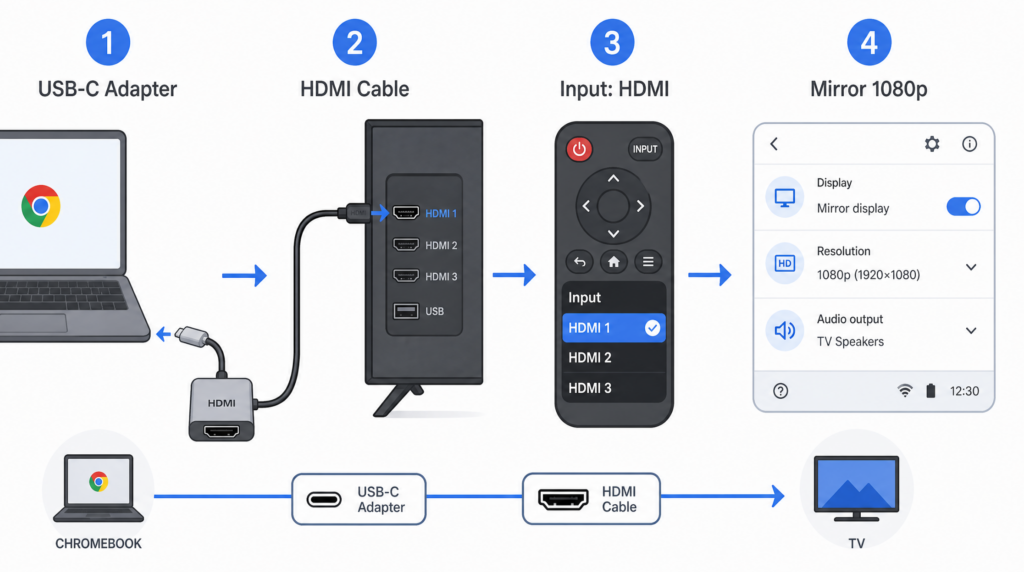
Seu Chromebook deve detectar automaticamente a TV e ampliar ou espelhar a tela. Caso isso não aconteça, pressione a tecla para diminuir o brilho e a tecla de tela cheia ao mesmo tempo para abrir as configurações de tela.
HDMI x Transmissão sem fio
| Aspecto | Cabo HDMI | Transmissão sem fio |
| Latência | Defasagem zero | 200 ms ou mais (varia de acordo com a rede) |
| Configuração | Conecte e use | É necessário ter conexão com a rede |
| Mobilidade | Conectado à TV | Livre circulação |
| Confiabilidade | 100% estável | Depende do Wi-Fi |
| Melhor para | Partidas decisivas, Wi-Fi ruim | Assistindo por diversão |
Para partidas da fase eliminatória, finais ou qualquer jogo em que cada segundo conta, o HDMI oferece a experiência mais confiável. Você não perderá momentos cruciais devido a buffering ou problemas de rede.
Comparação de métodos e recomendações
Comparação rápida
| Método | Tempo de configuração | Custo | Latência | Melhor caso de uso |
| Chromecast integrado | Menos de 2 minutos | Grátis | Baixo (normalmente menos de 1s) | TVs compatíveis com Chromecast/Cast |
| 1001 TVs | Alguns minutos | Período de teste gratuito por tempo limitado, seguido de assinatura | Baixa (sem fio >200 ms) | TVs sem Chromecast, festas para assistir a programas |
| Cabo HDMI | Imediato | Adaptador $10-25 | Zero | Wi-Fi ruim, partidas decisivas |
Qual método você deve escolher?
Escolha o Chromecast integrado se:
- Você tem um dispositivo Chromecast ou uma TV compatível com Cast
- Você quer a instalação mais rápida e gratuita, sem nenhum software adicional
- Você está assistindo sozinho ou com a família em um mesmo cômodo
Escolha 1001 TVs se:
- Seu Chromebook é compatível com aplicativos do Android (modelos de 2019 em diante)
- Você precisa da transmissão em várias telas para festas de exibição em salas diferentes
- Você quer compartilhar arquivos, como tabelas e chaves, na tela grande
Escolha o cabo HDMI se:
- Sua conexão Wi-Fi é instável ou lenta (menos de 10 Mbps)
- Você está assistindo a uma partida decisiva e não pode correr o risco de enfrentar atrasos ou buffering
- Você está em um quarto de hotel ou viajando, onde o Wi-Fi pode estar restrito
- Você tem uma TV mais antiga, sem recursos inteligentes
Dicas de otimização para uma transmissão sem interrupções
Desempenho e configuração de rede
Antes da partida:
- Feche as abas desnecessárias e desative as extensões do Chrome para liberar recursos do sistema
- Conecte-se à rede Wi-Fi de 5 GHz (não à de 2,4 GHz) para obter melhor desempenho e menor latência
- Coloque seu Chromebook mais perto do roteador para melhorar a intensidade do sinal
- Atualize o Chrome OS para a versão mais recente para obter compatibilidade e desempenho ideais
Requisitos de velocidade da rede:
- HD (720p): no mínimo 5 Mbps
- Full HD (1080p): mínimo de 10 Mbps
- Recomendado: mais de 15 Mbps para streaming sem interrupções, com margem de segurança para flutuações na rede
Durante a partida:
- Defina a qualidade do vídeo para 1080p no seu serviço de streaming para obter a melhor imagem
- Ative a aceleração por hardware nas configurações do Chrome (chrome://settings/system)
- Mantenha seu Chromebook conectado à tomada durante partidas longas (a transmissão esgota a bateria rapidamente)
- Reduza o brilho da tela para economizar bateria se estiver assistindo sem estar conectado à tomada
Dica profissional: Para garantir latência zero em momentos críticos, use uma conexão por cabo HDMI em vez da transmissão sem fio.
Conclusão
Os Chromebooks oferecem várias opções confiáveis para assistir à Copa do Mundo da FIFA 2026 na TV: o Chrome OS Cast integrado para dispositivos Chromecast, o 1001 TVs para TVs que não sejam compatíveis com Chromecast e visualização em várias telas, ou o cabo HDMI para uma conexão com fio sem latência.
Escolha o Cast integrado para mais simplicidade, o 1001 TVs para maior flexibilidade e sessões de assistir em grupo, ou o HDMI para máxima confiabilidade durante partidas decisivas.

Perguntas frequentes: Como transmitir do Chromebook para a TV a Copa do Mundo de 2026
Posso transmitir do Chromebook para a TV sem Wi-Fi?
Não, a transmissão sem fio requer Wi-Fi para conectar seu Chromebook à TV ou ao dispositivo Chromecast. No entanto, você pode usar um cabo HDMI para conectar diretamente, sem precisar de rede. Como alternativa, crie um ponto de acesso móvel a partir do seu celular para permitir a transmissão sem o Wi-Fi tradicional.
Por que há um atraso ao transmitir eventos esportivos ao vivo a partir do Chromebook?
A transmissão sem fio geralmente adiciona 200 ms ou mais de latência devido à codificação de vídeo, à transmissão por Wi-Fi e à decodificação da TV. Para minimizar o atraso: use a “guia Transmitir” em vez de “Transmitir área de trabalho”, conecte-se a uma rede Wi-Fi de 5 GHz (recomendado para obter o melhor desempenho), feche aplicativos desnecessários e posicione seu Chromebook próximo ao roteador. Para obter latência zero, use uma conexão por cabo HDMI.
A transmissão de conteúdo a partir do Chromebook esgota a bateria rapidamente?
Sim, a transmissão consome bastante bateria, especialmente ao reproduzir vídeos em HD. Para partidas da Copa do Mundo da FIFA com duração superior a 90 minutos, mantenha seu Chromebook conectado à tomada. Se estiver desconectado, reduza o brilho da tela e feche aplicativos desnecessários para prolongar a duração da bateria durante a partida.
Posso transmitir do Chromebook para várias TVs ao mesmo tempo?
O recurso Cast integrado ao Chrome OS suporta apenas uma TV por vez. Para transmitir para várias TVs ao mesmo tempo em eventos com amigos, use o 1001 TVs, que oferece suporte à transmissão em várias telas. Isso permite que você exiba a mesma partida da Copa do Mundo em TVs em cômodos diferentes, de forma sincronizada.
O HDMI é melhor do que a transmissão sem fio para assistir aos jogos da Copa do Mundo?
O HDMI é melhor em termos de confiabilidade e latência zero, o que é importante para transmissões esportivas ao vivo, nas quais cada segundo conta. Também é mais adequado para ambientes com sinal de Wi-Fi fraco. A transmissão sem fio é melhor em termos de praticidade e mobilidade, permitindo que você se mova livremente e controle a reprodução de qualquer lugar da sala. Para partidas importantes, recomenda-se o uso do HDMI.