
Chromebook naar tv streamen: handleiding voor de 26 wedstrijden van het WK voetbal

Chromebooks kunnen beelden naar tv’s streamen via de ingebouwde Chromecast-ondersteuning, HDMI-adapters of apps van derden voor schermspiegeling, zoals 1001 TVs. Voor wedstrijden van het WK voetbal 2026 biedt de ingebouwde Cast-functie de snelste installatie, terwijl 1001 TVs platformonafhankelijke compatibiliteit en extra bedieningsmogelijkheden biedt voor het live streamen van sportwedstrijden.
Of je nu naar wedstrijden in de groepsfase kijkt of naar de finale: door je Chromebook aan te sluiten op een groot scherm wordt de kijkervaring voor jou, je familie en vrienden nog beter. In deze handleiding worden drie manieren beschreven om de FIFA Wereldbeker 2026 vanaf je Chromebook naar elke tv te streamen, inclusief tips voor een optimale weergave en oplossingen voor veelvoorkomende problemen.
Raadpleeg onze volledige lijst voor meer opties voor schermspiegeling handleiding voor het bekijken van het WK voetbal 2026 op tv via schermspiegeling.
Methode 1: De ingebouwde Chromecast gebruiken (Chrome OS-castfunctie)
De ingebouwde Cast-functie van Chrome OS is de snelste manier om het WK voetbal 2026 vanaf een Chromebook naar de tv te streamen. Je hebt hiervoor geen extra apps nodig, het werkt met elk Chromecast-apparaat of elke tv met Cast-ondersteuning, en het biedt een lage vertraging, wat ideaal is voor live sportuitzendingen. De installatie duurt minder dan 2 minuten als beide apparaten op hetzelfde wifi-netwerk zijn aangesloten.
Vereisten
Zorg ervoor dat je het volgende bij de hand hebt voordat je begint:
- Een Chromecast-apparaat of een tv met Cast-functionaliteit (de meeste moderne smart-tv’s beschikken hierover)
- Zowel de Chromebook als de tv zijn verbonden met hetzelfde wifi-netwerk
- Bijgewerkt Chrome OS (de nieuwste versie wordt aanbevolen)
- Een streamingdienst waarmee je het WK 2026 kunt bekijken
Stapsgewijze installatie
Stap 1: Bereid je apparaten voor
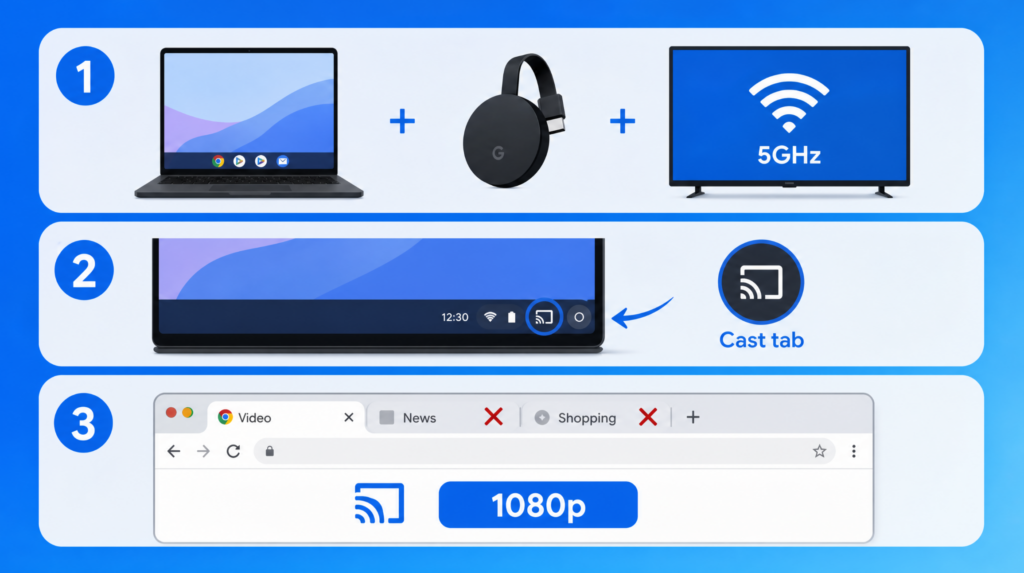
Sluit je Chromecast aan op de HDMI-poort van je tv en zorg ervoor dat zowel je Chromebook als je Chromecast op hetzelfde wifi-netwerk zijn aangesloten. Gebruik voor de beste prestaties een 5 GHz-netwerk als je router dit ondersteunt.
Stap 2: Begin met gieten
Klik op het systeemvak in de rechterbenedenhoek van het scherm van je Chromebook, selecteer de optie “Cast”, kies je Chromecast of tv uit de lijst met apparaten en selecteer “Tabblad casten” (aanbevolen voor live sportuitzendingen).
Stap 3: Optimaliseren voor live sportuitzendingen
Stel de videokwaliteit van je streamingdienst in op 1080p voor het beste beeld. Sluit alle overbodige browsertabbladen om vertraging te verminderen en systeembronnen vrij te maken voor soepel streamen.
Cast Tab versus Cast Desktop
Als je het verschil tussen deze twee castmodi begrijpt, kun je de beste prestaties behalen:
| Functie | Tabblad 'Cast' | Cast Desktop |
| Vertraging | Lager (meestal minder dan 1 s) | Hoger (1-2 s) |
| Kwaliteit | Tot 1080p | Tot 1080p |
| CPU-gebruik | Omlaag | Hoger |
| Flexibiliteit | Alleen één tabblad | Volledig scherm |
| Beste voor | Live sportstreaming | Presentaties, multitasken |
| Aanbevolen voor het WK | Ja | Alleen bij het wisselen tussen apps |
Kies voor het streamen van het WK voetbal altijd de modus “Cast-tab”. Deze modus zorgt voor een lagere latentie, verbruikt minder CPU-vermogen en biedt een vloeiendere weergave bij snelle sportactie.
Snelle tips voor het oplossen van problemen
Apparaat niet gevonden: Start zowel je Chromebook als je Chromecast opnieuw op en controleer vervolgens of ze op hetzelfde wifi-netwerk zijn aangesloten. Controleer of je router geen instellingen voor apparaatisolatie gebruikt die communicatie tussen apparaten verhinderen.
Bufferen: Schakel over naar een 5 GHz-wifi-netwerk als dat beschikbaar is, sluit andere browsertabbladen en verlaag de videokwaliteit naar 720p als je internetverbinding traag is.
Audiovertraging: Gebruik “Cast tab” in plaats van “Cast desktop” voor een betere synchronisatie van beeld en geluid. De castmodus per tabblad belast de processor minder en zorgt voor een nauwkeurigere synchronisatie.
Methode 2: Chromebook naar tv streamen met 1001 TVs
1001 TVs werkt op Chromebooks die Android-apps ondersteunen en biedt daarmee een bredere tv-compatibiliteit dan alleen Chromecast. Deze methode werkt met Samsung-, LG-, Roku-, Fire TV- en andere smart-tv’s.
Maar voordat je deze methode probeert, moet je je bewust zijn van de volgende beperking: je Chromebook moet Android-apps uit de Google Play Store ondersteunen (de meeste modellen vanaf 2019 doen dat, maar controleer dit voor jouw specifieke model).
Vereisten
- Chromebook met ondersteuning voor Android-apps (kijk bij Instellingen > Apps > Google Play Store)
- Smart-tv waarop de 1001 TVs-app is geïnstalleerd (Android TV of Apple TV)
- Beide apparaten zijn verbonden met hetzelfde wifi-netwerk (5 GHz aanbevolen)
- 1001 TVs-abonnement (er is een tijdelijke gratis proefperiode beschikbaar)
Installatie-instructies
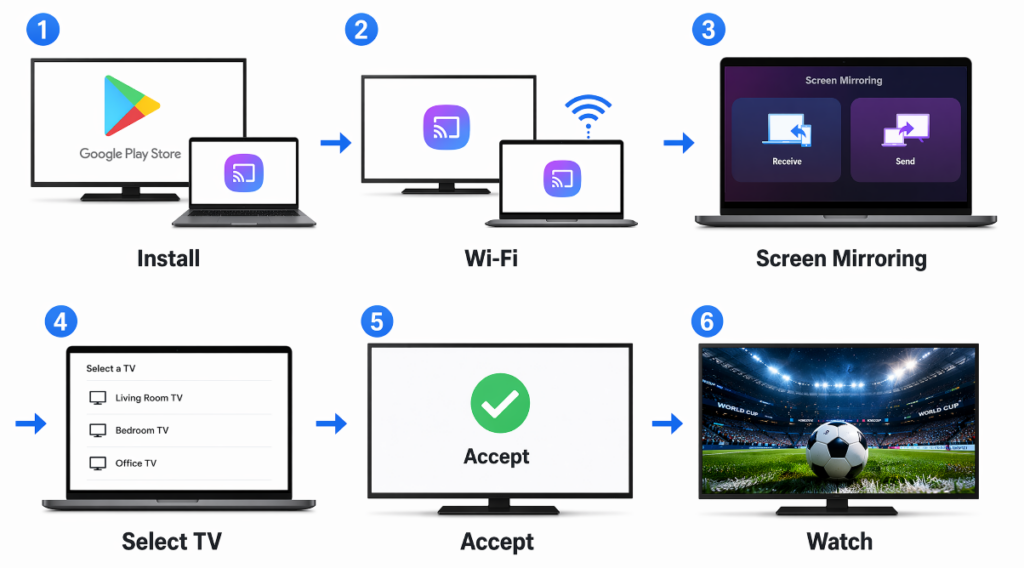
- Installeer 1001 TVs op je tv en Chromebook
- Zorg ervoor dat beide apparaten op hetzelfde wifi-netwerk zijn aangesloten
- Tik op “Scherm spiegelen”.”
- Kies je tv uit de lijst met beschikbare apparaten
- Tik op je tv op “Accepteren” wanneer je wordt gevraagd om de verbinding te bevestigen
- Zodra je verbinding hebt, open je je WK-streamingdienst en kun je beginnen met kijken
Belangrijkste functies voor het kijken naar het WK
Uitzenden op meerdere schermen: Zend dezelfde wedstrijd uit naar meerdere tv’s, zodat je in verschillende kamers kunt meekijken, en alles is gesynchroniseerd.
Bestandsoverdracht: Deel WK-speelschema’s, het toernooischema voor de knock-outfase en teamstatistieken. Toon tijdens de rust de stand van weddenschappen of van de fantasiecompetitie.
Problemen oplossen
Kan‘Ik kan de Google Play Store niet vinden op mijn Chromebook: Niet alle Chromebooks ondersteunen Android-apps. Ga naar Instellingen > Apps om te controleren of de Google Play Store beschikbaar is. Oudere Chromebook-modellen ondersteunen deze functie mogelijk niet.
De tv wordt niet weergegeven in de lijst met apparaten: Start zowel de Chromebook- als de tv-app opnieuw op. Zorg ervoor dat beide apparaten op hetzelfde wifi-netwerk zijn aangesloten en dat de firewall van je router het detecteren van apparaten niet blokkeert.
De app loopt vast of kan niet worden geopend: De Android-app is mogelijk niet volledig compatibel met jouw Chromebook-model. Probeer je Chromebook opnieuw op te starten. Als de problemen blijven bestaan, gebruik dan in plaats daarvan methode 1 (Chromecast) of methode 3 (HDMI). Slechte videokwaliteit of vertraging: Schakel over naar een 5 GHz Wi-Fi-netwerk. Sluit andere apps op je Chromebook om systeembronnen vrij te maken. Voor belangrijke wedstrijden biedt een HDMI-verbinding (methode 3) de meest betrouwbare ervaring.
Methode 3: Aansluiting via HDMI-kabel
Door een HDMI-kabel tussen de Chromebook en de tv aan te sluiten, wordt de vertraging via wifi volledig geëlimineerd, waardoor dit de meest betrouwbare optie is voor het live bekijken van wedstrijden van het WK voetbal 2026. Dit is een goede oplossing voor oudere tv’s zonder smartfuncties, in omgevingen met onbetrouwbare wifi of wanneer je gegarandeerd zonder vertraging wilt streamen.
Wat je nodig hebt
- USB-C-naar-HDMI-adapter (voor nieuwere Chromebooks met USB-C-poorten)
- HDMI-kabel (elke lengte is goed, maar 6-10 feet biedt voldoende flexibiliteit)
- TV met een beschikbare HDMI-aansluiting
- Controleer het type poort van je Chromebook (de meeste moderne Chromebooks hebben een USB-C-poort, maar sommige oudere modellen kunnen een micro-HDMI-poort hebben)
Snelle HDMI-installatie
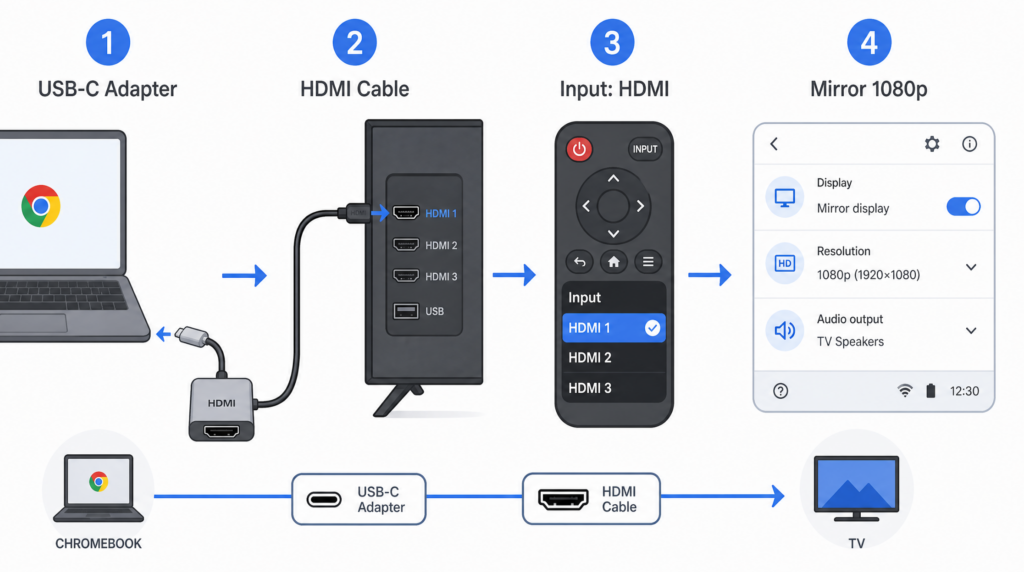
- Sluit de USB-C-naar-HDMI-adapter aan op je Chromebook
- Sluit de HDMI-kabel aan op de adapter en op de HDMI-aansluiting van je tv
- Stel de ingang van je tv in op de juiste HDMI-bron (meestal HDMI 1, 2 of 3)
- Pas de beeldscherminstellingen op je Chromebook aan: selecteer ‘Beeldscherm spiegelen’, stel de resolutie in op 1080p en kies ‘TV’ als audio-uitvoerapparaat
Je Chromebook zou de tv automatisch moeten herkennen en het scherm moeten uitbreiden of spiegelen. Als dat niet het geval is, druk dan tegelijkertijd op de toets om de helderheid te verlagen en de toets voor volledig scherm om de scherminstellingen te openen.
HDMI versus draadloos streamen
| Aspect | HDMI-kabel | Draadloos uitzenden |
| Vertraging | Nul vertraging | 200 ms+ (afhankelijk van het netwerk) |
| Setup | Plug-and-play | Netwerk vereist |
| Mobiliteit | Vastgemaakt aan tv | Vrij verkeer |
| Betrouwbaarheid | 100% stabiel | Hangt af van de wifi-verbinding |
| Beste voor | Belangrijke wedstrijden, slechte wifi | Ontspannen kijken |
Voor wedstrijden in de knock-outfase, finales of elke andere wedstrijd waarbij elke seconde telt, biedt HDMI de meest betrouwbare kijkervaring. Je hoeft geen cruciale momenten te missen door buffering of netwerkproblemen.
Vergelijking van methoden en aanbevelingen
Snelle vergelijking
| Methode | Installatietijd | Kosten | Vertraging | Beste toepassingsvoorbeeld |
| Ingebouwde Chromecast | Minder dan 2 minuten | Gratis | Laag (meestal minder dan 1 s) | Chromecast/Cast-compatibele tv’s |
| 1001 TVs | Een paar minuten | Gratis proefperiode met een beperkte looptijd, daarna abonnement | Laag (draadloos >200 ms) | Tv’s zonder Chromecast, kijkfeestjes |
| HDMI-kabel | Direct | $10-25-adapter | Nul | Slechte wifi, cruciale wedstrijden |
Welke methode moet je kiezen?
Kies ‘Ingebouwde Chromecast’ als:
- Je hebt een Chromecast-apparaat of een tv die Cast ondersteunt
- Je wilt de snelste, gratis installatie zonder extra software
- Je kijkt alleen of met het gezin in één kamer
Kies 1001 TVs als:
- Je Chromebook ondersteunt Android-apps (modellen vanaf 2019)
- Je hebt multi-screen casting nodig voor kijkfeestjes in verschillende kamers
- Je wilt bestanden zoals schema’s en toernooischema’s op het grote scherm delen
Kies een HDMI-kabel als:
- Je wifi is onbetrouwbaar of traag (minder dan 10 Mbps)
- Je bent naar een cruciale wedstrijd aan het kijken en kunt geen vertraging of buffering riskeren
- Je bevindt je in een hotelkamer of bent op reis, waar de wifi mogelijk beperkt is
- Je hebt een oudere tv zonder smart-functies
Tips voor optimalisatie van soepel streamen
Prestaties en netwerkconfiguratie
Voor de wedstrijd:
- Sluit overbodige tabbladen en schakel Chrome-extensies uit om systeembronnen vrij te maken
- Maak verbinding met een 5 GHz-wifi-netwerk (niet 2,4 GHz) voor de beste prestaties en een lagere latentie
- Plaats je Chromebook dichter bij de router om de signaalsterkte te verbeteren
- Werk Chrome OS bij naar de nieuwste versie voor optimale compatibiliteit en prestaties
Vereisten voor de netwerksnelheid:
- HD (720p): minimaal 5 Mbps
- Full HD (1080p): minimaal 10 Mbps
- Aanbevolen: 15+ Mbps voor streamen zonder buffering, met voldoende marge voor schommelingen in het netwerk
Tijdens de wedstrijd:
- Stel de videokwaliteit in je streamingdienst in op 1080p voor het beste beeld
- Schakel hardwareversnelling in via de instellingen van Chrome (chrome://settings/system)
- Laat je Chromebook tijdens lange wedstrijden aangesloten op het stopcontact (streamen verbruikt veel batterij)
- Verlaag de schermhelderheid om de batterij te sparen als je zonder stroom kijkt
Pro Tip: Gebruik voor een latentie van nul op cruciale momenten een HDMI-kabel in plaats van draadloos streamen.
Conclusie
Chromebooks bieden verschillende betrouwbare manieren om het WK voetbal 2026 op tv te bekijken: de ingebouwde Chrome OS Cast-functie voor Chromecast-apparaten, 1001 TVs voor tv’s zonder Chromecast en weergave op meerdere schermen, of een HDMI-kabel voor een bekabelde verbinding zonder vertraging.
Kies voor de ingebouwde Cast-functie als je het simpel wilt houden, voor 1001 TVs als je flexibiliteit en kijkfeestjes wilt, of voor HDMI als je maximale betrouwbaarheid wilt tijdens belangrijke wedstrijden.

Veelgestelde vragen: Chromebook naar tv streamen voor het WK 2026
Kan ik vanaf mijn Chromebook naar de tv streamen zonder wifi?
Nee, voor draadloos casten is wifi nodig om je Chromebook met de tv of een Chromecast-apparaat te verbinden. Je kunt echter ook een HDMI-kabel gebruiken om rechtstreeks verbinding te maken, zonder dat je een netwerk nodig hebt. Je kunt ook een mobiele hotspot op je telefoon instellen om te casten zonder traditionele wifi.
Waarom treedt er vertraging op bij het streamen van live sportwedstrijden vanaf een Chromebook?
Draadloos streamen zorgt doorgaans voor een vertraging van 200 ms of meer als gevolg van videocodering, wifi-overdracht en decodering door de tv. Om de vertraging te minimaliseren: gebruik het tabblad “Cast” in plaats van “Cast desktop”, maak verbinding met een 5 GHz-wifi-netwerk (aanbevolen voor de beste prestaties), sluit onnodige apps en plaats je Chromebook dicht bij de router. Gebruik een HDMI-kabelverbinding voor nulvertraging.
Gaat de batterij snel leeg als je vanuit Chromebook cast?
Ja, het streamen verbruikt behoorlijk wat batterijvermogen, vooral bij het streamen van HD-video. Houd je Chromebook aangesloten op het stopcontact tijdens WK-voetbalwedstrijden die langer dan 90 minuten duren. Als de Chromebook niet is aangesloten, verlaag dan de schermhelderheid en sluit onnodige apps om de batterijduur tijdens de wedstrijd te verlengen.
Kan ik vanaf een Chromebook naar meerdere tv's tegelijk streamen?
De ingebouwde Cast-functie van Chrome OS ondersteunt slechts één tv tegelijk. Als je tijdens kijkfeestjes tegelijkertijd naar meerdere tv’s wilt casten, gebruik dan 1001 TVs, dat casting naar meerdere schermen ondersteunt. Hiermee kun je dezelfde WK-wedstrijd gesynchroniseerd weergeven op tv’s in verschillende kamers.
Is HDMI beter dan draadloos streamen om WK-wedstrijden te kijken?
HDMI biedt meer betrouwbaarheid en geen vertraging, wat van belang is bij live sportuitzendingen waarbij elke seconde telt. Het is ook beter geschikt voor omgevingen met een slechte wifi-verbinding. Draadloos streamen is handiger en biedt meer mobiliteit: je kunt je vrij bewegen en het afspelen vanaf elke plek in de kamer bedienen. Voor belangrijke wedstrijden wordt HDMI aanbevolen.