检测到浏览器语言为中文,点此切换到中文页面->
Szybki przewodnik: natychmiastowe kopiowanie lustrzane tablicy
1
Zainstaluj aplikację
Pobierz i otwórz aplikację 1001 TVs zarówno na swoim urządzeniu mobilnym (iPhone lub iPad), jak i na urządzeniu wyświetlającym (TV, PC, Mac lub innym telefonie/tablecie).
2
Otwórz tablicę
Upewnij się, że oba urządzenia są podłączone do tej samej sieci Wi-Fi. Naciśnij „Start” – tablica natychmiast pojawi się na dużym ekranie.
3
Połącz urządzenia
Upewnij się, że oba urządzenia są podłączone do tej samej sieci Wi-Fi. Naciśnij „Start”, a twoja tablica pojawi się na dużym ekranie!
Twoja interaktywna tablica — zawsze i wszędzie, na twoim urządzeniu
PŁYNNE PISANIE
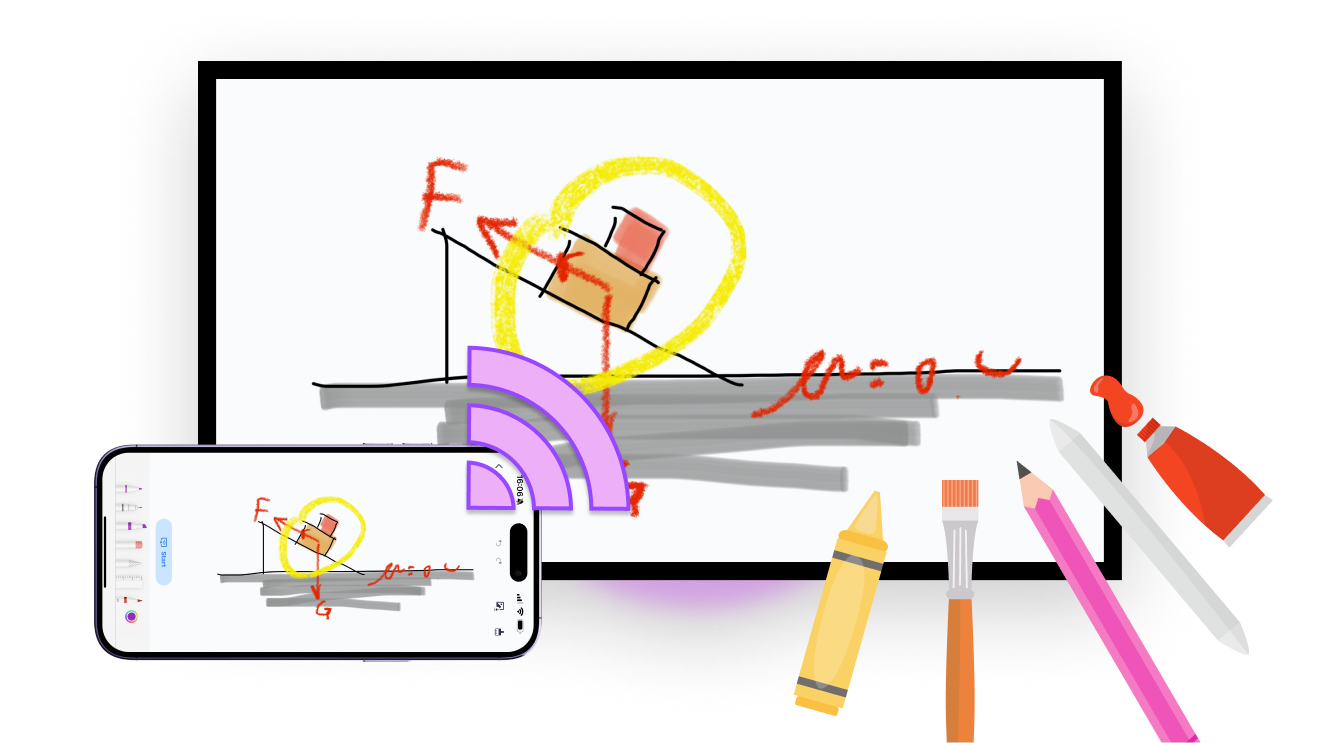
Pisz i rysuj wygodnie, korzystając z wbudowanych narzędzi do rysowania w iPhonie — idealne do nauczania, szkicowania i wyjaśnień na żywo.
płynne pisanie
KREATYWNY RYSUNEK
Ożyw swoje pomysły dzięki różnorodnym pędzlom i kolorom — idealne do szkiców, diagramów i kreatywnego myślenia.
kreatywny rysunek
NATYCHMIASTOWE DUBLOWANIE EKRANU
Natychmiastowe odbicie lustrzane tablicy na dowolnym ekranie - idealne do nauczania na żywo, spontanicznych wyjaśnień i interaktywnej nauki.
ZAPISZ I UDOSTĘPNIJ
Zapisz treści w dowolnym momencie i udostępnij je od razu — idealne do powtórek, współpracy i dzielenia się ze studentami lub członkami zespołu.
zapisz i udostępnij
Zastosowania
Inteligentne nauczanie
Proste spotkania
Interaktywna zabawa
Ucz na żywo. Rysuj swobodnie. Bądź w stałej interakcji.
Zaangażuj swoją klasę dzięki interakcji w czasie rzeczywistym.

Szybko naszkicuj wzór, zaznacz kluczowe punkty lub zadaj pytanie na miejscu — wszystko pojawia się natychmiast na dużym ekranie.

Wszystko to jest możliwe dzięki 1001 TVs - bezproblemowemu narzędziu do tworzenia kopii lustrzanych tablic do nauczania.
nauczanie
Masz pomysł? Naszkicuj, udostępnij i uzgodnij w kilka sekund.
Niezależnie od tego, czy prowadzisz burzę mózgów z zespołem, czy prezentujesz klientom, po prostu weź telefon i wyświetl swoje pomysły bezpośrednio na dużym ekranie.

Zaznacz kluczowe punkty, połącz koncepcje i pomóż wszystkim utrzymać koncentrację.

Dzięki 1001 TVs spotkania stają się bardziej wizualne, spójne i produktywne.
Spotkania
Zamień czas przed ekranem na czas spędzony razem
Zamień prosty szkic we wspólny śmiech.

Weź telefon, naszkicuj zabawny pomysł i zobacz, jak pojawia się na dużym ekranie — wszyscy dołączają, wszyscy się uśmiechają.

Bez konfiguracji — wystarczy telefon, telewizor i odrobina zabawy, a wszystko połączy 1001 TVs.
interaktywna zabawa
Pobierz
Najczęściej zadawane pytania
Czym jest 1001 TVs?
1001 TVs to niezwykle wydajne narzędzie, które umożliwia bezprzewodowe połączenie dowolnego urządzenia — telefonów, tabletów, komputerów Mac, komputerów PC i telewizorów. Ciesz się płynnym kopiowaniem ekranu i nieograniczonym przesyłaniem plików.
Które urządzenia i platformy obsługują funkcję lustrzanego odbicia ekranu?
Urządzenia: Telefon, tablet, komputer PC, komputer Mac, telewizor
Platformy:
- iOS (iPhone/iPad)
- Android
- macOS
- Windows
- Platformy Smart TV: Google Android TV, Apple tvOS, HarmonyOS, MIUI TV, Amazon Fire OS
Jak wyświetlić obraz z ekranu telefonu lub komputera na telewizorze?
- Zainstaluj aplikację 1001 TVs na telefonie, komputerze PC, komputerze Mac i telewizorze.
- Upewnij się, że oba urządzenia są podłączone do tej samej sieci Wi-Fi.
- Uruchom aplikację, wybierz urządzenie lub zeskanuj kod QR, aby rozpocząć.
Czy mogę wypróbować 1001 TVs za darmo?
1001 TVs oferuje ograniczony czasowo bezpłatny okres próbny z pełnym, nieograniczonym dostępem do funkcji premium, takich jak dublowanie ekranu, przesyłanie plików i album.
Aby nadal korzystać z usługi, wystarczy uaktualnić ją do po zakończeniu okresu próbnego.
Jak zainstalować aplikację 1001 TVs?
Można ją znaleźć, wyszukując "1001 TVs" w następujących sklepach z aplikacjami:
- Apple App Store (dla iPhone, iPad, Mac, Apple TV)
- Microsoft Store (dla systemu Windows)
- Google Play (dla telefonów, tabletów i telewizorów z systemem Android)
Jakie plany subskrypcyjne i opcje cenowe oferuje 1001 TVs?
Oferujemy plany tygodniowe, miesięczne, roczne oraz dożywotnie. Płatne członkostwo jest wymagane wyłącznie po stronie nadawcy po zakończeniu bezpłatnego okresu próbnego. Lokalne ceny można sprawdzić w aplikacji.
Jak anulować subskrypcję?
Anuluj subskrypcję na urządzeniu z iOS
-  Otwórz aplikację Ustawienia → Twoje imię → Subskrypcje → subskrypcja → Anuluj subskrypcję
Anuluj subskrypcję na swoim koncie Google Play
- Otwórz aplikację Sklep Google Play → zdjęcie profilowe w prawym górnym rogu w prawym górnym rogu → Płatności i subskrypcje → Subskrypcje → Subskrypcja → Anuluj subskrypcję → Potwierdzić anulowanie subskrypcji. Potwierdź anulowanie
Czy mogę wyświetlać obraz z wielu urządzeń jednocześnie?
Tak. Można wyświetlać obraz z wielu urządzeń na jednym komputerze PC/Mac (np. z telefonów, tabletów, komputerów PC lub Mac) albo wyświetlać obraz z jednego komputera PC/Mac na wielu urządzeniach (telewizorach, telefonach, tabletach, komputerach PC, komputerach Mac itp.) — wszystko jednocześnie.
Czy serwis 1001 TVs przechowuje dane osobowe lub wiąże się z zagrożeniami dla prywatności?
Nie. Wszystkie dane wyświetlane na ekranie pozostają w Twojej sieci lokalnej — nigdy nie są przesyłane do Internetu.
Jak mogę skontaktować się z działem pomocy technicznej lub uzyskać pomoc?
Prosimy o kontakt pod adresem 1001tvs@nero.com.