检测到浏览器语言为中文,点此切换到中文页面->
Przesyłaj multimedia w 3 prostych krokach
1
Zainstaluj aplikację
Pobierz i otwórz aplikację na swoim telefonie. (Nie trzeba instalować na telewizorze.)
2
Połącz urządzenia
Upewnij się, że telefon i telewizor znajdują się w tej samej sieci Wi-Fi. Aplikacja automatycznie wykryje urządzenia znajdujące się w pobliżu.
3
Rozpocznij przesyłanie
Wybierz zdjęcie, wideo lub plik muzyczny i od razu prześlij go na telewizor.
Nie potrzebujesz aplikacji na TV — wystarczy dotknąć i rozpocząć stream
Przesyłanie strumieniowe do dowolnego urządzenia
Automatycznie łączy się z dowolnymi urządzeniami - w tym telewizorami Smart TV, PlayStation, Roku, NAS, a nawet starszymi modelami - w celu przesyłania strumieniowego w wysokiej rozdzielczości.
Odtwarzaj wszystkie formaty multimediów w oryginalnej jakości
Odtwarzaj MP4, MOV, M4A, MP3, JPG i inne formaty — pełna kompatybilność. Przesyłaj multimedia na telewizor w oryginalnej jakości — bez kompresji, bez strat, z krystalicznie czystym obrazem.
Wszystkie formaty multimediów
Zastosowania
Udostępnianie zdjęć
Odtwarzanie muzyki w wysokiej jakości
Transmisja programów na żywo
Zamień zdjęcia we wspólne chwile
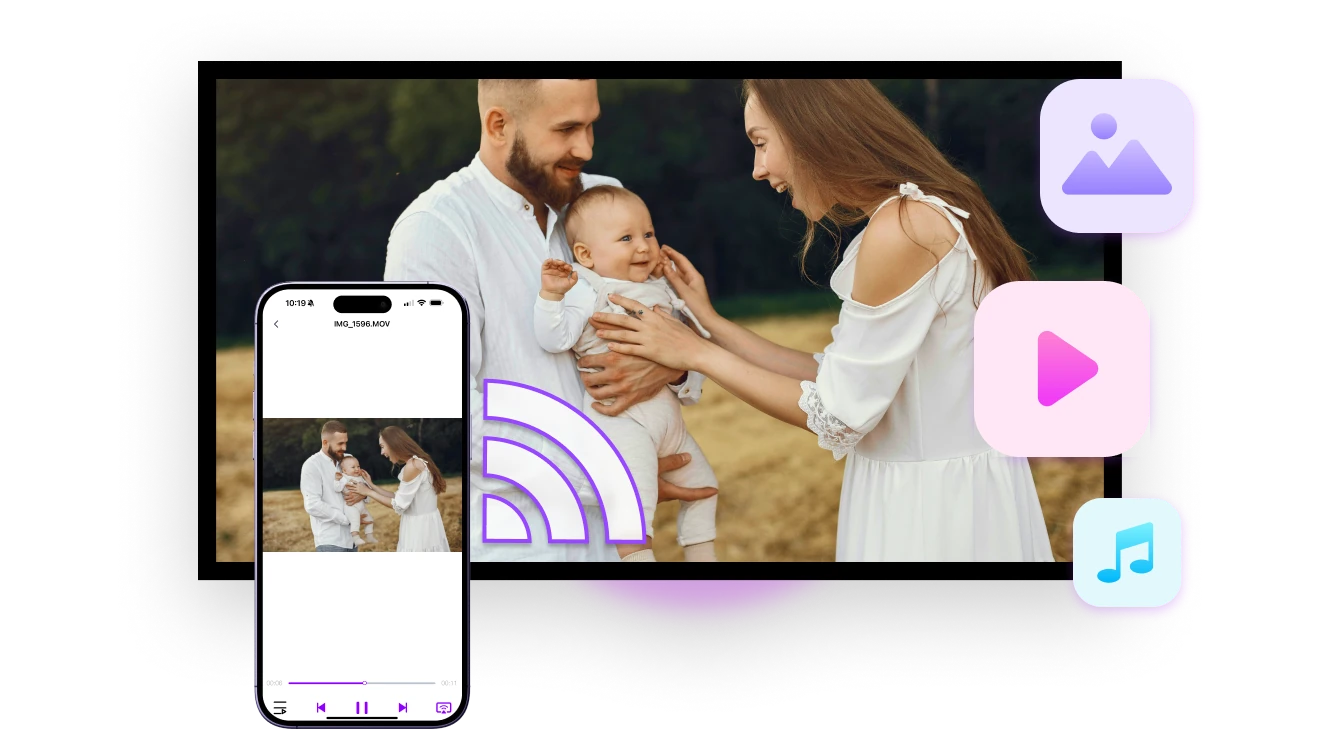
Łatwo udostępniaj zdjęcia z podróży, rodzinne albumy i cenne wspomnienia na dużym ekranie — razem to większa frajda!

Zdjęcia są inteligentnie uporządkowane według albumów, co ułatwia szybki wybór. Wybierz dowolną liczbę — nie ma ograniczeń.

Idealne na wyjazdy, uroczystości lub spokojne wieczory rodzinne. Po rozpoczęciu przesyłania możesz swobodnie przeglądać zdjęcia jedno po drugim.
udostępnianie zdjęć
Muzyka, która wypełnia całe pomieszczenie — i jeszcze więcej
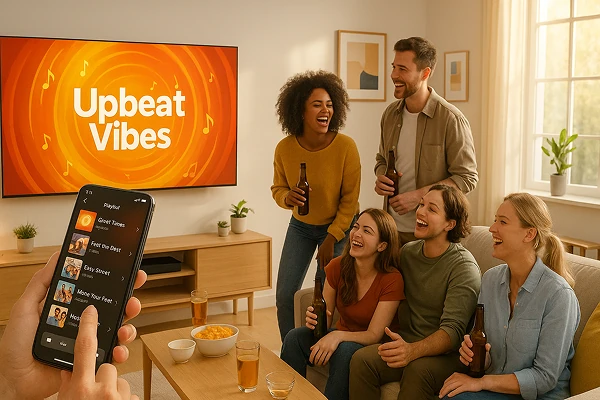
Prześlij swoje ulubione playlisty ze smartfona na telewizor, komputer lub głośniki hi-fi w kilka sekund.

Ciesz się głośniejszym dźwiękiem, bogatszymi detalami i bezstratną jakością audio, która wydobywa każdą warstwę Twojej muzyki.

Niezależnie czy to impreza, spokojny wieczór czy poważna sesja słuchowa — zmieniaj utwory bez wysiłku i pozwól dźwiękom błyszczeć.
muzyka, która wypełnia pokój
Odtwórz Najlepsze Momenty — Od Sceny po Stadion
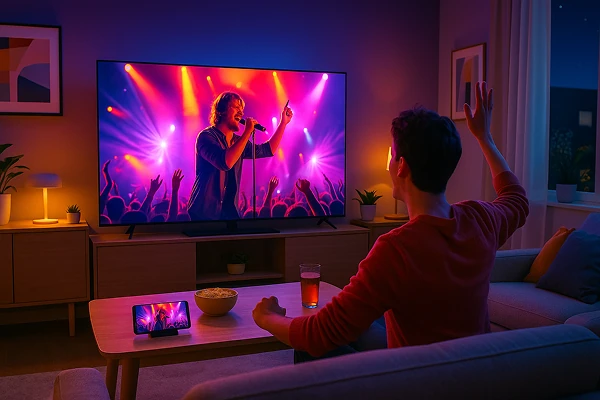
Przeżyj ulubione chwile na nowo — koncerty, mecze piłki nożnej, wydarzenia dla fanów i najlepsze momenty z gier — na dużym ekranie.

Łatwo przesyłaj swoje nagrania osobiste z telefonu na telewizor – bez przesyłania, bez opóźnień i bez obaw o prywatność.

Niezależnie od tego, czy to wieczór muzyczny, gol w ostatniej chwili, czy epicka akcja w grze – streamuj natychmiast i przeżyj to jeszcze raz.
koncert-doświadczenie-w-domu
Pobierz
Najczęściej zadawane pytania
Czym jest 1001 TVs?
1001 TVs to niezwykle wydajne narzędzie, które umożliwia bezprzewodowe połączenie dowolnego urządzenia — telefonów, tabletów, komputerów Mac, komputerów PC i telewizorów. Ciesz się płynnym kopiowaniem ekranu i nieograniczonym przesyłaniem plików.
Które urządzenia i platformy obsługują funkcję lustrzanego odbicia ekranu?
Urządzenia: Telefon, tablet, komputer PC, komputer Mac, telewizor
Platformy:
- iOS (iPhone/iPad)
- Android
- macOS
- Windows
- Platformy Smart TV: Google Android TV, Apple tvOS, HarmonyOS, MIUI TV, Amazon Fire OS
Jak wyświetlić obraz z ekranu telefonu lub komputera na telewizorze?
- Zainstaluj aplikację 1001 TVs na telefonie, komputerze PC, komputerze Mac i telewizorze.
- Upewnij się, że oba urządzenia są podłączone do tej samej sieci Wi-Fi.
- Uruchom aplikację, wybierz urządzenie lub zeskanuj kod QR, aby rozpocząć.
Czy mogę wypróbować 1001 TVs za darmo?
1001 TVs oferuje ograniczony czasowo bezpłatny okres próbny z pełnym, nieograniczonym dostępem do funkcji premium, takich jak dublowanie ekranu, przesyłanie plików i album.
Aby nadal korzystać z usługi, wystarczy uaktualnić ją do po zakończeniu okresu próbnego.
Jak zainstalować aplikację 1001 TVs?
Można ją znaleźć, wyszukując "1001 TVs" w następujących sklepach z aplikacjami:
- Apple App Store (dla iPhone, iPad, Mac, Apple TV)
- Microsoft Store (dla systemu Windows)
- Google Play (dla telefonów, tabletów i telewizorów z systemem Android)
Jakie plany subskrypcyjne i opcje cenowe oferuje 1001 TVs?
Oferujemy plany tygodniowe, miesięczne, roczne oraz dożywotnie. Płatne członkostwo jest wymagane wyłącznie po stronie nadawcy po zakończeniu bezpłatnego okresu próbnego. Lokalne ceny można sprawdzić w aplikacji.
Jak anulować subskrypcję?
Anuluj subskrypcję na urządzeniu z iOS
-  Otwórz aplikację Ustawienia → Twoje imię → Subskrypcje → subskrypcja → Anuluj subskrypcję
Anuluj subskrypcję na swoim koncie Google Play
- Otwórz aplikację Sklep Google Play → zdjęcie profilowe w prawym górnym rogu w prawym górnym rogu → Płatności i subskrypcje → Subskrypcje → Subskrypcja → Anuluj subskrypcję → Potwierdzić anulowanie subskrypcji. Potwierdź anulowanie
Czy mogę wyświetlać obraz z wielu urządzeń jednocześnie?
Tak. Można wyświetlać obraz z wielu urządzeń na jednym komputerze PC/Mac (np. z telefonów, tabletów, komputerów PC lub Mac) albo wyświetlać obraz z jednego komputera PC/Mac na wielu urządzeniach (telewizorach, telefonach, tabletach, komputerach PC, komputerach Mac itp.) — wszystko jednocześnie.
Czy serwis 1001 TVs przechowuje dane osobowe lub wiąże się z zagrożeniami dla prywatności?
Nie. Wszystkie dane wyświetlane na ekranie pozostają w Twojej sieci lokalnej — nigdy nie są przesyłane do Internetu.
Jak mogę skontaktować się z działem pomocy technicznej lub uzyskać pomoc?
Prosimy o kontakt pod adresem 1001tvs@nero.com.