2026年にiPhoneからWindows PCへファイルを転送する方法:5つの方法

AirDropはWindowsでは利用できませんが、だからといって、すべてのデータ転送に回避策が必要というわけではありません。.
まずはファイルそのものから始めましょう。カメラロール内の写真や動画なら、USBケーブルを使うのが便利です。文書や大容量の動画、あるいはさまざまな種類のファイルが混在している場合は、次のようなローカル無線接続が適しています。 1001 TVs ケーブル接続もクラウドへのアップロードも不要です。対応している Windows 11 PC では「Phone Link」を試してみる価値がありますが、iCloud や Apple デバイスでは、特定の場所に保存されたファイルのみが対象となります。.
これらのオプションは、通常、iPadでも利用できます。.
iPhoneからWindowsへの転送方法を選ぶ
ファイルがどこに保存されているかは、その拡張子よりも重要です。「写真」アプリ内の動画、「ファイル」アプリ内のPDF、そして別のアプリ内に保存されたドキュメントでは、それぞれ異なる転送方法が必要になる場合があります。.
| こんな方に最適 | 方法 | 重要な制限事項 |
| さまざまな種類のファイル、大容量の動画、およびローカル無線転送 | 1001 TVs | どちらのデバイスもアプリが必要で、同じローカルネットワークに接続されている必要があります |
| Windows 11搭載のPCにすでに接続されているiPhone | 「スタート」画面の「Phone Link」/モバイルデバイス | ファイル共有機能は現在も展開中であり、すべてのPCに表示されるわけではない可能性があります |
| カメラロールの写真と動画 | USB + Windows フォト | iPhoneに保存されているすべてのファイルは公開されません |
| iCloudを介してすでに同期されている写真やドキュメント | Windows版iCloud | クラウドストレージ、インターネットの通信速度、および同期の進捗状況によって異なります |
| 互換性のあるアプリ内に保存されたドキュメント | Appleのデバイス | 「File」に対応しているアプリでのみ動作します 共有 |
方法 1:1001 TVs を使ってさまざまな種類のファイルをワイヤレスで転送する
「カメラロール」の写真以外にも定期的にデータを転送する場合、転送のたびにケーブルを接続するのはすぐに面倒になってしまいます。また、大容量の動画をクラウドにアップロードして、PCで再度ダウンロードするといった方法も、必ずしも適しているとは限りません。そのような状況では、, 1001 TVs 同じローカルネットワーク上のデバイス間で、写真、動画、ドキュメントを直接やり取りすることができます。.
- iPhoneとWindows PCに1001 TVsをインストールして起動してください。.
- 両方のデバイスを同じWi-Fiネットワークに接続する。
- iPhoneでは、「ファイルを送信」をタップします。.
- デバイス一覧からPCを選択してください。表示されない場合は、1001 TVsがPC上に表示するQRコードをスキャンしてください。.
- ファイルを選択して送信してください。.
- オープン 受け取る PC上でファイルを表示するか、ファイルエクスプローラーでそのフォルダを開きます。.
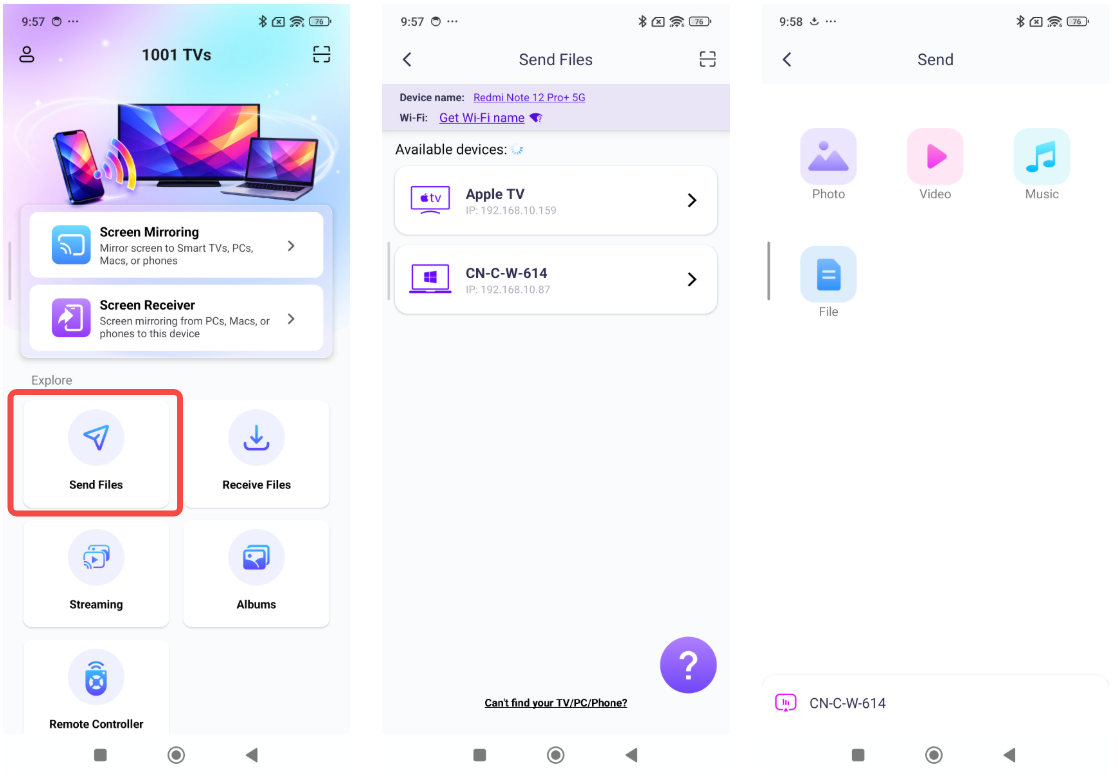
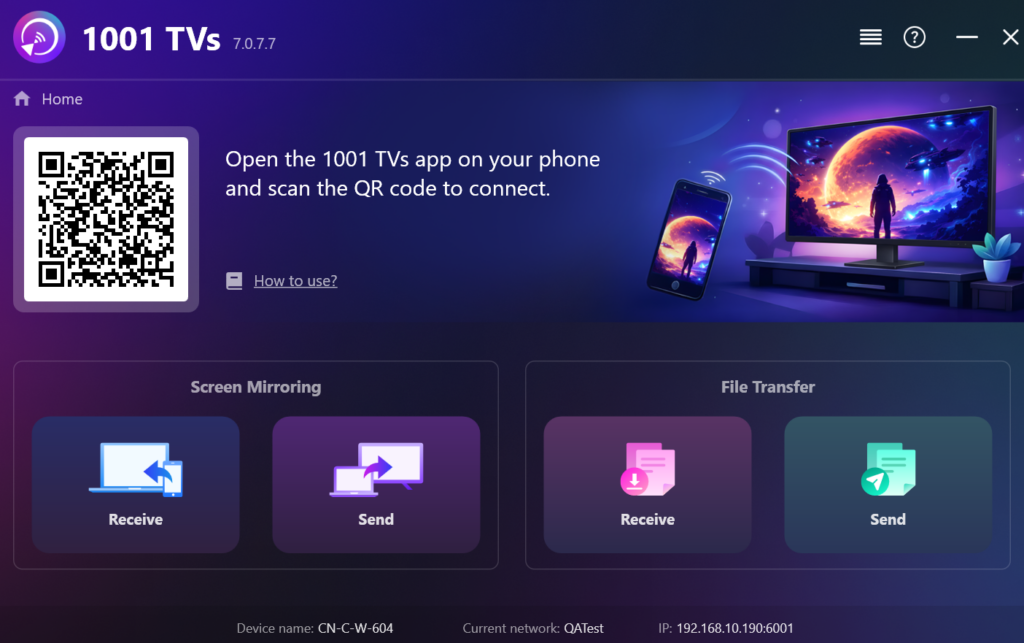
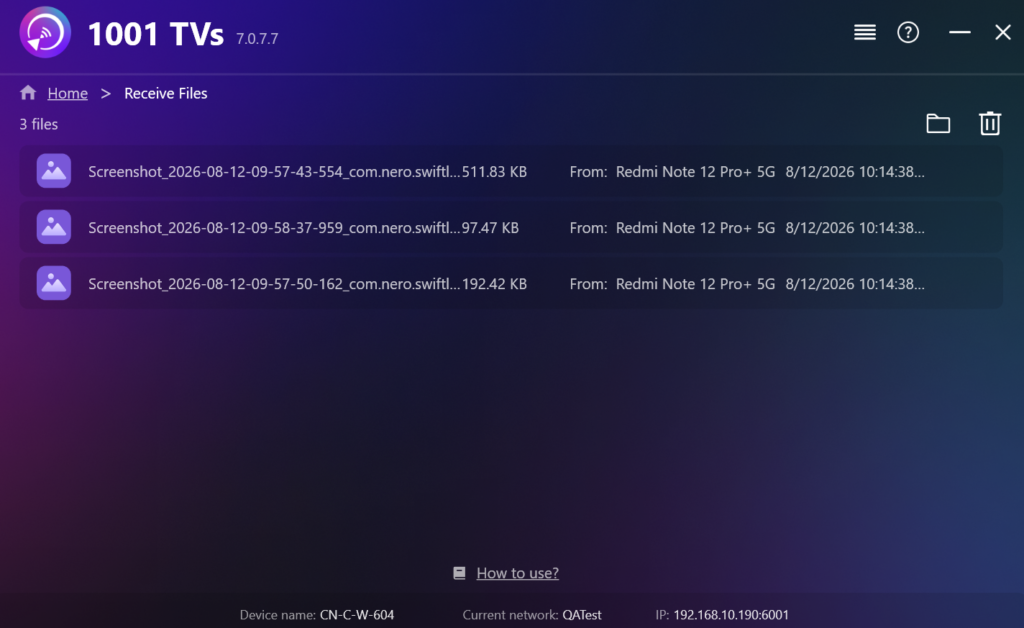
転送が完了するまで、受信側のコンピュータをオンラインの状態にしておいてください。また、大容量の動画を送信する場合は、安定したWi-Fi接続がより重要になります。2台のデバイスが自動的に検出されない場合は、 iPhoneのファイル転送ガイド デバイス一覧を再度検索する必要がなくなります。.
方法 2:Windows 11 で「Phone Link」を確認する
iPhoneがすでにWindows 11搭載PCとペアリングされている場合は、別のサービスを設定する前に「スタート」メニューを確認してください。一部のPCでは、モバイルデバイスパネルにiPhoneのファイル共有オプションが表示されるようになっています。.
「Start」を開き、接続済みの携帯電話を探してください。まだペアリングされていない場合は、「iPhone」を選択し、セットアップの手順に従ってください。この機能が利用可能なPCでは、パネルには以下の項目が表示されます。 ファイルを送信. それを選択し、PCとiPhoneに表示される指示に従ってください。.
Phone Link を通じて通話やメッセージの送受信がすでに可能になっている場合でも、ファイルボタンが表示されないことがあります。現在の設定では、Windows 11、対応している Phone Link のバージョン、Microsoft アカウント、および Bluetooth Low Energy を使用した iPhone との接続が必要です。この機能はまだ段階的に提供されている段階ですので、 利用可否は、WindowsのバージョンおよびPhone Linkの設定によって異なります.
方法 3:USB を使ってカメラロールの写真や動画をインポートする
必要なものがすべて「写真」アプリにある場合は、まずケーブルを使って転送してみてください。休暇中の写真や録画したクリップを、別の転送サービスを経由して転送する必要はありません。ただし、そのケーブルはデータ転送に対応している必要があります。充電専用のケーブルでは、Windowsにデータをインポートすることはできません。.
- Microsoft Store から Apple デバイスをインストールまたは更新します。.
- USBまたはUSB-Cケーブルを使って、iPhoneをPCに接続してください。.
- iPhoneのロックを解除して、タップしてください 信頼 または 許可する 指示があった場合は。.
- Windowsで「写真」アプリを開きます。.
- 選択 インポート, 、iPhoneを選択し、項目と保存先フォルダを選びます。.
- インポートが完了するまで待ってから、携帯電話を取り外してください。.
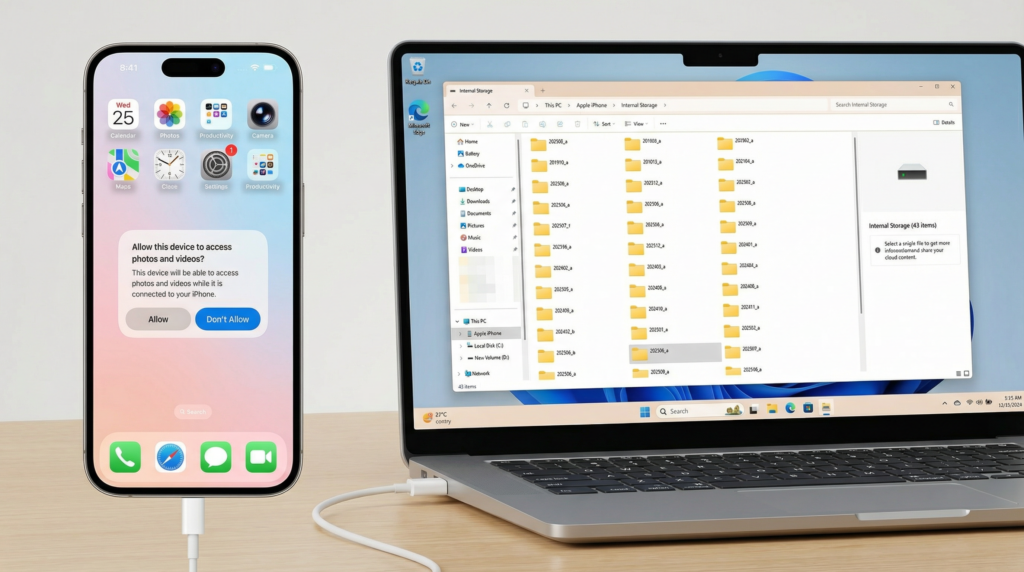
この方法は、写真や動画向けに設計されています。iPhoneを通常の外部ドライブとして機能させるものではなく、また、その中のすべてのデータへのアクセスを提供するものでもありません。 iPhoneで. iCloudフォトが有効になっている場合、, iPhone上で、元のフル解像度の画像が利用可能でなければなりません Windows フォトでそれらを取り込む前に。.
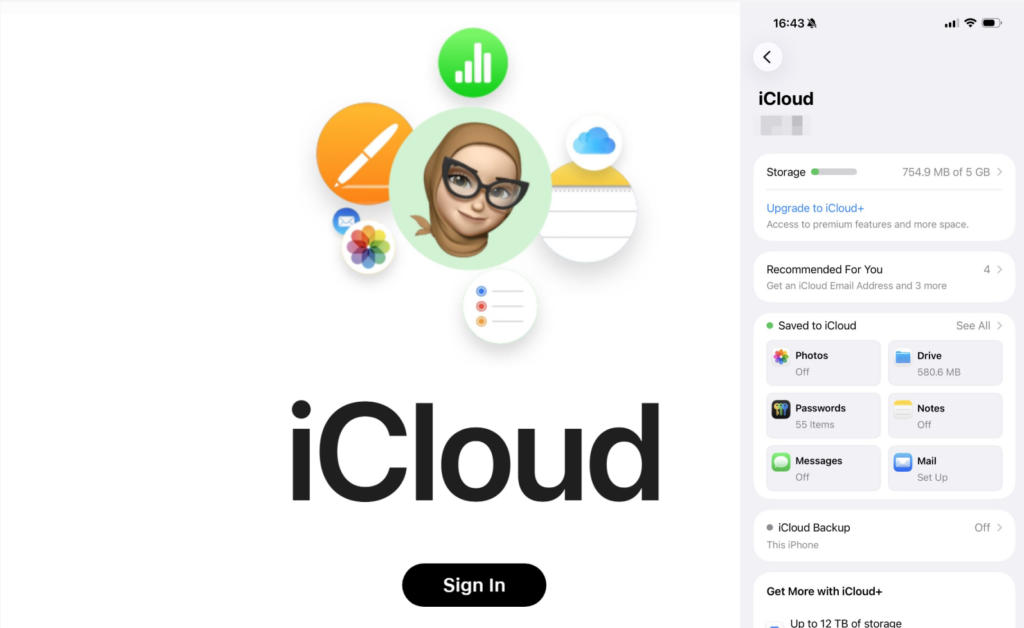
方法 4:すでに同期されているファイルには iCloud を使用する
ファイルがすでにiCloudにある場合は、既存の同期機能に任せておきましょう。iPhoneがそのアイテムをアップロードし、Windowsは同じクラウド上のコピーにアクセスするため、iPhoneとPC間の接続を別途管理する必要はありません。.
写真や動画については、iPhoneで「iCloudフォト」を有効にし、「iCloud for Windows」をインストールして、同じApple IDでサインインしてください。そうすれば、同期されたライブラリが、Windowsの「iCloudフォト」機能を通じて表示されるようになります。.
ドキュメントの場合は、「ファイル」アプリからiCloud Driveに保存してください。アップロードが完了したら、ファイルエクスプローラーでiCloud Driveを開き、そのドキュメントを目的のフォルダにコピーしてください。.
アップロードがまだ始まっていない場合や、アカウントのストレージ容量が不足している場合、あるいはネットワークの速度が遅い場合は、この方法はあまり便利ではありません。PC上でファイルがすでに表示されていると決めつける前に、iPhoneで同期状況を確認してください。.
方法 5:Apple デバイスと互換性のあるアプリからドキュメントをコピーする
一部のドキュメントは、「写真」や「iCloud Drive」、あるいは一般的な「ファイル」フォルダではなく、iPhoneアプリ内に保存されています。Appleデバイスは、そのアプリがAppleの「ファイル共有」機能に対応している場合、それらのドキュメントをコピーすることができます。.
- iPhoneをUSBで接続し、「Appleデバイス」を開きます。.
- iPhoneを選択してから、開く ファイル.
- そのドキュメントが含まれているアプリを選択してください。.
- iPhoneからWindowsにコピーするには、ファイルを選択して、[クリック] してください。 保存, そしてPC上のフォルダを選択します。.
- Windowsからアプリにコピーするには、[ ] をクリックします。 ファイルを追加 そして、PC上のファイルを選択してください。.
もし ファイル が表示されない場合は、iPhoneに「ファイル共有」に対応したアプリがインストールされていない可能性があります。この方法では、すべてが公開されるわけではありません。 iPhoneで 領域によって異なり、あるアプリに追加されたドキュメントが、別のアプリでは利用できない場合があります。. Appleデバイスは、互換性のあるアプリを通じてのみ、双方向のデータ転送に対応しています.
iPhoneからWindowsへのデータ転送がうまくいかない場合
- USB: iPhoneのロックを解除して再接続し、その後、 信頼 または 許可する プロンプト。それでもWindowsがスマートフォンを認識しない場合は、別のポートや正常に動作することが確認済みのデータケーブルを試してみてください。.
- ワイヤレス: ファイルを選択する前に、ペアリングを完了させてください。1001 TVsを使用する場合は、両方のデバイスを同じWi-Fiネットワークに接続し、受信アプリを開いたままにしておいてください。デバイス同士が認識されない場合は、Windowsファイアウォールの設定を確認してください。.
- iCloud: アップロードが完了していること、両方のデバイスが同じApple IDを使用していること、および十分なクラウドストレージとローカルストレージの空き容量があることを確認してください。USB経由でのインポートを試みる前に、iPhoneにオリジナルファイルをダウンロードしておいてください。.
今すぐ転送する必要があるファイルに合わせて、適切な転送ルートを選択してください。5つすべてを設定する必要はありません。ワークフローで異なる種類のファイルや大容量の動画を頻繁に扱う場合は、両方のデバイスで一度「1001 TVs」を設定しておけば、次回の転送時にローカル無線接続を利用できるようになります。.





