So übertragen Sie Dateien im Jahr 2026 vom iPhone auf einen Windows-PC: 5 Methoden

AirDrop funktioniert unter Windows nicht, aber das bedeutet nicht, dass für jede Übertragung eine Umgehungslösung erforderlich ist.
Beginnen Sie mit der Datei selbst. Für Fotos und Videos in Ihrer Kamerarolle eignet sich ein USB-Kabel gut. Für Dokumente, große Videos oder eine Mischung aus verschiedenen Dateitypen empfiehlt sich eine lokale WLAN-Verbindung wie beispielsweise Nero 1001 TVs So lassen sich sowohl das Kabel als auch ein Upload in die Cloud vermeiden. „Phone Link“ ist auf unterstützten Windows-11-PCs einen Versuch wert, während iCloud und Apple-Geräte Dateien abdecken, die an bestimmten Orten gespeichert sind.
Diese Optionen funktionieren in der Regel auch auf einem iPad.
Wählen Sie die richtige Methode zum Übertragen von Daten vom iPhone auf Windows
Wo die Datei gespeichert ist, ist wichtiger als ihre Dateiendung. Ein Video in „Fotos“, ein PDF in „Dateien“ und ein Dokument, das in einer anderen App gespeichert ist, erfordern möglicherweise unterschiedliche Übertragungswege.
| Am besten geeignet für | Methode | Wichtige Einschränkung |
| Verschiedene Dateiformate, große Videos und lokale drahtlose Übertragung | Nero 1001 TVs | Beide Geräte benötigen die App und müssen sich im selben lokalen Netzwerk befinden. |
| Ein iPhone, das bereits mit einem Windows 11-PC verbunden ist | Telefonverbindung / Mobilgerät im Startmenü | Die Dateifreigabe wird derzeit noch eingeführt und ist möglicherweise nicht auf jedem PC verfügbar. |
| Fotos und Videos aus der Kamerarolle | USB + Windows-Fotos | Zeigt nicht alle auf dem iPhone gespeicherten Dateien an |
| Fotos oder Dokumente, die bereits über iCloud synchronisiert werden | iCloud für Windows | Hängt vom Cloud-Speicher, der Internetgeschwindigkeit und dem Fortschritt der Synchronisierung ab |
| In kompatiblen Apps gespeicherte Dokumente | Apple-Geräte | Funktioniert nur mit Apps, die „Datei“ unterstützen Teilen |
Methode 1: Verschiedene Dateitypen drahtlos mit 1001 TVs übertragen
Wenn man regelmäßig mehr als nur Fotos aus der Kamerarolle überträgt, wird es schnell lästig, für jede Übertragung ein Kabel anzuschließen. Ein großes Video in die Cloud hochzuladen, nur um es anschließend wieder auf den PC herunterzuladen, ist vielleicht auch nicht die richtige Lösung. In dieser Situation, Nero 1001 TVs kann Fotos, Videos und Dokumente direkt zwischen Geräten im selben lokalen Netzwerk versenden.
- Installieren und starten Sie 1001 TVs auf dem iPhone und dem Windows-PC.
- Verbinden Sie beide Geräte mit demselben Wi-Fi-Netzwerk.
- Tippen Sie auf dem iPhone auf “Dateien senden”.
- Wählen Sie den PC aus der Geräteliste aus. Falls er nicht angezeigt wird, scannen Sie den von 1001 TVs auf dem Computer angezeigten QR-Code.
- Wählen Sie die Dateien aus und senden Sie sie.
- Öffnen Sie Empfangen Sie auf dem PC, um die Dateien anzuzeigen oder den entsprechenden Ordner im Datei-Explorer zu öffnen.
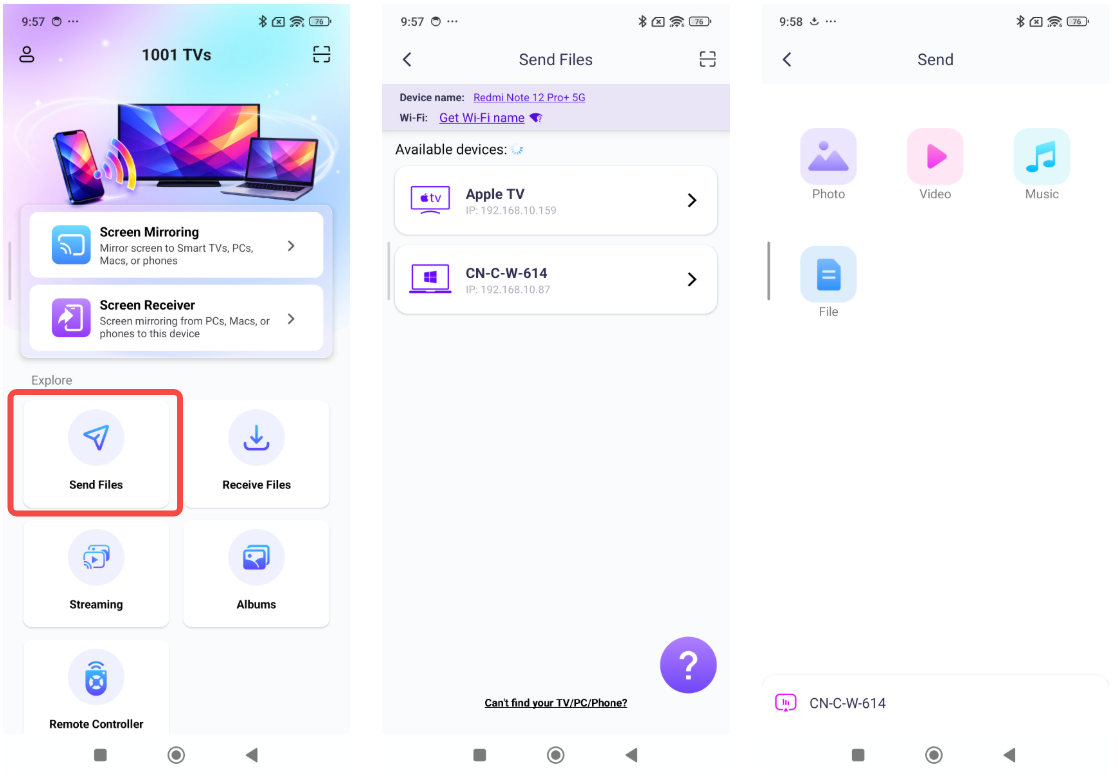
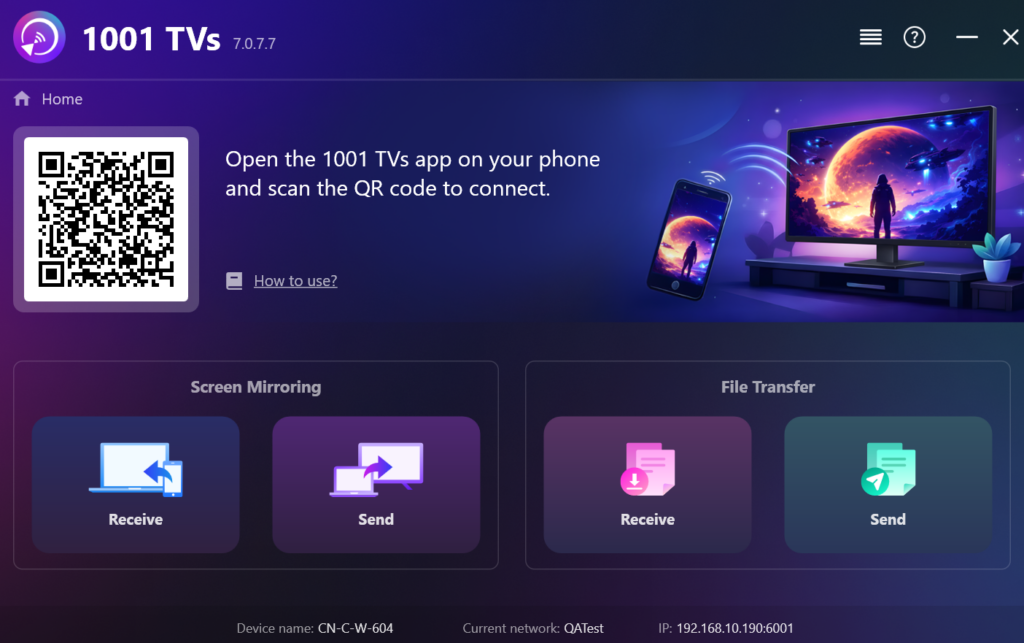
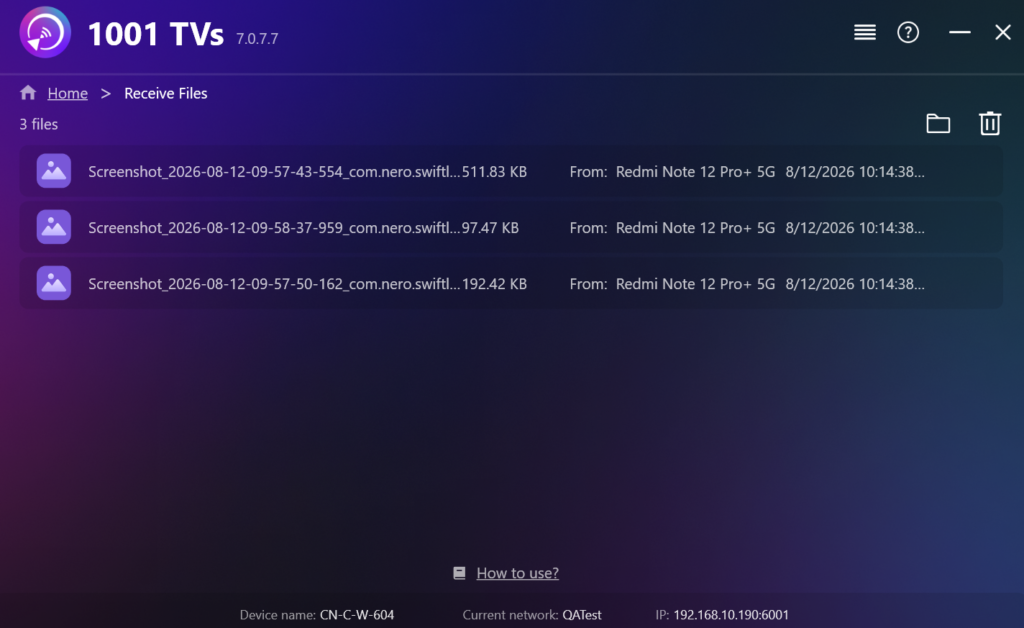
Lassen Sie den empfangenden Computer so lange online, bis die Übertragung abgeschlossen ist. Eine stabile WLAN-Verbindung ist zudem besonders wichtig, wenn Sie ein großes Video versenden. Falls sich die beiden Geräte nicht automatisch finden, können Sie die Kopplung über den QR-Code in der Anleitung zur Dateiübertragung auf dem iPhone vermeidet, dass die Geräteliste erneut durchsucht wird.
Methode 2: „Telefonverbindung“ unter Windows 11 überprüfen
Falls Ihr iPhone bereits mit einem Windows 11-PC gekoppelt ist, sehen Sie im Startmenü nach, bevor Sie einen weiteren Dienst einrichten. Auf einigen PCs wird nun im Bereich „Mobile Geräte“ eine Option zur Dateifreigabe für das iPhone angezeigt.
Öffnen Sie „Start“ und suchen Sie nach Ihrem verbundenen Smartphone. Falls es noch nicht gekoppelt ist, wählen Sie „iPhone“ aus und befolgen Sie die Anweisungen zur Einrichtung. Auf PCs, auf denen diese Funktion bereits verfügbar ist, enthält das Fenster folgende Optionen: Dateien senden. Wählen Sie diese Option aus und befolgen Sie die Anweisungen auf dem PC und dem iPhone.
Die Datei-Schaltfläche fehlt möglicherweise auch dann, wenn Anrufe und Nachrichten über „Phone Link“ bereits funktionieren. Die aktuelle Konfiguration erfordert Windows 11, eine unterstützte „Phone Link“-Version, ein Microsoft-Konto und eine Verbindung mit einem iPhone über Bluetooth Low Energy. Die Funktion wird derzeit noch ausgerollt, daher Die Verfügbarkeit hängt von der Windows-Version und der Einrichtung von „Phone Link“ ab..
Methode 3: Fotos und Videos aus der Kamerarolle per USB importieren
Wenn sich alles, was Sie benötigen, in „Fotos“ befindet, probieren Sie es zunächst mit dem Kabel. Sie müssen eine Reihe von Urlaubsfotos oder aufgezeichneten Clips nicht über einen anderen Übertragungsdienst leiten. Das Kabel muss jedoch die Datenübertragung unterstützen; mit einem reinen Ladekabel kann Windows nichts importieren.
- Installieren oder aktualisieren Sie Apple-Geräte über den Microsoft Store.
- Verbinden Sie das iPhone über ein USB- oder USB-C-Kabel mit dem PC.
- Entsperren Sie das iPhone und tippen Sie auf Vertrauen oder Erlauben Sie falls dazu aufgefordert.
- Öffnen Sie die Fotos-App unter Windows.
- Wählen Sie Importieren, wählen Sie das iPhone aus und legen Sie die Elemente sowie den Zielordner fest.
- Warten Sie, bis der Import abgeschlossen ist, bevor Sie das Telefon trennen.
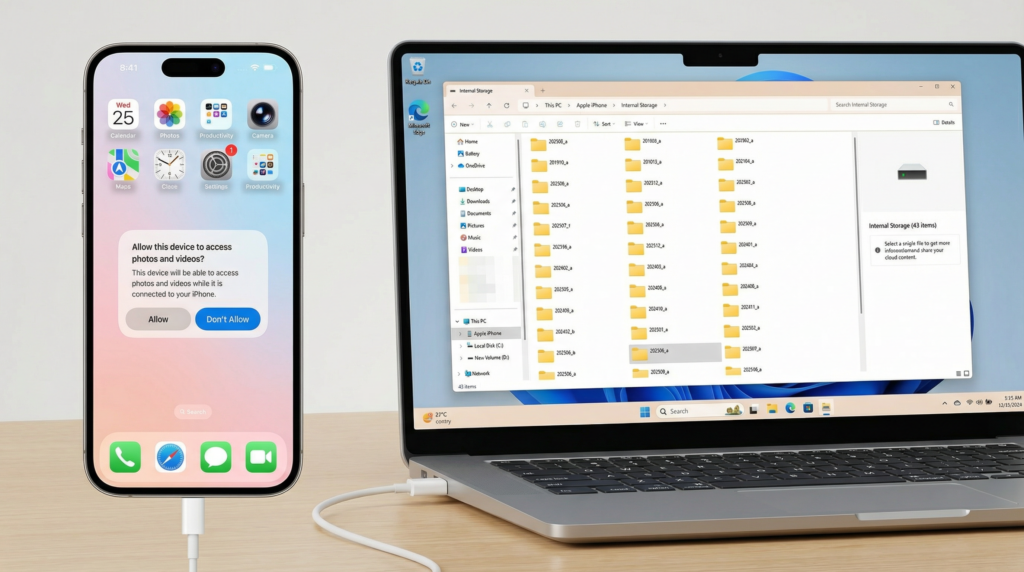
Diese Methode ist für Fotos und Videos gedacht. Sie verwandelt das iPhone nicht in ein normales externes Laufwerk und gewährt auch keinen Zugriff auf alle Inhalte unter Auf meinem iPhone. Wenn „iCloud-Fotos“ aktiviert ist, Die Originaldateien in voller Auflösung müssen auf dem iPhone verfügbar sein. bevor Windows Fotos sie importieren kann.
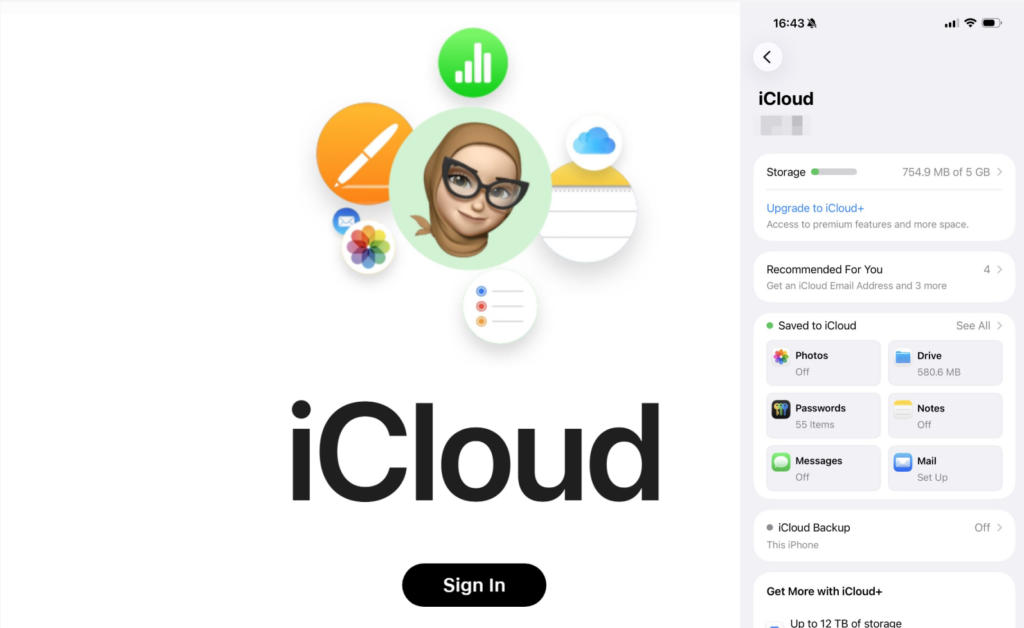
Methode 4: Verwenden Sie iCloud für Dateien, die bereits synchronisiert werden
Wenn sich eine Datei bereits in iCloud befindet, lassen Sie die vorhandene Synchronisierung die Arbeit übernehmen. Das iPhone lädt die Datei hoch, und Windows greift auf dieselbe Cloud-Kopie zu, sodass keine separate Verbindung zwischen Smartphone und PC verwaltet werden muss.
Für Fotos und Videos aktivieren Sie „iCloud-Fotos“ auf dem iPhone, installieren Sie „iCloud für Windows“ und melden Sie sich mit demselben Apple-Konto an. Die synchronisierte Mediathek wird dann über die „iCloud-Fotos“-Integration in Windows angezeigt.
Um ein Dokument zu speichern, speichern Sie es über die „Dateien“-App in iCloud Drive. Sobald der Upload abgeschlossen ist, öffnen Sie iCloud Drive im Datei-Explorer und kopieren Sie das Dokument in den gewünschten Ordner.
Dies ist weniger praktisch, wenn der Upload noch nicht begonnen hat, der Speicherplatz des Kontos knapp ist oder die Netzwerkverbindung langsam ist. Überprüfen Sie den Synchronisierungsstatus auf dem iPhone, bevor Sie davon ausgehen, dass die Datei bereits auf dem PC sichtbar sein sollte.
Methode 5: Dokumente aus kompatiblen Apps auf Apple-Geräte kopieren
Manche Dokumente befinden sich nicht in „Fotos“, „iCloud Drive“ oder einem allgemeinen „Dateien“-Ordner, sondern in einer iPhone-App. Apple-Geräte können diese Dokumente kopieren, wenn die App die Dateifreigabefunktion von Apple unterstützt.
- Schließen Sie das iPhone über USB an und öffnen Sie „Apple-Geräte“.
- Wählen Sie das iPhone aus und öffnen Sie dann Dateien.
- Wählen Sie die App aus, in der sich das Dokument befindet.
- Um Daten vom iPhone auf Windows zu kopieren, wählen Sie die Datei aus und klicken Sie auf Speichern, und wählen Sie einen Ordner auf dem PC aus.
- Um etwas aus Windows in die App zu kopieren, klicken Sie auf Datei hinzufügen und wählen Sie die Datei auf dem PC aus.
Wenn Dateien Wenn diese Option nicht angezeigt wird, verfügt das iPhone möglicherweise nicht über eine App, die die Dateifreigabe unterstützt. Bei dieser Methode wird nicht der gesamte Auf meinem iPhone Bereich, und ein Dokument, das einer App hinzugefügt wurde, ist möglicherweise in einer anderen App nicht verfügbar. „Apple Devices“ unterstützt beide Übertragungsrichtungen ausschließlich über kompatible Apps..
Wenn die Übertragung vom iPhone auf Windows nicht funktioniert
- USB: Entsperren Sie das iPhone und verbinden Sie es erneut, und antworten Sie dann auf die Vertrauen oder Erlauben Sie Hinweis: Versuchen Sie es mit einem anderen Anschluss oder einem funktionierenden Datenkabel, falls Windows das Telefon weiterhin nicht erkennt.
- Drahtlos: Schließen Sie die Kopplung ab, bevor Sie Dateien auswählen. Bei 1001 TVs sollten beide Geräte mit demselben WLAN-Netzwerk verbunden sein und die Empfangs-App geöffnet bleiben. Überprüfen Sie die Windows-Firewall, falls sich die Geräte nicht gegenseitig finden können.
- iCloud: Vergewissern Sie sich, dass der Upload abgeschlossen ist, dass auf beiden Geräten dasselbe Apple-Konto verwendet wird und dass ausreichend Speicherplatz in der Cloud und lokal verfügbar ist. Laden Sie die Originaldateien auf das iPhone herunter, bevor Sie einen USB-Import versuchen.
Wählen Sie die Übertragungsmethode, die für die Datei geeignet ist, die Sie gerade übertragen möchten; es gibt keinen Grund, alle fünf zu konfigurieren. Wenn gemischte Dateitypen oder große Videos regelmäßig Teil Ihres Arbeitsablaufs sind, können Sie durch die einmalige Einrichtung von „1001 TVs“ auf beiden Geräten für die nächste Übertragung eine lokale WLAN-Option nutzen.


Weiterlesen
 So kann man die NBA in den USA im Fernsehen verfolgen
Um NBA-Spiele in den USA auf Ihrem Fernseher zu verfolgen, ist es am einfachsten, wenn Sie zwei Entscheidungen nacheinander treffen: Zunächst sollten Sie prüfen, welcher autorisierte Anbieter….
So kann man die NBA in den USA im Fernsehen verfolgen
Um NBA-Spiele in den USA auf Ihrem Fernseher zu verfolgen, ist es am einfachsten, wenn Sie zwei Entscheidungen nacheinander treffen: Zunächst sollten Sie prüfen, welcher autorisierte Anbieter….
 So richten Sie die Bildschirmspiegelung auf einen Sony Bravia-Fernseher (Google TV) ein
Ein Sony Bravia Google TV nutzt nicht für jedes Smartphone und jeden Computer dieselbe universelle “Screen Mirroring”-Methode. Die richtige Wahl hängt sowohl von….
So richten Sie die Bildschirmspiegelung auf einen Sony Bravia-Fernseher (Google TV) ein
Ein Sony Bravia Google TV nutzt nicht für jedes Smartphone und jeden Computer dieselbe universelle “Screen Mirroring”-Methode. Die richtige Wahl hängt sowohl von….

