Jak przenieść pliki z iPhone’a na komputer z systemem Windows w 2026 roku: 5 sposobów

Funkcja AirDrop nie działa w systemie Windows, ale nie oznacza to, że każde przesłanie plików wymaga zastosowania obejścia.
Zacznij od samego pliku. W przypadku zdjęć i filmów z albumu „Galeria” dobrze sprawdza się kabel USB. W przypadku dokumentów, dużych plików wideo lub mieszanki różnych typów plików warto skorzystać z lokalnej sieci bezprzewodowej, takiej jak 1001 TVs pozwala uniknąć zarówno korzystania z kabla, jak i przesyłania danych do chmury. Warto wypróbować funkcję Phone Link na obsługujących ją komputerach z systemem Windows 11, natomiast usługi iCloud i urządzenia Apple obsługują pliki przechowywane w określonych lokalizacjach.
Te opcje zazwyczaj działają również na iPadzie.
Wybierz odpowiednią metodę przenoszenia danych z iPhone'a na system Windows
Miejsce przechowywania pliku ma większe znaczenie niż jego rozszerzenie. Film w aplikacji „Zdjęcia”, plik PDF w aplikacji „Pliki” oraz dokument zapisany w innej aplikacji mogą wymagać różnych sposobów przenoszenia.
| Najlepiej nadaje się do | Metoda | Istotne ograniczenie |
| Różne typy plików, duże pliki wideo oraz lokalna transmisja bezprzewodowa | 1001 TVs | Oba urządzenia wymagają zainstalowania aplikacji i muszą znajdować się w tej samej sieci lokalnej |
| iPhone już podłączony do komputera z systemem Windows 11 | Połączenie telefoniczne / urządzenie mobilne w menu Start | Funkcja udostępniania plików jest wciąż wdrażana i może nie być dostępna na każdym komputerze |
| Zdjęcia i filmy z galerii | USB + Zdjęcia z systemu Windows | Nie udostępnia wszystkich plików zapisanych na iPhonie |
| Zdjęcia lub dokumenty, które są już synchronizowane za pośrednictwem iCloud | iCloud dla systemu Windows | Zależy to od przestrzeni dyskowej w chmurze, prędkości połączenia internetowego oraz postępu synchronizacji |
| Dokumenty zapisane w kompatybilnych aplikacjach | Urządzenia Apple | Działa tylko z aplikacjami obsługującymi pliki Udostępnianie |
Metoda 1: Bezprzewodowe przesyłanie plików różnych typów za pomocą 1001 TVs
Jeśli regularnie przesyłasz więcej niż tylko zdjęcia z albumu „Rolka z aparatu”, podłączanie kabla przy każdym transferze szybko staje się uciążliwe. Przesyłanie dużego pliku wideo do chmury tylko po to, by ponownie go pobrać na komputer, również może nie być dobrym rozwiązaniem. W takiej sytuacji, 1001 TVs można wysyłać zdjęcia, filmy i dokumenty bezpośrednio między urządzeniami podłączonymi do tej samej sieci lokalnej.
- Zainstaluj i uruchom aplikację 1001 TVs na iPhonie i komputerze z systemem Windows.
- Podłącz oba urządzenia do tej samej sieci Wi-Fi.
- Na iPhonie dotknij opcji “Wyślij pliki”.
- Wybierz komputer z listy urządzeń. Jeśli nie ma go na liście, zeskanuj kod QR wyświetlany przez aplikację 1001 TVs na komputerze.
- Wybierz pliki i wyślij je.
- Otwarty Odbiór na komputerze, aby wyświetlić pliki lub otworzyć ich folder w Eksploratorze plików.
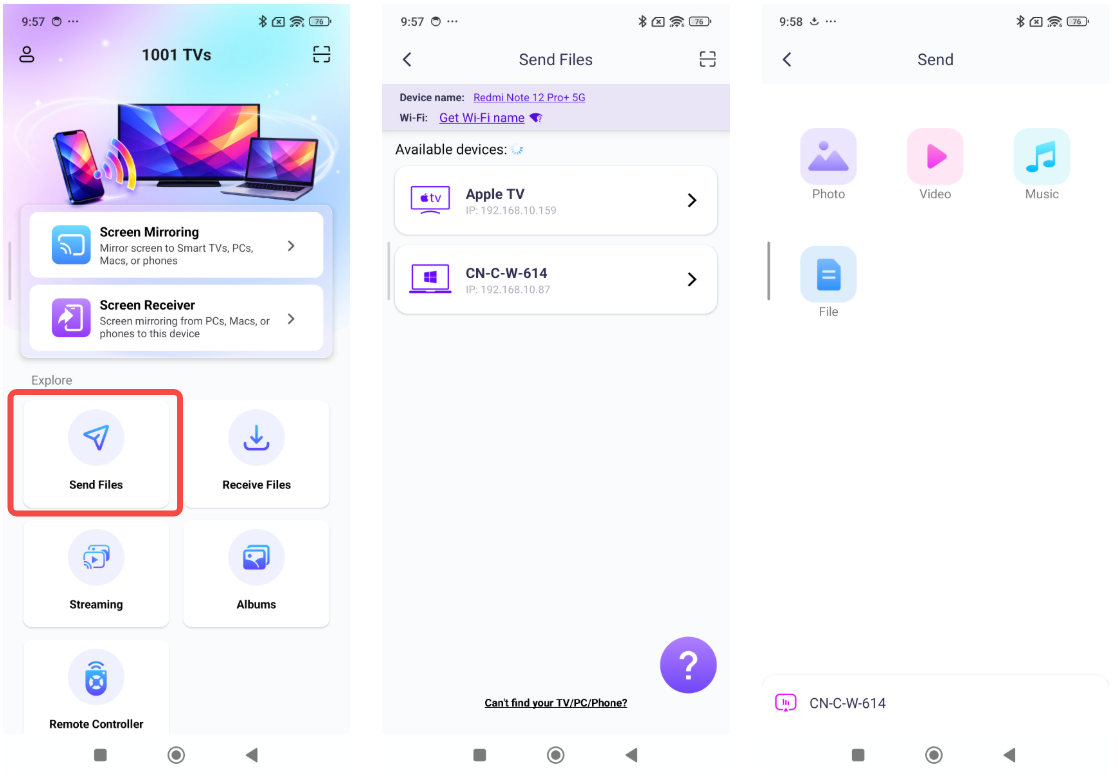
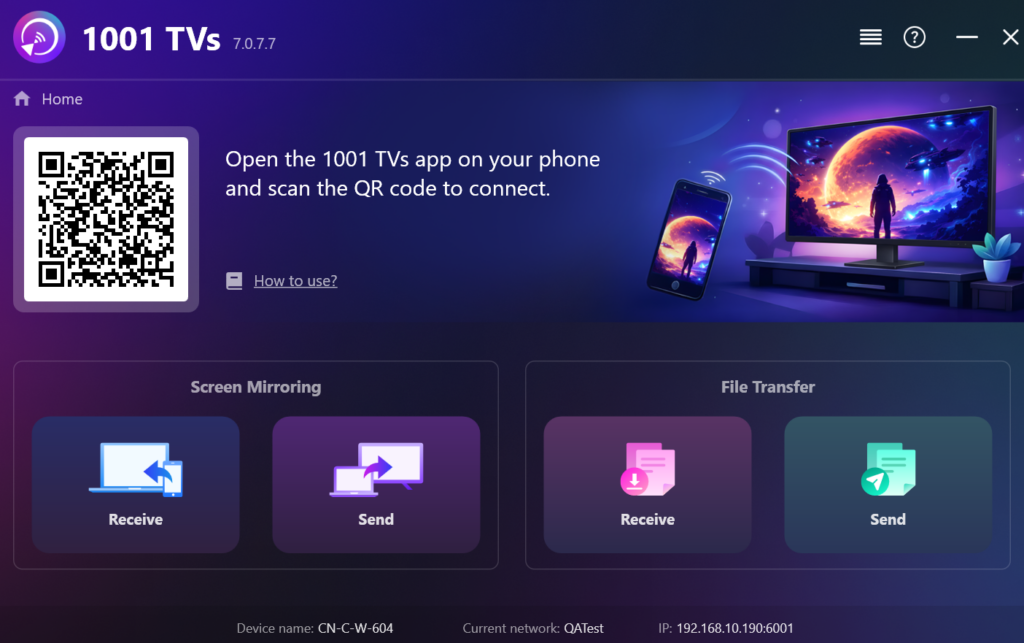
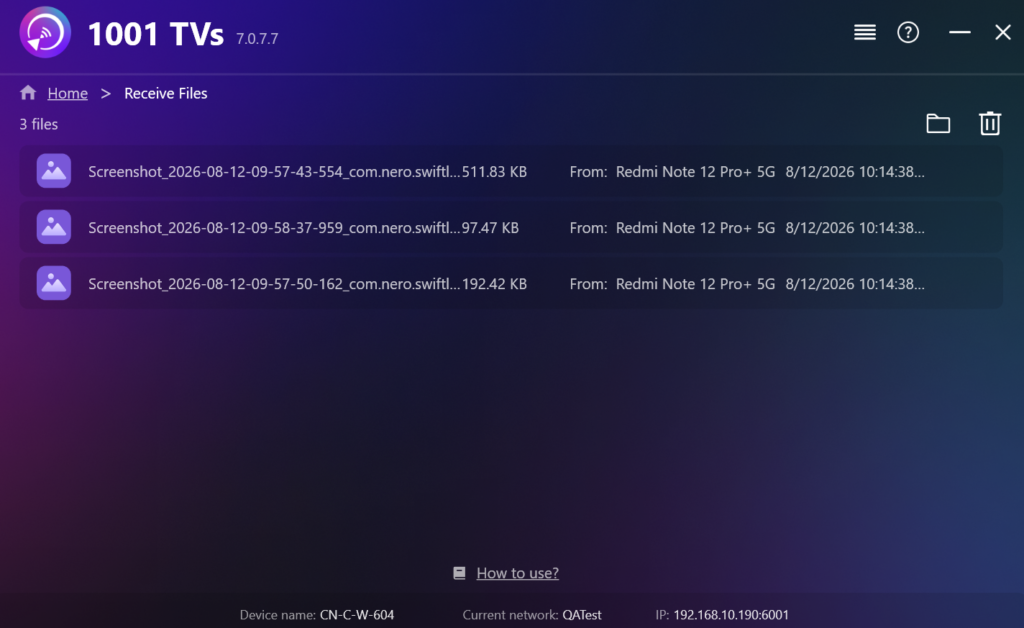
Komputer odbiorczy powinien pozostać podłączony do sieci do momentu zakończenia przesyłania. Stabilne połączenie Wi-Fi ma również większe znaczenie podczas przesyłania dużych plików wideo. Jeśli oba urządzenia nie wykryją się automatycznie, można skorzystać z opcji parowania za pomocą kodu QR w Poradnik dotyczący przesyłania plików na iPhonie pozwala uniknąć ponownego przeszukiwania listy urządzeń.
Metoda 2: Sprawdź połączenie z telefonem w systemie Windows 11
Jeśli Twój iPhone jest już sparowany z komputerem z systemem Windows 11, przed skonfigurowaniem kolejnej usługi sprawdź menu „Start”. Na niektórych komputerach w panelu urządzeń mobilnych pojawia się teraz opcja udostępniania plików z iPhone’a.
Otwórz aplikację „Start” i znajdź podłączony telefon. Jeśli urządzenie nie zostało jeszcze sparowane, wybierz opcję „iPhone” i postępuj zgodnie z instrukcjami konfiguracji. Na komputerach, które otrzymały tę funkcję, panel zawiera Wyślij pliki. Wybierz tę opcję i postępuj zgodnie z instrukcjami wyświetlanymi na komputerze i iPhonie.
Przycisk „Plik” może nie być widoczny, nawet jeśli połączenia i wiadomości działają już za pośrednictwem funkcji Phone Link. Obecna konfiguracja wymaga systemu Windows 11, obsługiwanej wersji funkcji Phone Link, konta Microsoft oraz połączenia z iPhonem za pomocą technologii Bluetooth Low Energy. Funkcja jest wciąż wdrażana, więc Dostępność zależy od wersji systemu Windows oraz konfiguracji funkcji Phone Link.
Metoda 3: Importowanie zdjęć i filmów z galerii za pomocą kabla USB
Jeśli wszystko, czego potrzebujesz, znajduje się w aplikacji „Zdjęcia”, spróbuj najpierw użyć kabla. Nie musisz przesyłać serii zdjęć z wakacji ani nagranych klipów za pośrednictwem innej usługi przesyłania danych. Kabel musi jednak obsługiwać przesyłanie danych; kabel służący wyłącznie do ładowania nie pozwoli systemowi Windows na zaimportowanie niczego.
- Zainstaluj lub zaktualizuj urządzenia Apple ze sklepu Microsoft Store.
- Podłącz iPhone'a do komputera za pomocą kabla USB lub USB-C.
- Odblokuj iPhone’a i dotknij Zaufanie lub Zezwalaj jeśli pojawi się monit.
- Otwórz aplikację „Zdjęcia” w systemie Windows.
- Wybierz Importuj, wybierz iPhone’a, a następnie wybierz pliki i folder docelowy.
- Przed odłączeniem telefonu poczekaj, aż import się zakończy.
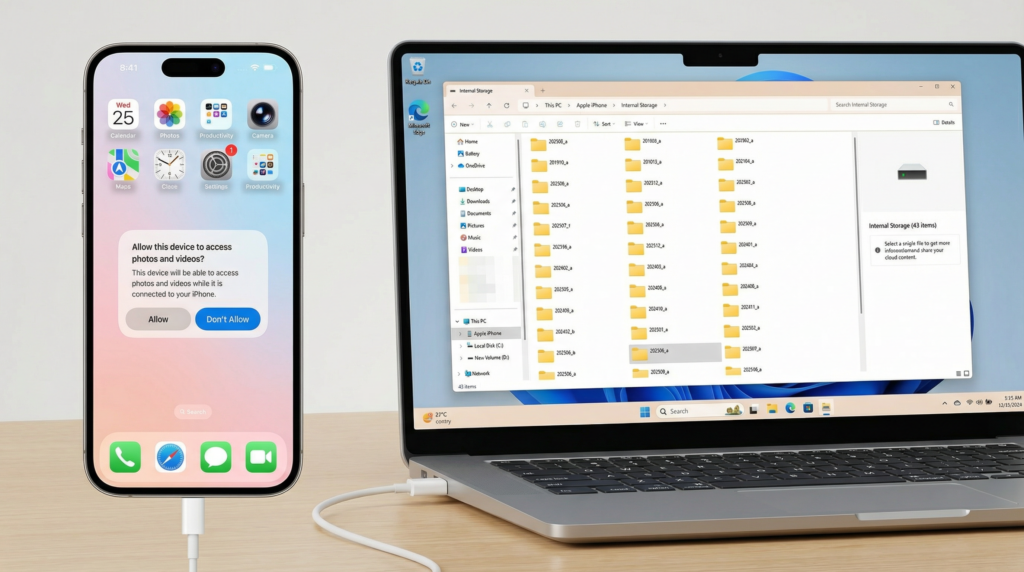
Ta metoda jest przeznaczona do zdjęć i filmów. Nie przekształca ona iPhone’a w zwykły dysk zewnętrzny ani nie zapewnia dostępu do wszystkich plików znajdujących się w Na moim iPhonie. Gdy funkcja „Zdjęcia w iCloud” jest włączona, oryginalne pliki w pełnej rozdzielczości muszą być dostępne na iPhonie zanim aplikacja „Zdjęcia” w systemie Windows będzie mogła je zaimportować.
Metoda 4: Korzystaj z usługi iCloud w przypadku plików, które są już zsynchronizowane
Jeśli plik znajduje się już w usłudze iCloud, pozwól, by zajęła się tym istniejąca synchronizacja. iPhone przesyła ten element, a system Windows uzyskuje dostęp do tej samej kopii w chmurze, więc nie trzeba zajmować się oddzielnym połączeniem między telefonem a komputerem.
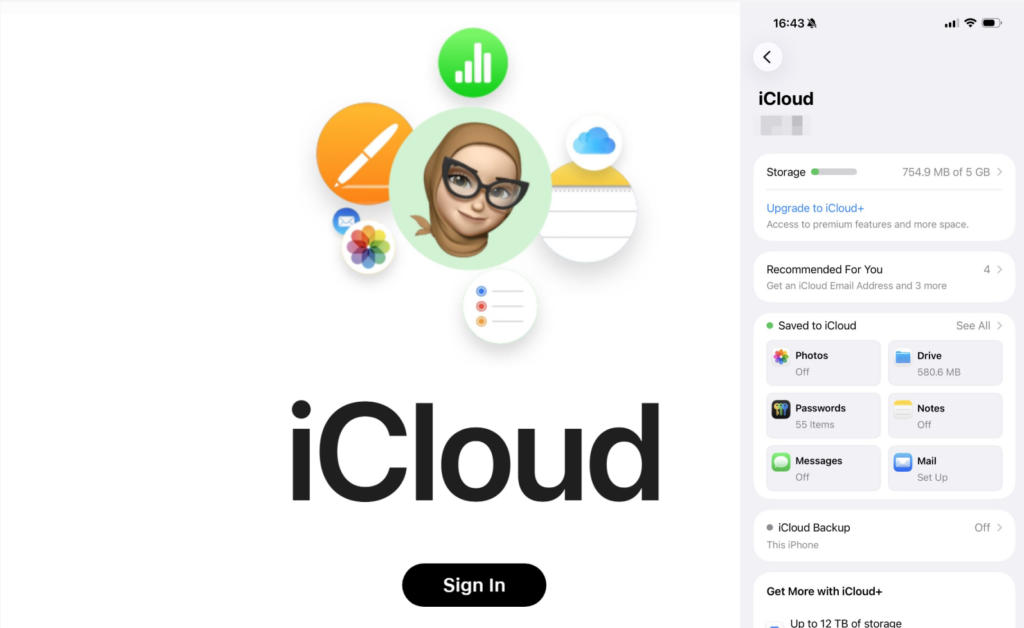
Aby zsynchronizować zdjęcia i filmy, włącz funkcję „Zdjęcia w iCloud” na iPhonie, zainstaluj aplikację iCloud dla systemu Windows i zaloguj się przy użyciu tego samego konta Apple. Zsynchronizowana biblioteka pojawi się wówczas dzięki integracji funkcji „Zdjęcia w iCloud” z systemem Windows.
Aby zapisać dokument, prześlij go do usługi iCloud Drive za pomocą aplikacji „Pliki”. Po zakończeniu przesyłania otwórz usługę iCloud Drive w Eksploratorze plików i skopiuj dokument do wybranego folderu.
Jest to mniej wygodne, gdy przesyłanie jeszcze się nie rozpoczęło, na koncie brakuje miejsca lub połączenie internetowe jest wolne. Przed założeniem, że plik powinien już być widoczny na komputerze, sprawdź stan synchronizacji na iPhonie.
Metoda 5: Kopiowanie dokumentów z aplikacji kompatybilnych z urządzeniami Apple
Niektóre dokumenty są przechowywane w aplikacji na iPhonie, a nie w aplikacji „Zdjęcia”, na iCloud Drive ani w ogólnym folderze „Pliki”. Urządzenia Apple mogą kopiować te dokumenty, jeśli aplikacja obsługuje funkcję udostępniania plików firmy Apple.
- Podłącz iPhone’a przez USB i otwórz okno „Urządzenia Apple”.
- Wybierz iPhone’a, a następnie otwórz Pliki.
- Wybierz aplikację, w której znajduje się ten dokument.
- Aby skopiować plik z iPhone’a do systemu Windows, wybierz plik, a następnie kliknij Zapisz, a następnie wybierz folder na komputerze.
- Aby skopiować plik z systemu Windows do aplikacji, kliknij Dodaj plik i wybierz plik na komputerze.
Jeśli Pliki jeśli ta opcja się nie pojawia, być może na iPhonie nie ma aplikacji obsługującej funkcję udostępniania plików. Ta metoda nie udostępnia całej Na moim iPhonie obszarze, a dokument dodany do jednej aplikacji może nie być dostępny w innej. Funkcja „Urządzenia Apple” obsługuje przesyłanie danych w obu kierunkach wyłącznie za pośrednictwem kompatybilnych aplikacji.
Jeśli przenoszenie danych z iPhone’a na system Windows nie działa
- USB: Odblokuj iPhone’a i podłącz go ponownie, a następnie odpowiedz na Zaufanie lub Zezwalaj Wskazówka: Jeśli system Windows nadal nie wykrywa telefonu, spróbuj podłączyć go do innego portu lub użyć sprawdzonego kabla do transmisji danych.
- Sieć bezprzewodowa: Przed wybraniem plików zakończ proces parowania. W przypadku trybu 1001 TVs oba urządzenia powinny znajdować się w tej samej sieci Wi-Fi, a aplikacja odbiorcza powinna być otwarta. Jeśli urządzenia nie mogą się wzajemnie wykryć, sprawdź zaporę systemu Windows.
- iCloud: Upewnij się, że przesyłanie zostało zakończone, że na obu urządzeniach używane jest to samo konto Apple oraz że dostępna jest wystarczająca ilość miejsca w chmurze i lokalnie. Przed przystąpieniem do importu przez USB pobierz oryginały na iPhone’a.
Wybierz trasę przesyłania, która najlepiej pasuje do pliku, który chcesz teraz przenieść; nie ma powodu, by konfigurować wszystkie pięć. Jeśli w Twoim procesie pracy regularnie pojawiają się różne typy plików lub duże pliki wideo, wystarczy jednorazowo skonfigurować opcję 1001 TVs na obu urządzeniach, aby zyskać możliwość lokalnego przesyłania bezprzewodowego przy następnym transferze.


Czytaj więcej
 Jak oglądać rozgrywki NBA w telewizji w Stanach Zjednoczonych
Oglądanie meczów NBA na telewizorze w Stanach Zjednoczonych jest najłatwiejsze, gdy podejmiesz dwie decyzje w podanej kolejności: po pierwsze, sprawdź, który autoryzowany serwis transmituje...
Jak oglądać rozgrywki NBA w telewizji w Stanach Zjednoczonych
Oglądanie meczów NBA na telewizorze w Stanach Zjednoczonych jest najłatwiejsze, gdy podejmiesz dwie decyzje w podanej kolejności: po pierwsze, sprawdź, który autoryzowany serwis transmituje...
 Jak wyświetlać obraz z urządzenia na telewizorze Sony Bravia (Google TV)
Telewizor Sony Bravia z systemem Google TV nie wykorzystuje jednej uniwersalnej metody “Screen Mirroring” dla wszystkich telefonów i komputerów. Właściwy wybór zależy zarówno od...
Jak wyświetlać obraz z urządzenia na telewizorze Sony Bravia (Google TV)
Telewizor Sony Bravia z systemem Google TV nie wykorzystuje jednej uniwersalnej metody “Screen Mirroring” dla wszystkich telefonów i komputerów. Właściwy wybór zależy zarówno od...

