Så här överför du filer från iPhone till en Windows-dator år 2026: 5 metoder

AirDrop fungerar inte med Windows, men det betyder inte att varje överföring kräver en lösning.
Börja med själva filen. En USB-kabel fungerar bra för foton och videor i ditt kamerarull. För dokument, stora videofiler eller en blandning av filtyper är ett lokalt trådlöst alternativ, till exempel 1001 TVs slipper både kabeln och uppladdning till molnet. Phone Link är värt att testa på Windows 11-datorer som stöder funktionen, medan iCloud och Apple-enheter täcker filer som är lagrade på specifika platser.
Dessa alternativ fungerar i regel även på en iPad.
Välj rätt metod för överföring från iPhone till Windows
Var filen sparas är viktigare än dess filändelse. En video i appen ”Foton”, en PDF-fil i appen ”Filer” och ett dokument som sparats i en annan app kan kräva olika överföringsvägar.
| Bäst för | Metod | Viktig begränsning |
| Blandade filtyper, stora videofiler och lokal trådlös överföring | 1001 TVs | Båda enheterna måste ha appen installerad och vara anslutna till samma lokala nätverk |
| En iPhone som redan är ansluten till en Windows 11-dator | Telefonlänk / mobil enhet i Start | Fildelningen håller fortfarande på att rullas ut och kanske inte visas på alla datorer |
| Bilder och videor i kamerarullen | USB + Windows-bilder | Visar inte alla filer som är lagrade på iPhone |
| Bilder eller dokument som redan synkroniseras via iCloud | iCloud för Windows | Beror på molnlagring, internethastighet och hur långt synkroniseringen har kommit |
| Dokument som sparats i kompatibla appar | Apple-enheter | Fungerar endast med appar som stöder File Dela |
Metod 1: Överför olika filtyper trådlöst med 1001 TVs
När man regelbundet överför mer än bara bilder från Kamerarullen blir det snabbt tröttsamt att ansluta en kabel vid varje överföring. Att ladda upp en stor video till molnet bara för att ladda ner den igen till datorn kanske inte heller är den bästa lösningen. I en sådan situation, 1001 TVs kan skicka bilder, videoklipp och dokument direkt mellan enheter i samma lokala nätverk.
- Installera och öppna 1001 TVs på iPhone och Windows-datorn.
- Anslut båda enheterna till samma Wi-Fi-nätverk.
- På iPhone trycker du på “Skicka filer”.
- Välj datorn från enhetslistan. Om den inte visas, skanna QR-koden som visas av 1001 TVs på datorn.
- Välj filerna och skicka dem.
- Öppna Ta emot på datorn för att visa filerna eller öppna mappen där de finns i Utforskaren.
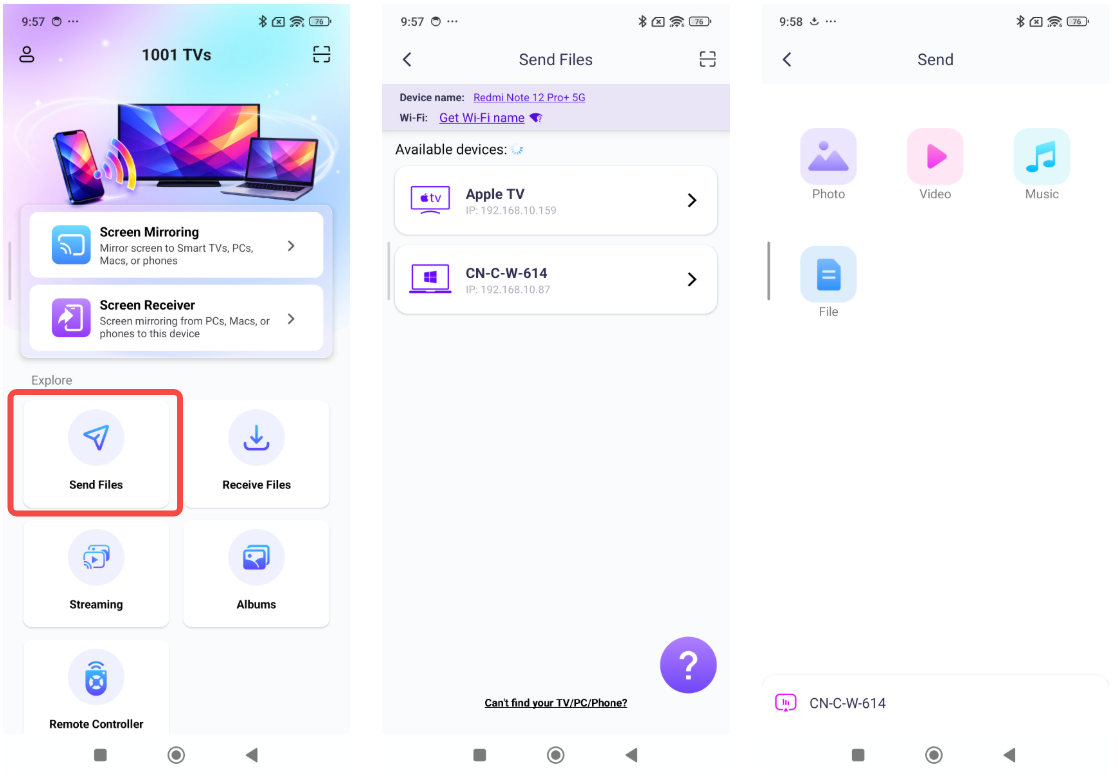
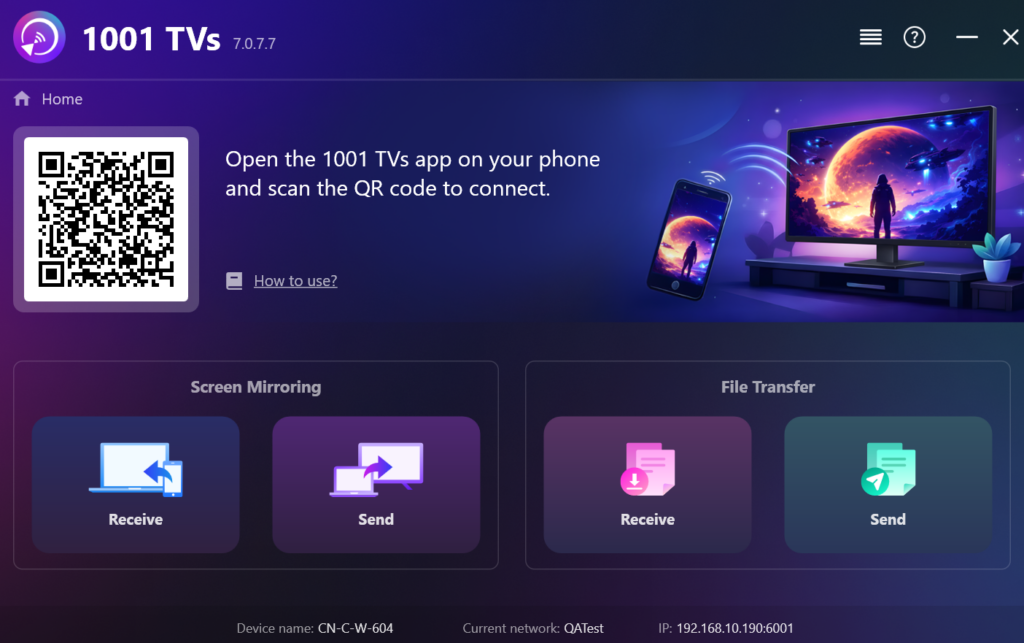
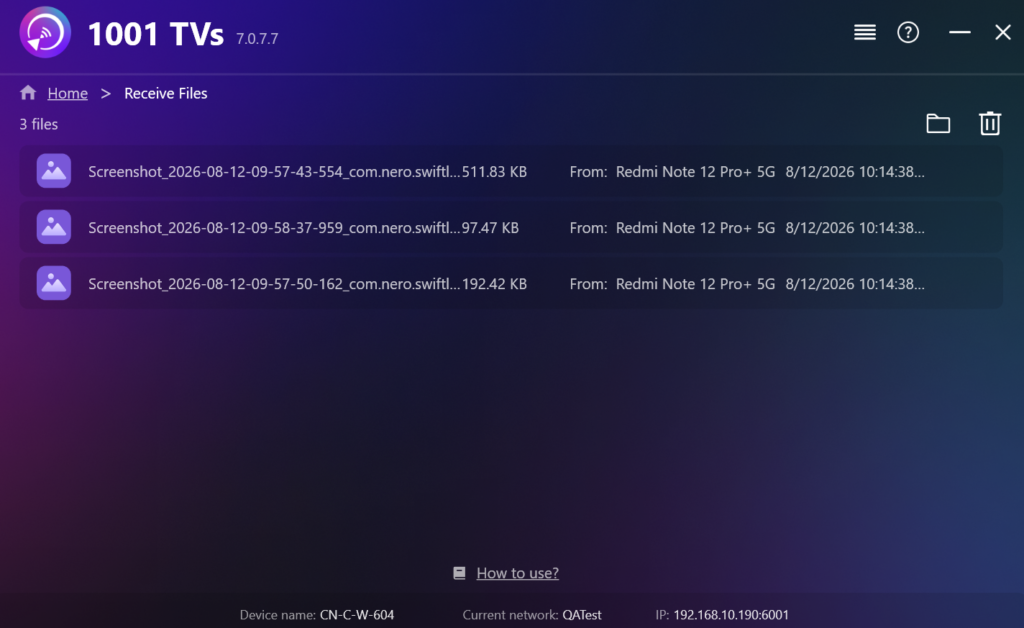
Se till att den mottagande datorn är uppkopplad tills överföringen är klar. En stabil Wi-Fi-anslutning är också extra viktig när du skickar en stor videofil. Om de två enheterna inte hittar varandra automatiskt kan du använda QR-koden för att koppla ihop dem i Handledning för filöverföring med iPhone undviker att söka igenom enhetslistan på nytt.
Metod 2: Kontrollera Phone Link i Windows 11
Om din iPhone redan är ihopkopplad med en Windows 11-dator bör du kolla i Start-menyn innan du konfigurerar en annan tjänst. På vissa datorer visas nu ett alternativ för fildelning med iPhone i panelen för mobila enheter.
Öppna Start och leta reda på din anslutna telefon. Om den inte är ihopkopplad än, välj iPhone och följ anvisningarna för inställningen. På datorer som har fått funktionen innehåller panelen Skicka filer. Markera den och följ anvisningarna som visas på datorn och i iPhone.
Filknappen kan saknas även om samtal och meddelanden redan fungerar via Phone Link. Den nuvarande konfigurationen kräver Windows 11, en version av Phone Link som stöds, ett Microsoft-konto och en iPhone-anslutning via Bluetooth Low Energy. Funktionen håller fortfarande på att rullas ut, så Tillgängligheten beror på vilken version av Windows som används och hur Phone Link är konfigurerat.
Metod 3: Importera foton och videor från Kamerarullen via USB
Om allt du behöver finns i appen ”Foton” kan du prova med kabeln först. Du behöver inte skicka en samling semesterbilder eller inspelade klipp via en annan överföringstjänst. Kabeln måste dock stödja dataöverföring; en kabel som endast är avsedd för laddning gör att Windows inte kan importera någonting.
- Installera eller uppdatera Apple-enheter från Microsoft Store.
- Anslut iPhone till datorn med en USB- eller USB-C-kabel.
- Lås upp iPhone och tryck på Förtroende eller Tillåt om du blir ombedd att göra det.
- Öppna appen ”Bilder” i Windows.
- Välj Importera, välj iPhone och markera filerna samt målmappen.
- Vänta tills importen är klar innan du kopplar bort telefonen.
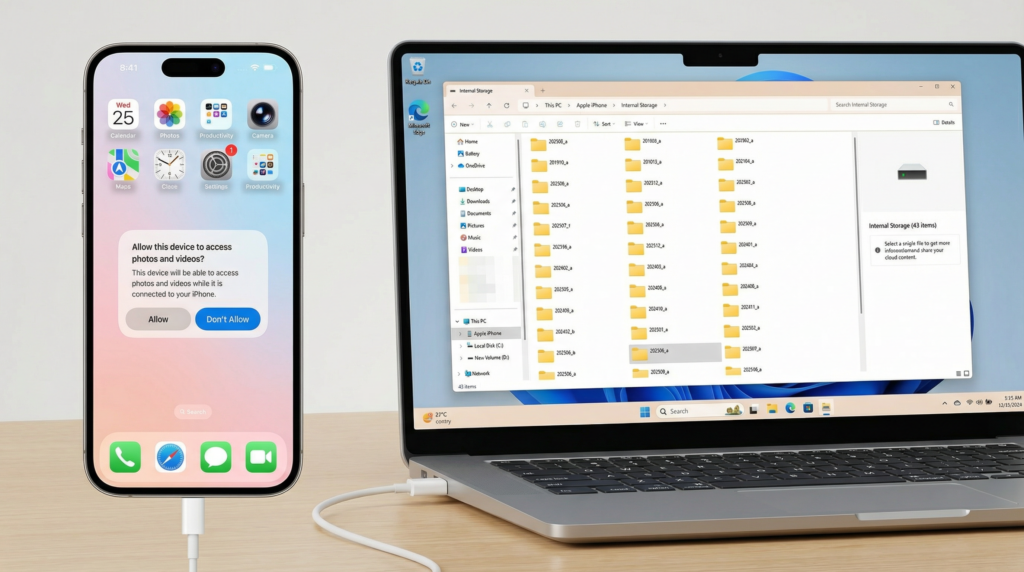
Den här metoden är avsedd för foton och videor. Den förvandlar inte iPhone till en vanlig extern hårddisk och ger inte heller åtkomst till allt som finns under På min iPhone. När iCloud-foton är aktiverat, Originalbilderna i full upplösning måste finnas tillgängliga på iPhone innan Windows Bilder kan importera dem.
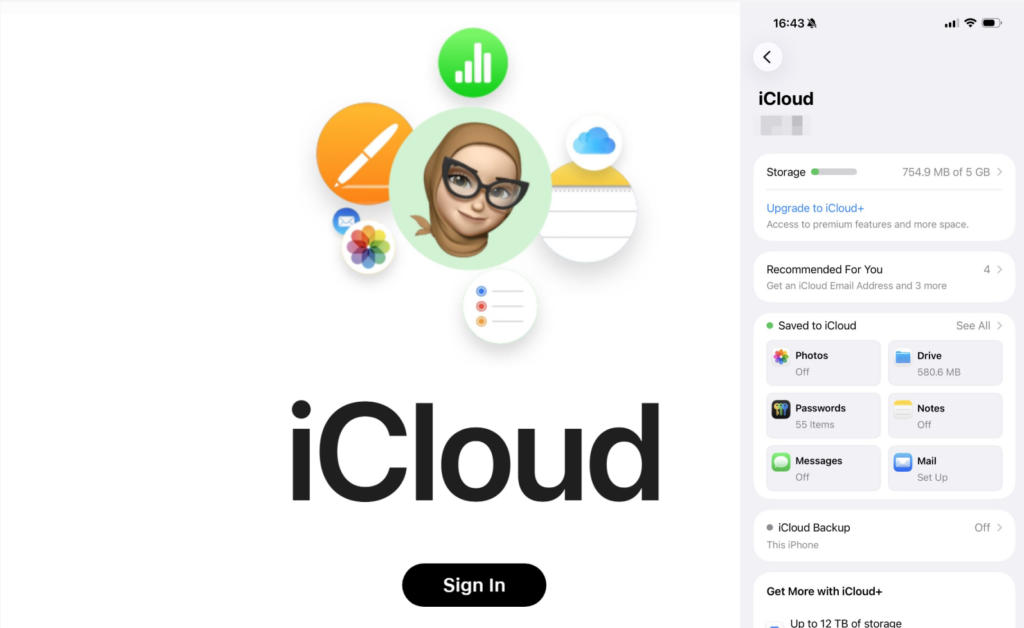
Metod 4: Använd iCloud för filer som redan synkroniseras
Om en fil redan finns i iCloud kan du låta den befintliga synkroniseringen sköta det. IPhone laddar upp filen, och Windows hämtar samma molnkopia, så det behövs ingen separat anslutning mellan telefonen och datorn att hantera.
För foton och videor ska du aktivera iCloud-foton på iPhone, installera iCloud för Windows och logga in med samma Apple-konto. Det synkroniserade biblioteket visas då via iCloud-foton-integreringen i Windows.
Om det gäller ett dokument sparar du det till iCloud Drive från appen ”Filer”. När uppladdningen är klar öppnar du iCloud Drive i Filutforskaren och kopierar dokumentet till den mapp du vill ha det i.
Detta är mindre praktiskt när uppladdningen inte har påbörjats, det är ont om lagringsutrymme på kontot eller nätverket är långsamt. Kontrollera synkroniseringsstatusen på iPhone innan du antar att filen redan borde vara synlig på datorn.
Metod 5: Kopiera dokument från kompatibla appar till Apple-enheter
Vissa dokument finns i en iPhone-app istället för i appen Bilder, på iCloud Drive eller i mappen Filer. Apple-enheter kan kopiera dessa dokument om appen stöder Apples funktion för fildelning.
- Anslut iPhone via USB och öppna ”Apple-enheter”.
- Välj iPhone och öppna sedan Filer.
- Välj den app som innehåller dokumentet.
- För att kopiera från iPhone till Windows, markera filen och klicka på Spara, och välj en mapp på datorn.
- För att kopiera från Windows till appen, klicka på Lägg till fil och välj filen på datorn.
Om Filer Om den inte visas kan det bero på att iPhone inte har någon app som stöder fildelning. Den här metoden visar inte hela På min iPhone område, och ett dokument som läggs till i en app kanske inte är tillgängligt i en annan. Apple-enheter stöder överföring i båda riktningarna endast via kompatibla appar.
Om överföringen från iPhone till Windows inte fungerar
- USB: Lås upp iPhone och anslut den igen, och svara sedan på Förtroende eller Tillåt Meddelande. Prova en annan port eller en datakabel som du vet fungerar om Windows fortfarande inte känner igen telefonen.
- Trådlöst: Slutför parkopplingen innan du väljer filer. Vid 1001 TVs ska båda enheterna vara anslutna till samma Wi-Fi-nätverk och mottagarappen ska vara öppen. Kontrollera Windows-brandväggen om enheterna inte kan hitta varandra.
- iCloud: Kontrollera att uppladdningen är klar, att båda enheterna använder samma Apple-konto och att det finns tillräckligt med lagringsutrymme både i molnet och lokalt. Ladda ner originalfilerna till iPhone innan du försöker importera via USB.
Välj den överföringsväg som passar den fil du behöver flytta just nu; det finns ingen anledning att konfigurera alla fem. Om du ofta hanterar olika filtyper eller stora videofiler i ditt arbetsflöde räcker det att ställa in 1001 TVs på båda enheterna en gång, så får du ett lokalt trådlöst alternativ för nästa överföring.


Läs mer
 Så här tittar du på NBA på TV i USA
Det enklaste sättet att titta på NBA-matcher på din TV i USA är att fatta två beslut i följande ordning: först ska du ta reda på vilken auktoriserad tjänst som sänder...
Så här tittar du på NBA på TV i USA
Det enklaste sättet att titta på NBA-matcher på din TV i USA är att fatta två beslut i följande ordning: först ska du ta reda på vilken auktoriserad tjänst som sänder...
 Så här speglar du skärmen till en Sony Bravia-TV (Google TV)
En Sony Bravia Google TV använder inte en och samma universell “Screen Mirroring”-metod för alla telefoner och datorer. Det rätta valet beror på både...
Så här speglar du skärmen till en Sony Bravia-TV (Google TV)
En Sony Bravia Google TV använder inte en och samma universell “Screen Mirroring”-metod för alla telefoner och datorer. Det rätta valet beror på både...

