2026'da iPhone'dan Windows Bilgisayara Dosya Aktarmanın 5 Yolu

AirDrop, Windows'ta çalışmaz; ancak bu, her aktarım için bir geçici çözüm bulunması gerektiği anlamına gelmez.
Öncelikle dosyanın kendisinden başlayalım. Fotoğraf Albümünüzdeki fotoğraflar ve videolar için bir USB kablosu iş görür. Belgeler, büyük boyutlu videolar veya farklı dosya türlerinin karışımı için ise, örneğin 1001 TVs Hem kablo bağlantısını hem de buluta yüklemeyi ortadan kaldırır. Phone Link, desteklenen Windows 11 bilgisayarlarında denemeye değer bir seçenektir; iCloud ve Apple cihazları ise belirli konumlarda depolanan dosyaları kapsar.
Bu seçenekler genellikle iPad’de de kullanılabilir.
Doğru iPhone’dan Windows’a aktarım yöntemini seçin
Dosyanın nerede saklandığı, uzantısından daha önemlidir. “Fotoğraflar” uygulamasındaki bir video, “Dosyalar” uygulamasındaki bir PDF ve başka bir uygulama içinde kaydedilmiş bir belge, farklı aktarım yolları gerektirebilir.
| En uygun olduğu durumlar | Yöntem | Önemli bir sınırlama |
| Farklı dosya türleri, büyük boyutlu videolar ve yerel kablosuz aktarım | 1001 TVs | Her iki cihazda da uygulamanın yüklü olması ve aynı yerel ağda bulunması gerekir |
| Windows 11 bilgisayara zaten bağlı bir iPhone | Telefon Bağlantısı / Başlangıç'taki mobil cihaz | Dosya paylaşımı özelliği hâlâ yaygınlaştırılma aşamasındadır ve her bilgisayarda görünmeyebilir |
| Fotoğraf ve videolar (Kamera Rulosu) | USB + Windows Fotoğraflar | iPhone’da depolanan her dosyayı göstermez |
| iCloud aracılığıyla halihazırda senkronize edilen fotoğraflar veya belgeler | Windows için iCloud | Bulut depolama alanına, internet hızına ve senkronizasyonun ilerleme durumuna bağlıdır |
| Uyumlu uygulamaların içine kaydedilen belgeler | Apple Cihazları | Yalnızca “Dosya” özelliğini destekleyen uygulamalarda çalışır Paylaşma |
Yöntem 1: 1001 TVs ile farklı dosya türlerini kablosuz olarak aktarın
Fotoğraf Albümü’ndeki fotoğraflardan daha fazlasını düzenli olarak aktardığınızda, her aktarım için kablo bağlamak çok çabuk sıkıcı hale gelir. Büyük bir videoyu sırf bilgisayara tekrar indirmek için buluta yüklemek de işe yaramayabilir. Böyle bir durumda, 1001 TVs Aynı yerel ağdaki cihazlar arasında fotoğraf, video ve belgeleri doğrudan gönderilebilir.
- 1001 TVs uygulamasını iPhone ve Windows bilgisayara yükleyin ve açın.
- Her iki cihazı da aynı Wi-Fi ağına bağlayın.
- iPhone'da “Dosya Gönder” seçeneğine dokunun.
- Cihaz listesinden bilgisayarı seçin. Listeye görünmüyorsa, 1001 TVs tarafından bilgisayarda görüntülenen QR kodunu tarayın.
- Dosyaları seçin ve gönderin.
- Açık Almak dosyaları görüntülemek için bilgisayarda veya Dosya Gezgini'nde ilgili klasörü açmak için.
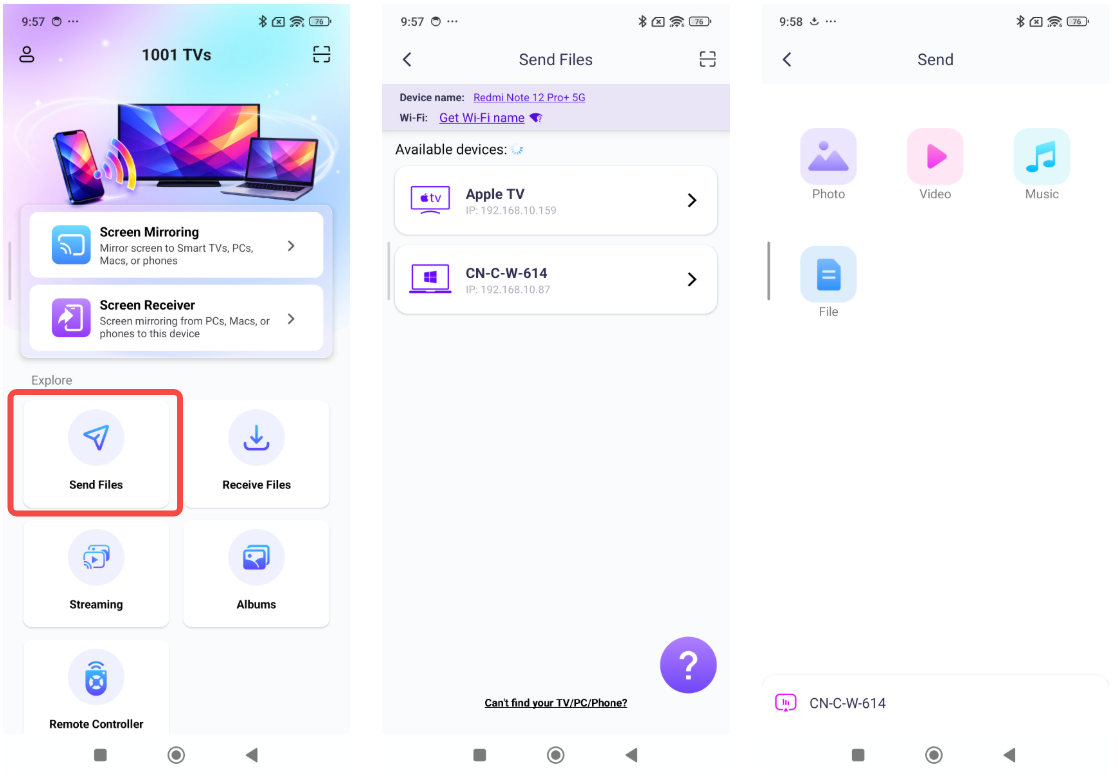
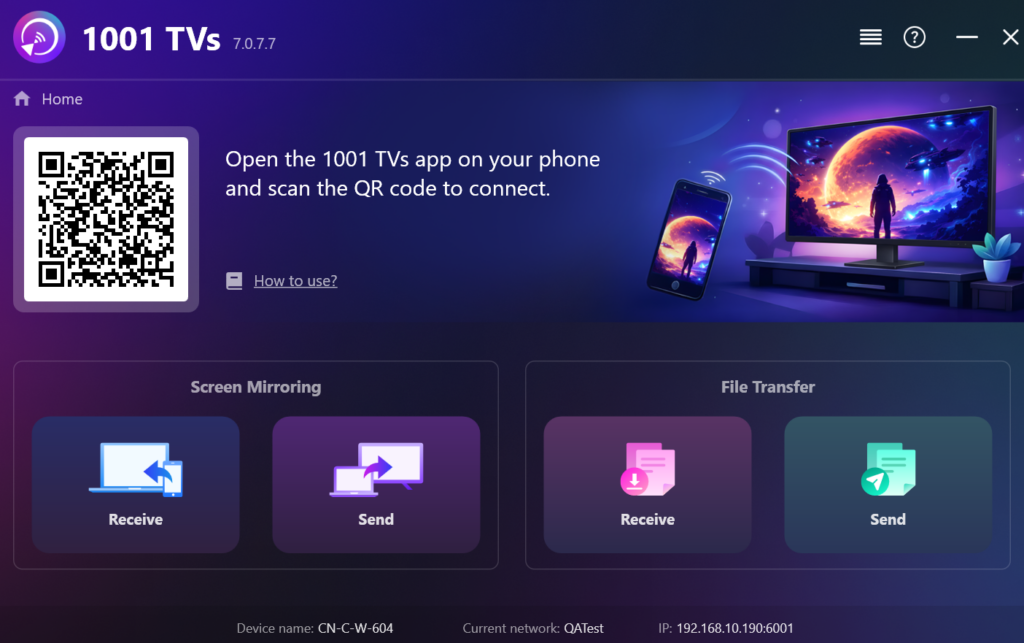
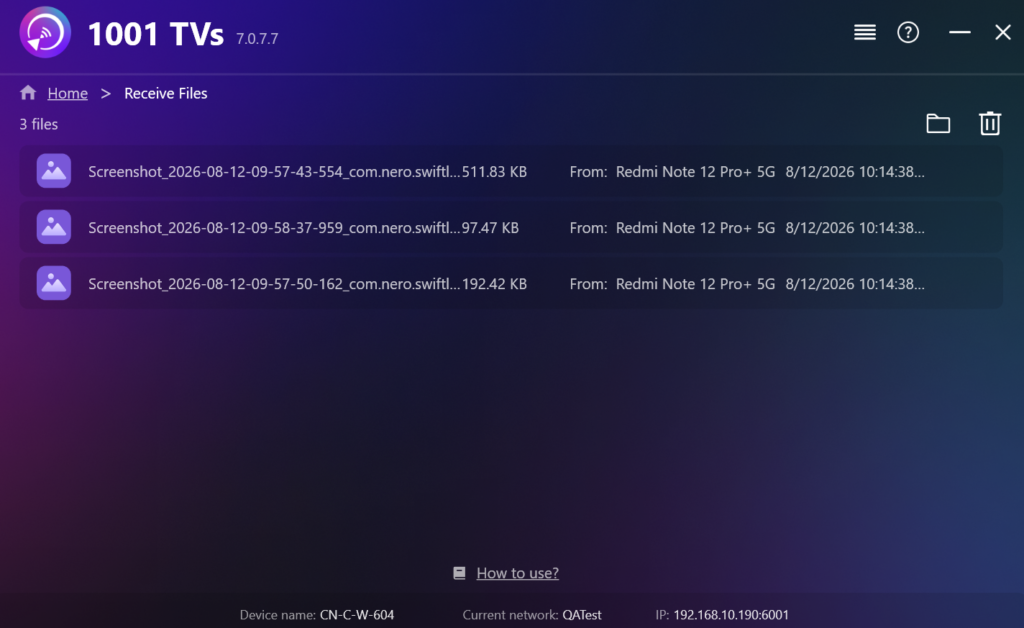
Aktarım tamamlanana kadar alıcı bilgisayarı çevrimiçi tutun. Büyük boyutlu bir video gönderirken istikrarlı bir Wi-Fi bağlantısı da daha önemlidir. İki cihaz birbirini otomatik olarak bulamazsa, iPhone dosya aktarımı kılavuzu cihaz listesini yeniden aramaya gerek kalmaz.
Yöntem 2: Windows 11'de "Telefon Bağlantısı"nı kontrol etme
iPhone'unuz halihazırda bir Windows 11 bilgisayarla eşleştirilmişse, başka bir hizmeti kurmadan önce Başlat menüsünü kontrol edin. Bazı bilgisayarlarda artık mobil cihazlar panelinde bir iPhone dosya paylaşımı seçeneği gösterilmektedir.
“Başlat”ı açın ve bağlı telefonunuzu bulun. Henüz eşleştirilmemişse, “iPhone” seçeneğini seçin ve kurulum talimatlarını izleyin. Bu özelliğin kullanıma sunulduğu bilgisayarlarda, panelde şunlar yer alır: Dosya Gönder. Bunu seçin ve bilgisayarda ve iPhone'da görüntülenen talimatları izleyin.
Phone Link üzerinden aramalar ve mesajlar zaten çalışıyor olsa bile dosya düğmesi görünmeyebilir. Mevcut kurulum için Windows 11, desteklenen bir Phone Link sürümü, bir Microsoft hesabı ve Bluetooth Low Energy kullanılarak kurulan bir iPhone bağlantısı gereklidir. Bu özellik hâlâ aşamalı olarak kullanıma sunulmaktadır, bu nedenle Kullanılabilirlik, Windows sürümüne ve Phone Link kurulumuna bağlıdır.
Yöntem 3: USB ile Fotoğraf Albümü’ndeki fotoğraf ve videoları içe aktarma
İhtiyacınız olan her şey Fotoğraflar uygulamasında varsa, önce kabloyu deneyin. Bir sürü tatil fotoğrafını veya kaydettiğiniz videoları başka bir aktarım hizmeti üzerinden aktarmanıza gerek yoktur. Ancak kablonun veri aktarımını desteklemesi gerekir; yalnızca şarj amaçlı bir kablo, Windows’un herhangi bir şeyi içe aktarmasına izin vermez.
- Apple cihazlarını Microsoft Store'dan yükleyin veya güncelleyin.
- iPhone'u bir USB veya USB-C kablosuyla bilgisayara bağlayın.
- iPhone’un kilidini açın ve dokunun Güven veya İzin ver istenirse.
- Windows'ta Fotoğraflar uygulamasını açın.
- Seçiniz İthalat, iPhone’u seçin ve öğeleri ile hedef klasörü belirleyin.
- Telefonun bağlantısını kesmeden önce içe aktarma işleminin tamamlanmasını bekleyin.
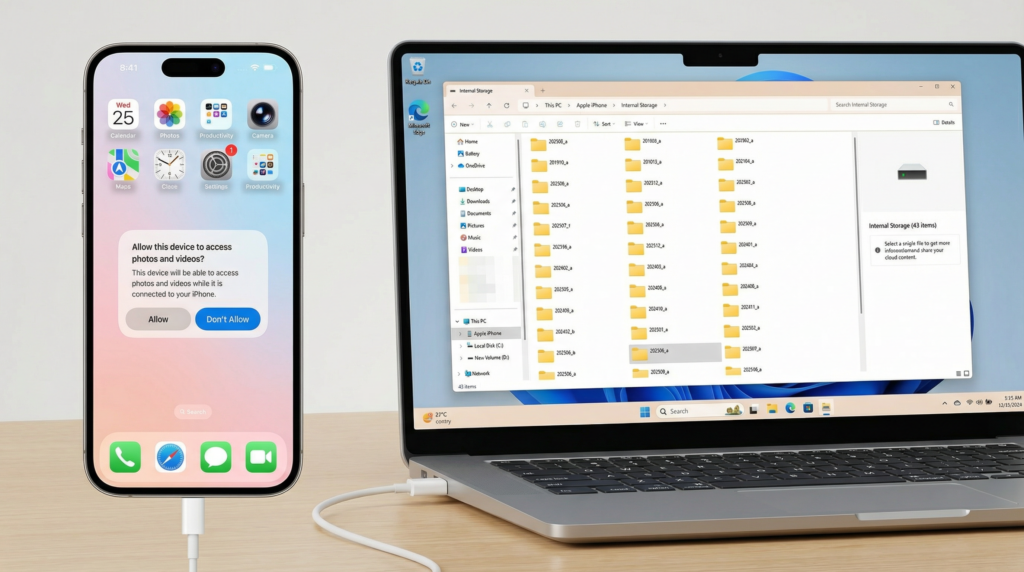
Bu yöntem, fotoğraflar ve videolar için tasarlanmıştır. iPhone’u sıradan bir harici sürücüye dönüştürmez veya şu konum altındaki tüm dosyalara erişim sağlamaz: İPhone'umda. iCloud Fotoğraflar etkinleştirildiğinde, iPhone'da orijinal, tam çözünürlüklü öğelerin mevcut olması gerekir Windows Fotoğraflar uygulaması bunları içe aktarabilsin diye.
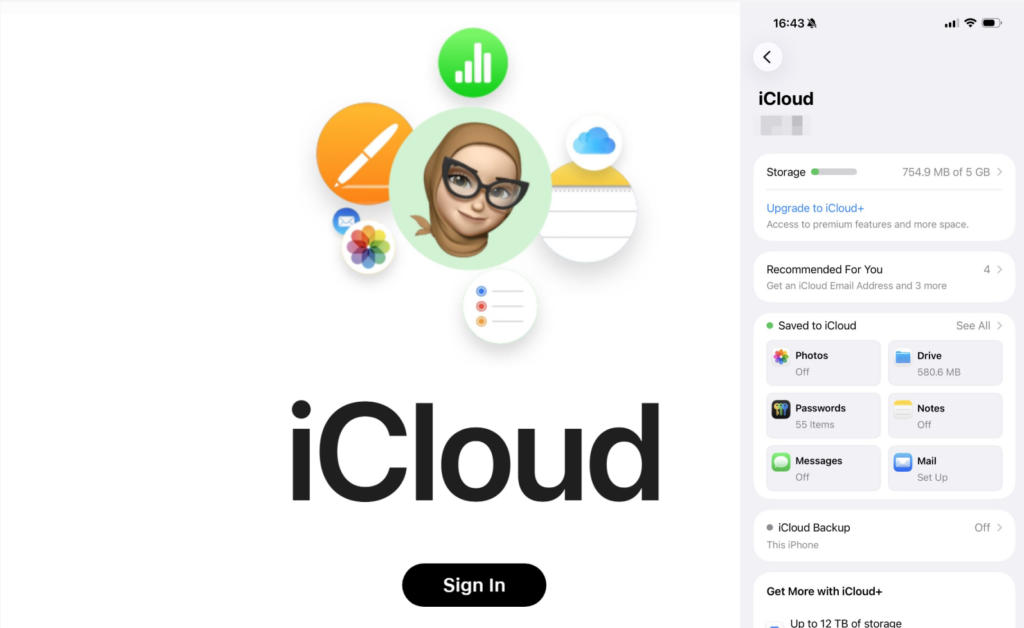
Yöntem 4: Zaten senkronize edilmiş dosyalar için iCloud’u kullanın
Bir dosya zaten iCloud'da bulunuyorsa, mevcut senkronizasyonun bu işi halletmesine izin verin. iPhone, öğeyi yükler ve Windows da aynı bulut kopyasına erişir; bu sayede, yönetilmesi gereken ayrı bir telefon-bilgisayar bağlantısı olmaz.
Fotoğraflar ve videolar için iPhone’da iCloud Fotoğraflar’ı etkinleştirin, Windows için iCloud’u yükleyin ve aynı Apple Hesabı ile oturum açın. Senkronize edilen kitaplık, Windows’taki iCloud Fotoğraflar entegrasyonu aracılığıyla görünecektir.
Bir belgeyi, Dosyalar uygulamasından iCloud Drive’a kaydedin. Yükleme işlemi tamamlandığında, Dosya Gezgini’nde iCloud Drive’ı açın ve belgeyi istediğiniz klasöre kopyalayın.
Yükleme başlamamışsa, hesapta yeterli depolama alanı yoksa veya ağ yavaşsa bu durum pek kullanışlı olmaz. Dosyanın bilgisayarda zaten görünür durumda olması gerektiğini varsaymadan önce iPhone’daki senkronizasyon durumunu kontrol edin.
Yöntem 5: Apple cihazlarıyla uyumlu uygulamalardan belgeleri kopyalama
Bazı belgeler, “Fotoğraflar”, “iCloud Drive” veya genel bir “Dosyalar” klasörü yerine bir iPhone uygulamasının içinde bulunur. Uygulama, Apple’ın Dosya Paylaşımı özelliğini destekliyorsa, Apple cihazları bu belgeleri kopyalayabilir.
- iPhone’u USB ile bağlayın ve “Apple Aygıtları”nı açın.
- iPhone’u seçin, ardından şunu açın Dosyalar.
- Belgenin bulunduğu uygulamayı seçin.
- iPhone'dan Windows'a kopyalamak için dosyayı seçin ve tıklayın Kaydet, ve bilgisayardaki bir klasörü seçin.
- Windows'tan uygulamaya kopyalamak için şuraya tıklayın: Dosya Ekle ve bilgisayardaki dosyayı seçin.
Eğer Dosyalar görünmüyorsa, iPhone’da Dosya Paylaşımı’nı destekleyen bir uygulama olmayabilir. Bu yöntem, dosyanın tamamını göstermez İPhone'umda alanında; bir uygulamaya eklenen bir belge, başka bir uygulamada mevcut olmayabilir. Apple Cihazları, yalnızca uyumlu uygulamalar aracılığıyla her iki yöndeki aktarımları destekler.
iPhone'dan Windows'a aktarım işlemi işe yaramıyorsa
- USB: iPhone’un kilidini açın ve yeniden bağlayın, ardından şu soruya yanıt verin: Güven veya İzin ver komut istemi. Windows telefonunuzu hâlâ algılayamıyorsa, başka bir bağlantı noktasını veya çalışır durumda olduğu doğrulanmış bir veri kablosunu deneyin.
- Kablosuz: Dosyaları seçmeden önce eşleştirme işlemini tamamlayın. 1001 TVs'de, her iki cihazı da aynı Wi-Fi ağına bağlı tutun ve alıcı uygulamayı açık bırakın. Cihazlar birbirini bulamıyorsa Windows Güvenlik Duvarı'nı kontrol edin.
- iCloud: Yüklemenin tamamlandığını, her iki cihazın da aynı Apple Hesabı’nı kullandığını ve yeterli miktarda bulut ve yerel depolama alanı bulunduğunu kontrol edin. USB yoluyla aktarım yapmaya başlamadan önce orijinalleri iPhone’a indirin.
Şu anda aktarmak istediğiniz dosyaya uygun aktarım yolunu seçin; beşinin hepsini yapılandırmanıza gerek yoktur. İş akışınızda farklı dosya türleri veya büyük boyutlu videolar sıkça yer alıyorsa, her iki cihazda da bir kez 1001 TVs ayarını yapmanız, bir sonraki aktarım için yerel kablosuz bir seçenek sunar.


Daha Fazla Bilgi
 ABD’de Televizyondan NBA’yi Nasıl İzleyebilirsiniz?
ABD’de televizyonunuzdan NBA maçlarını izlemenin en kolay yolu, sırasıyla iki karar vermenizdir: ilk olarak, hangi yetkili hizmetin yayınladığını doğrulayın...
ABD’de Televizyondan NBA’yi Nasıl İzleyebilirsiniz?
ABD’de televizyonunuzdan NBA maçlarını izlemenin en kolay yolu, sırasıyla iki karar vermenizdir: ilk olarak, hangi yetkili hizmetin yayınladığını doğrulayın...
 Sony Bravia TV’ye (Google TV) Ekran Yansıtme Nasıl Yapılır?
Sony Bravia Google TV, her telefon ve bilgisayar için tek bir evrensel “Ekran Yansıtma” yöntemi kullanmaz. Doğru seçim, her ikisine de bağlıdır...
Sony Bravia TV’ye (Google TV) Ekran Yansıtme Nasıl Yapılır?
Sony Bravia Google TV, her telefon ve bilgisayar için tek bir evrensel “Ekran Yansıtma” yöntemi kullanmaz. Doğru seçim, her ikisine de bağlıdır...

