Jak v roce 2026 přenést soubory z iPhonu do počítače s Windows: 5 způsobů

AirDrop nefunguje ve Windows, ale to neznamená, že každý přenos vyžaduje alternativní řešení.
Začněte přímo u samotného souboru. Pro fotografie a videa v albu „Fotoaparát“ se dobře hodí USB kabel. Pro dokumenty, velká videa nebo kombinaci různých typů souborů je vhodnější použít místní bezdrátové připojení, jako například 1001 TVs vyhnete se tak jak kabelovému připojení, tak nahrávání do cloudu. Na podporovaných počítačích s Windows 11 stojí za to vyzkoušet funkci Phone Link, zatímco iCloud a zařízení Apple pokrývají soubory uložené na konkrétních místech.
Tyto možnosti obvykle fungují i na iPadu.
Vyberte si vhodný způsob přenosu dat z iPhonu do systému Windows
Důležitější než příponu souboru je to, kde je soubor uložen. Video v aplikaci Fotky, soubor PDF v aplikaci Soubory a dokument uložený v jiné aplikaci mohou vyžadovat různé způsoby přenosu.
| Nejvhodnější pro | Metoda | Důležité omezení |
| Různé typy souborů, velká videa a lokální bezdrátový přenos | 1001 TVs | Obě zařízení vyžadují tuto aplikaci a musí být připojena ke stejné místní síti |
| iPhone, který je již připojen k počítači s Windows 11 | Telefonní propojení / mobilní zařízení v nabídce Start | Služba pro sdílení souborů se stále zavádí a nemusí být k dispozici na všech počítačích |
| Fotografie a videa z alba „Fotoaparát“ | USB + Fotografie ve Windows | Nezobrazuje všechny soubory uložené v iPhonu |
| Fotografie nebo dokumenty, které se již synchronizují přes iCloud | iCloud pro Windows | Záleží na cloudovém úložišti, rychlosti internetu a průběhu synchronizace |
| Dokumenty uložené v kompatibilních aplikacích | Zařízení Apple | Funguje pouze s aplikacemi, které podporují funkci „Soubor“ Sdílení |
Způsob 1: Bezdrátový přenos různých typů souborů pomocí aplikace 1001 TVs
Pokud pravidelně přenášíte více než jen fotografie z alba „Fotoaparát“, brzy vás omrzí připojovat kabel při každém přenosu. Nahrávání velkého videa do cloudu jen proto, abyste si ho pak znovu stáhli do počítače, také nemusí být ideálním řešením. V takové situaci, 1001 TVs umožňuje odesílat fotografie, videa a dokumenty přímo mezi zařízeními v rámci stejné místní sítě.
- Nainstalujte a spusťte aplikaci 1001 TVs na iPhonu a počítači s Windows.
- Připojte obě zařízení ke stejné síti Wi-Fi.
- Na iPhonu klepněte na “Odeslat soubory”.
- Vyberte počítač ze seznamu zařízení. Pokud se v seznamu neobjeví, naskenujte QR kód zobrazený aplikací 1001 TVs na počítači.
- Vyberte soubory a odešlete je.
- Otevřít Příjem na počítači si soubory prohlédnout nebo otevřít jejich složku v Průzkumníku souborů.
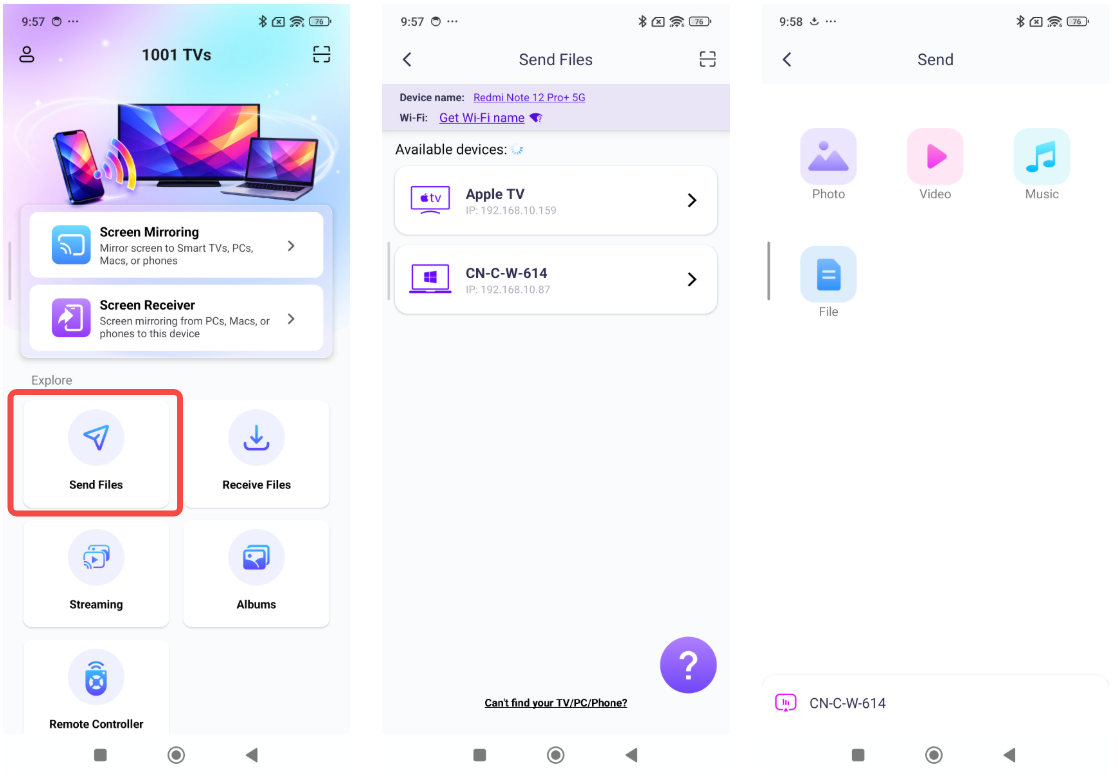
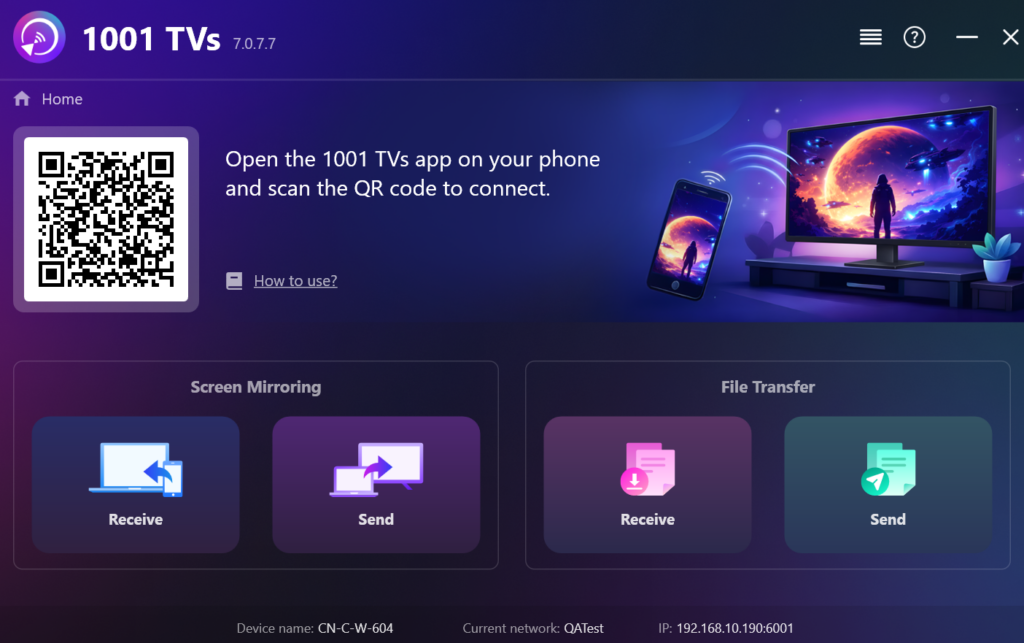
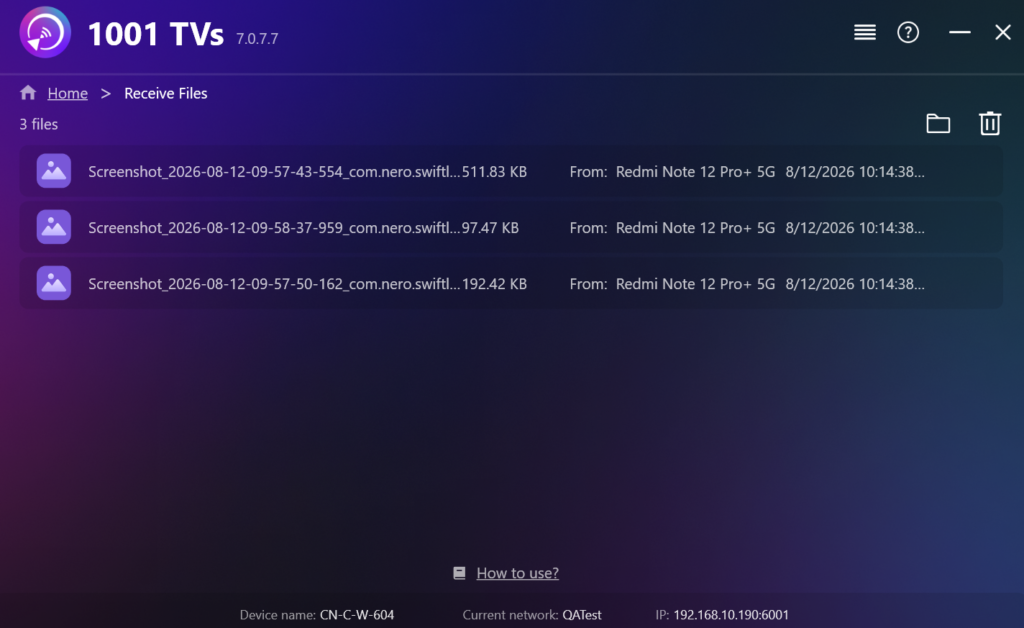
Nechte přijímající počítač připojený k internetu, dokud se přenos nedokončí. Při odesílání velkého videa je také důležitější stabilní připojení k Wi-Fi. Pokud se obě zařízení navzájem automaticky nenajdou, použijte pro spárování QR kód uvedený v Návod k přenosu souborů z iPhone zabrání tomu, aby se seznam zařízení prohledával znovu.
Způsob 2: Kontrola propojení s telefonem ve Windows 11
Pokud je váš iPhone již spárován s počítačem se systémem Windows 11, před nastavením další služby zkontrolujte nabídku Start. Na některých počítačích se nyní v panelu mobilních zařízení zobrazuje možnost sdílení souborů s iPhonem.
Otevřete aplikaci Start a vyhledejte připojený telefon. Pokud ještě není spárován, vyberte možnost „iPhone“ a postupujte podle pokynů k nastavení. Na počítačích, které tuto funkci podporují, panel obsahuje Odeslat soubory. Vyberte ji a postupujte podle pokynů zobrazených na počítači a iPhonu.
Tlačítko „Soubor“ může chybět i v případě, že hovory a zprávy již prostřednictvím služby Phone Link fungují. Aktuální nastavení vyžaduje systém Windows 11, podporovanou verzi služby Phone Link, účet Microsoft a připojení k iPhonu přes Bluetooth Low Energy. Tato funkce se stále zavádí, takže Dostupnost závisí na verzi systému Windows a nastavení aplikace Phone Link.
Způsob 3: Import fotografií a videí z alba „Fotoaparát“ přes USB
Pokud máte vše, co potřebujete, v aplikaci Fotky, zkuste nejprve kabel. Nemusíte tak přenášet sadu dovolenkových fotek nebo natočených videí přes jinou službu pro přenos dat. Kabel však musí podporovat přenos dat; kabel určený pouze k nabíjení neumožní systému Windows nic importovat.
- Nainstalujte nebo aktualizujte zařízení Apple z Microsoft Store.
- Připojte iPhone k počítači pomocí kabelu USB nebo USB-C.
- Odemkněte iPhone a klepněte na Důvěra nebo Povolit pokud budete k tomu vyzváni.
- Otevřete aplikaci Fotografie ve Windows.
- Vyberte Importovat, vyberte iPhone a poté položky a cílovou složku.
- Než odpojíte telefon, počkejte, až se import dokončí.
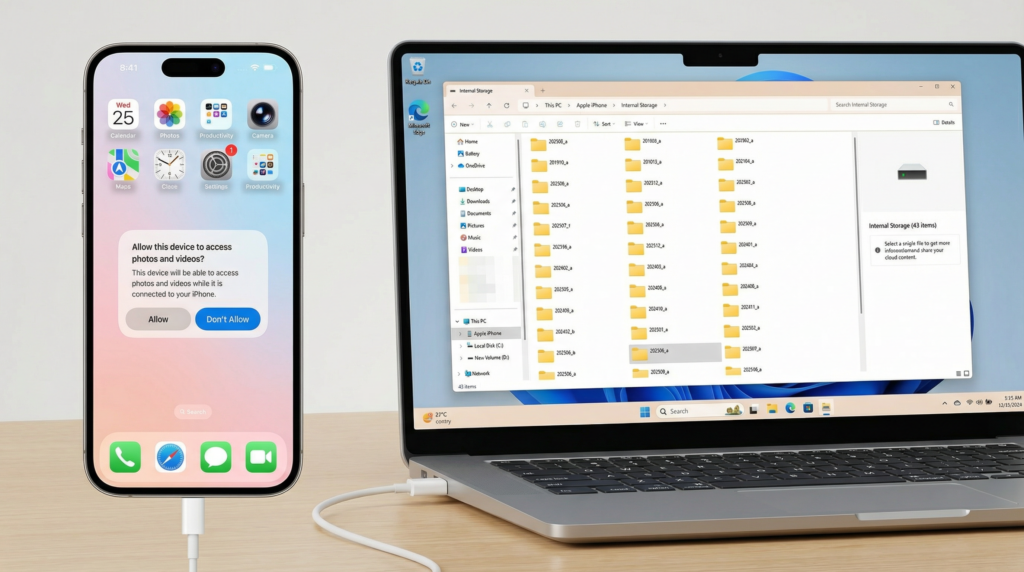
Tato metoda je určena pro fotografie a videa. Nezmění iPhone na běžný externí disk ani neposkytuje přístup ke všem datům v adresáři Na mém iPhonu. Je-li zapnuta služba Fotky v iCloudu, na iPhonu musí být k dispozici původní položky v plném rozlišení než je aplikace Fotografie ve Windows bude moci importovat.
Způsob 4: Použijte iCloud pro soubory, které se již synchronizují
Pokud je soubor již uložen v iCloudu, nechte to na stávající synchronizaci. iPhone daný soubor nahraje a Windows přistupují ke stejné kopii v cloudu, takže není třeba spravovat žádné samostatné připojení mezi telefonem a počítačem.
Chcete-li synchronizovat fotografie a videa, povolte na iPhonu funkci „Fotky v iCloudu“, nainstalujte si aplikaci iCloud pro Windows a přihlaste se pomocí stejného účtu Apple. Synchronizovaná knihovna se poté zobrazí prostřednictvím integrace služby „Fotky v iCloudu“ ve Windows.
Dokument uložte do služby iCloud Drive pomocí aplikace Soubory. Jakmile se nahrávání dokončí, otevřete iCloud Drive v Průzkumníku souborů a zkopírujte dokument do požadované složky.
To je méně praktické, pokud se nahrávání ještě nezačalo, na účtu je nedostatek úložného prostoru nebo je síť pomalá. Než budete předpokládat, že by soubor již měl být viditelný na počítači, zkontrolujte stav synchronizace na iPhonu.
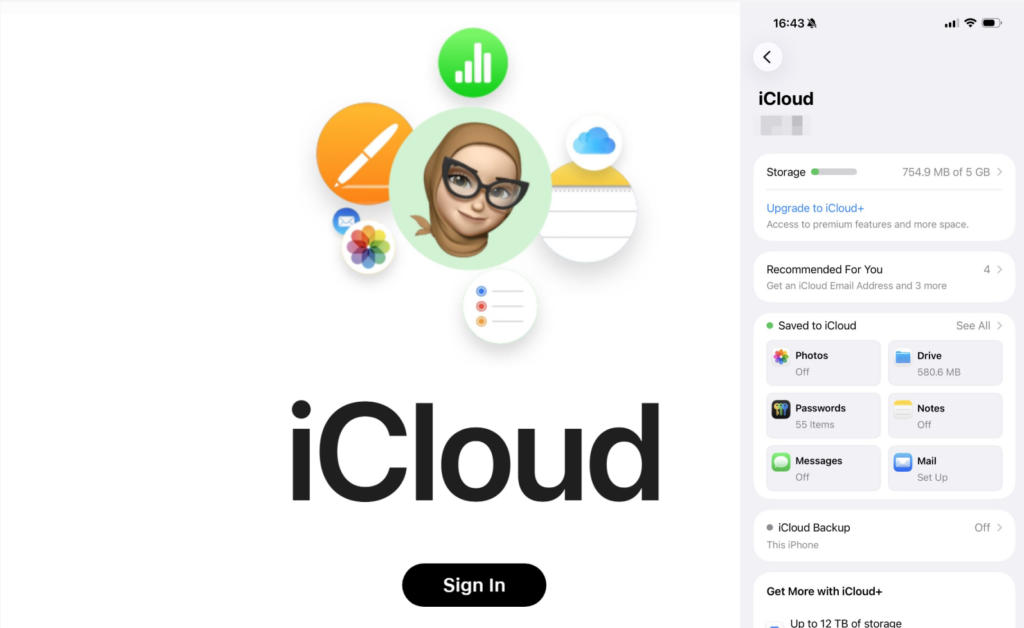
Metoda 5: Kopírování dokumentů z aplikací kompatibilních se zařízeními Apple
Některé dokumenty se nacházejí přímo v aplikaci pro iPhone, nikoli v aplikaci Fotky, na iCloud Drive nebo v obecné složce Soubory. Zařízení Apple mohou tyto dokumenty kopírovat, pokud daná aplikace podporuje funkci sdílení souborů od společnosti Apple.
- Připojte iPhone přes USB a otevřete okno „Zařízení Apple“.
- Vyberte iPhone a poté otevřete Soubory.
- Vyberte aplikaci, ve které se dokument nachází.
- Chcete-li zkopírovat soubor z iPhone do systému Windows, vyberte soubor a klikněte na Uložit, a vyberte složku v počítači.
- Chcete-li zkopírovat z Windows do aplikace, klikněte na Přidat soubor a vyberte soubor v počítači.
Pokud Soubory pokud se nezobrazí, iPhone možná nemá aplikaci, která podporuje sdílení souborů. Tato metoda nezobrazuje celý Na mém iPhonu oblasti, a dokument přidaný do jedné aplikace nemusí být k dispozici v jiné. Služba Apple Devices podporuje přenos dat v obou směrech pouze prostřednictvím kompatibilních aplikací.
Pokud přenos dat z iPhonu do systému Windows nefunguje
- USB: Odemkněte iPhone a znovu jej připojte, poté odpovězte na Důvěra nebo Povolit Pokyn: Pokud Windows telefon stále nerozpozná, zkuste jiný port nebo ověřený datový kabel.
- Bezdrátové připojení: Před výběrem souborů dokončete párování. Při použití režimu 1001 TVs zajistěte, aby obě zařízení byla připojena ke stejné síti Wi-Fi, a nechte přijímající aplikaci otevřenou. Pokud se zařízení navzájem nemohou najít, zkontrolujte bránu Windows Firewall.
- iCloud: Ujistěte se, že nahrávání bylo dokončeno, že obě zařízení používají stejný účet Apple a že je k dispozici dostatek místa v cloudu i v lokálním úložišti. Před pokusem o import přes USB si stáhněte originální soubory do iPhonu.
Vyberte si způsob přenosu, který nejlépe vyhovuje souboru, který právě potřebujete přesunout; není důvod nastavovat všech pět možností. Pokud jsou ve vašem pracovním postupu běžně zastoupeny různé typy souborů nebo velká videa, stačí jednou nastavit režim 1001 TVs na obou zařízeních a pro příští přenos tak budete mít k dispozici možnost lokálního bezdrátového přenosu.


Číst více
 How to Cast Photos from Your Phone to a TV
You can cast phone photos to a compatible TV using AirPlay on iPhone, Google Photos with Chromecast, or 1001 TVs Streaming and Albums. The…
How to Cast Photos from Your Phone to a TV
You can cast phone photos to a compatible TV using AirPlay on iPhone, Google Photos with Chromecast, or 1001 TVs Streaming and Albums. The…
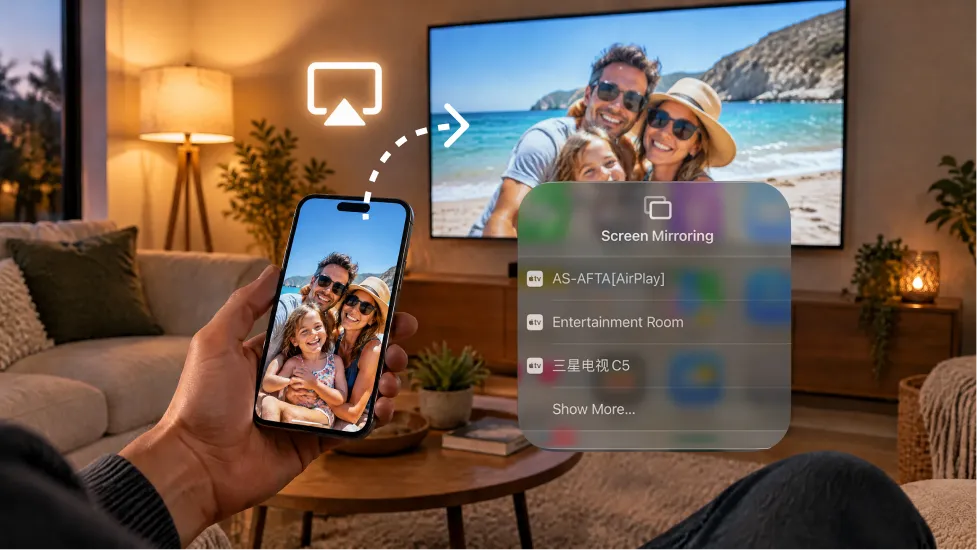 How to Turn On AirPlay on iPhone in iOS 26 (Screen Mirroring Guide)
To turn on AirPlay screen mirroring in iOS 26, open Control Center, tap the Screen Mirroring button (two overlapping rectangles), and choose your TV…
How to Turn On AirPlay on iPhone in iOS 26 (Screen Mirroring Guide)
To turn on AirPlay screen mirroring in iOS 26, open Control Center, tap the Screen Mirroring button (two overlapping rectangles), and choose your TV…

