Bestanden overzetten van een iPhone naar een Windows-pc in 2026: 5 manieren

AirDrop werkt niet op Windows, maar dat betekent niet dat je voor elke overdracht een alternatieve oplossing nodig hebt.
Begin met het bestand zelf. Een USB-kabel is een goede keuze voor foto’s en video’s in je filmrol. Voor documenten, grote video’s of een mix van bestandstypen kun je het beste een lokale draadloze optie gebruiken, zoals 1001 TVs Hiermee hoef je geen kabel te gebruiken en hoef je ook niet naar de cloud te uploaden. Phone Link is het proberen waard op ondersteunde Windows 11-pc’s, terwijl iCloud en Apple-apparaten bestanden ondersteunen die op specifieke locaties zijn opgeslagen.
Deze opties werken over het algemeen ook op een iPad.
Kies de juiste methode om gegevens van een iPhone naar Windows over te zetten
Waar het bestand is opgeslagen, is belangrijker dan de bestandsextensie. Een video in ‘Foto’s’, een PDF in ‘Bestanden’ en een document dat in een andere app is opgeslagen, vereisen mogelijk verschillende manieren om ze over te zetten.
| Het meest geschikt voor | Methode | Belangrijke beperking |
| Gemengde bestandstypen, grote video’s en lokale draadloze overdracht | 1001 TVs | Beide apparaten hebben de app nodig en moeten op hetzelfde lokale netwerk zijn aangesloten |
| Een iPhone die al is verbonden met een Windows 11-pc | Telefoonkoppeling / mobiel apparaat in Start | Het delen van bestanden wordt nog steeds uitgerold en is mogelijk nog niet op elke pc beschikbaar |
| Foto's en video's in de filmrol | USB + Windows-foto's | Geeft niet alle bestanden weer die op de iPhone zijn opgeslagen |
| Foto’s of documenten die al via iCloud worden gesynchroniseerd | iCloud voor Windows | Hangt af van de cloudopslag, de internetsnelheid en de voortgang van de synchronisatie |
| Documenten die zijn opgeslagen in compatibele apps | Apple-apparaten | Werkt alleen met apps die File ondersteunen Delen |
Methode 1: Verschillende bestandstypen draadloos overzetten met 1001 TVs
Als je regelmatig meer dan alleen foto’s uit je fotogalerij verplaatst, wordt het al snel vervelend om voor elke overdracht een kabel aan te sluiten. Een grote video naar de cloud uploaden om hem vervolgens weer op de pc te downloaden, is misschien ook niet de meest geschikte oplossing. In dat geval, 1001 TVs kunnen foto's, video's en documenten rechtstreeks tussen apparaten op hetzelfde lokale netwerk uitwisselen.
- Installeer en open 1001 TVs op de iPhone en de Windows-pc.
- Verbind beide apparaten met hetzelfde Wi-Fi-netwerk.
- Tik op de iPhone op “Bestanden verzenden”.
- Selecteer de pc in de lijst met apparaten. Als deze niet wordt weergegeven, scan dan de QR-code die door 1001 TVs op de computer wordt weergegeven.
- Selecteer de bestanden en verstuur ze.
- Open Ontvang op de pc om de bestanden te bekijken of de map waarin ze staan te openen in Verkenner.
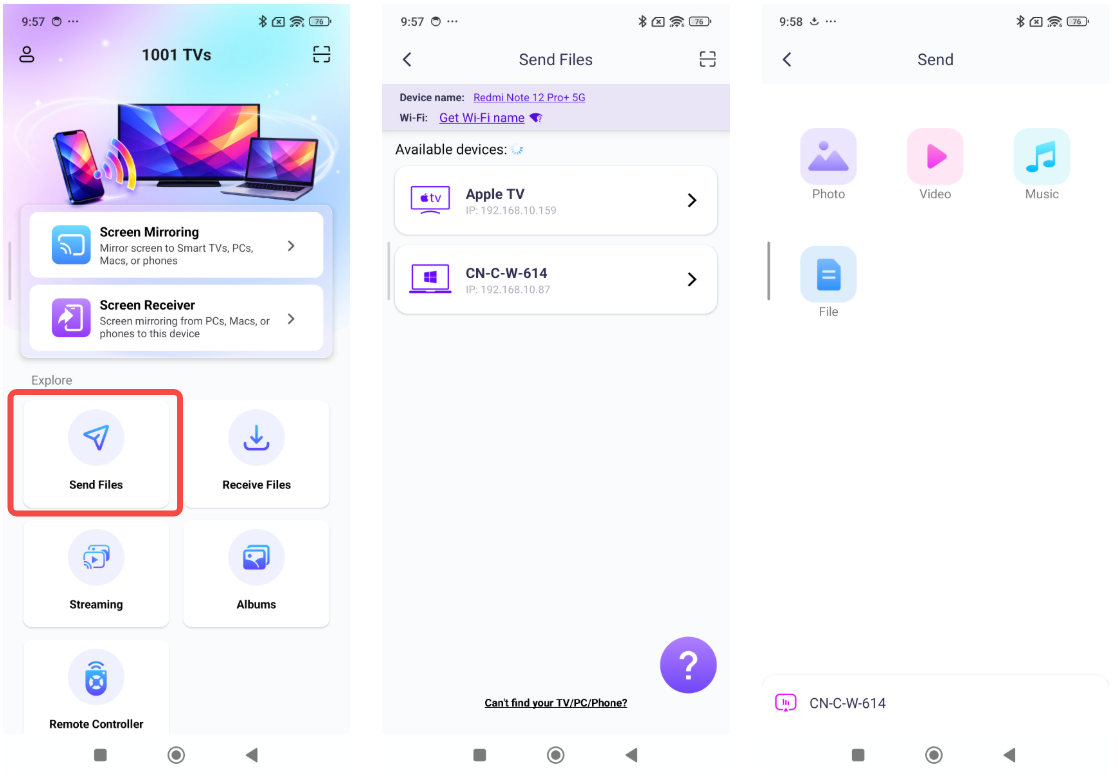
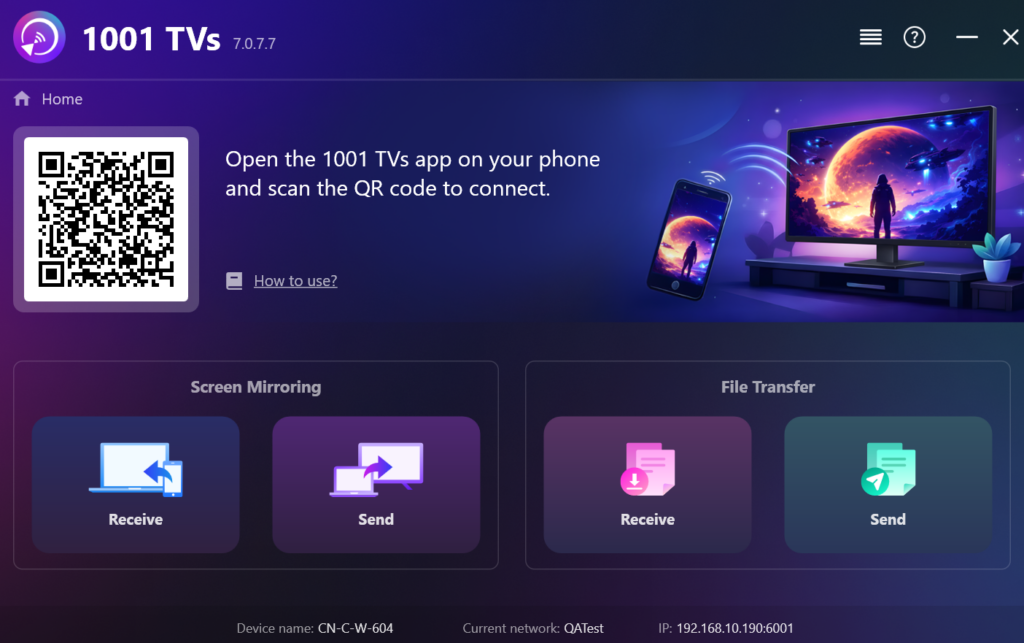
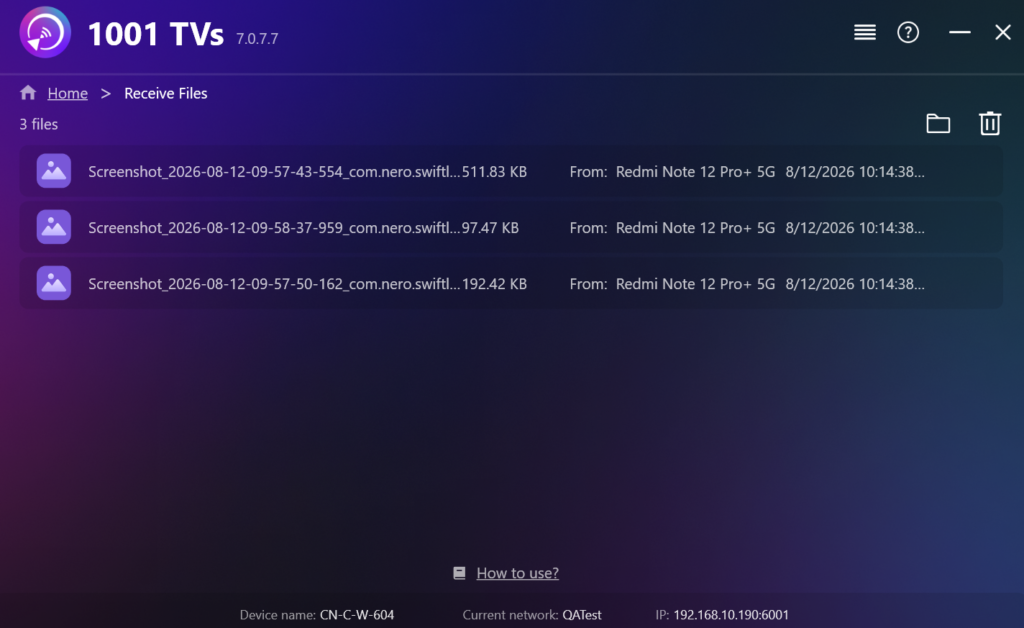
Zorg ervoor dat de ontvangende computer online blijft totdat de overdracht is voltooid. Een stabiele wifi-verbinding is ook belangrijker wanneer je een grote video verstuurt. Als de twee apparaten elkaar niet automatisch vinden, kun je de koppeling via de QR-code in de Handleiding voor het overzetten van bestanden op de iPhone zodat de apparaatlijst niet opnieuw hoeft te worden doorzocht.
Methode 2: 'Phone Link' controleren in Windows 11
Als je iPhone al is gekoppeld aan een Windows 11-pc, kijk dan eerst in het Startmenu voordat je een andere dienst instelt. Op sommige pc’s wordt nu in het paneel voor mobiele apparaten een optie voor het delen van bestanden met de iPhone weergegeven.
Open Start en zoek je aangesloten telefoon. Als deze nog niet is gekoppeld, selecteer je iPhone en volg je de instructies voor het instellen. Op pc’s waarop deze functie beschikbaar is, bevat het venster Bestanden verzenden. Selecteer deze optie en volg de instructies op de pc en de iPhone.
De bestandsknop kan ontbreken, zelfs als bellen en berichten versturen via Phone Link al werken. Voor de huidige configuratie zijn Windows 11, een ondersteunde versie van Phone Link, een Microsoft-account en een verbinding met een iPhone via Bluetooth Low Energy vereist. De functie wordt nog steeds uitgerold, dus De beschikbaarheid hangt af van de Windows-versie en de instellingen van Phone Link.
Methode 3: Foto’s en video’s uit de filmrol importeren via USB
Als alles wat je nodig hebt in ‘Foto’s’ staat, probeer dan eerst de kabel. Je hoeft een reeks vakantiefoto’s of opgenomen filmpjes niet via een andere overdrachtsdienst te versturen. De kabel moet wel geschikt zijn voor gegevensoverdracht; met een kabel die alleen dient om op te laden, kan Windows niets importeren.
- Installeer of werk Apple-apparaten bij via de Microsoft Store.
- Sluit de iPhone aan op de pc met een USB- of USB-C-kabel.
- Ontgrendel de iPhone en tik op Vertrouwen of Sta toe. indien daarom wordt gevraagd.
- Open de app ‘Foto’s’ in Windows.
- Selecteer Importeren, selecteer de iPhone en kies de bestanden en de doelmap.
- Wacht tot het importeren is voltooid voordat je de telefoon loskoppelt.
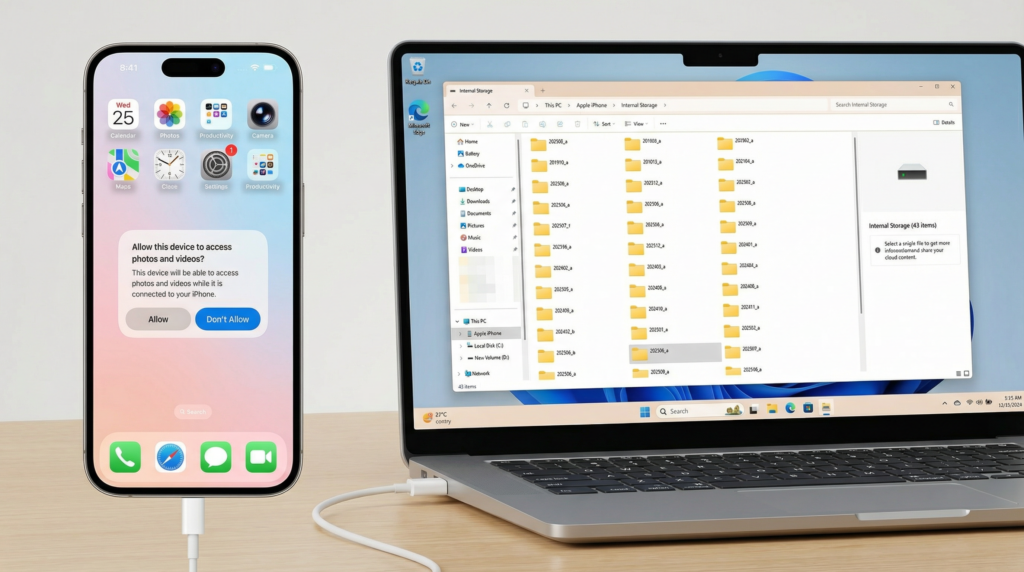
Deze methode is bedoeld voor foto’s en video’s. De iPhone wordt hierdoor niet omgezet in een gewone externe schijf en er wordt geen toegang verleend tot alles wat zich onder Op mijn iPhone. Wanneer iCloud-foto’s is ingeschakeld, de originele afbeeldingen in volledige resolutie moeten beschikbaar zijn op de iPhone voordat Windows Foto’s ze kan importeren.
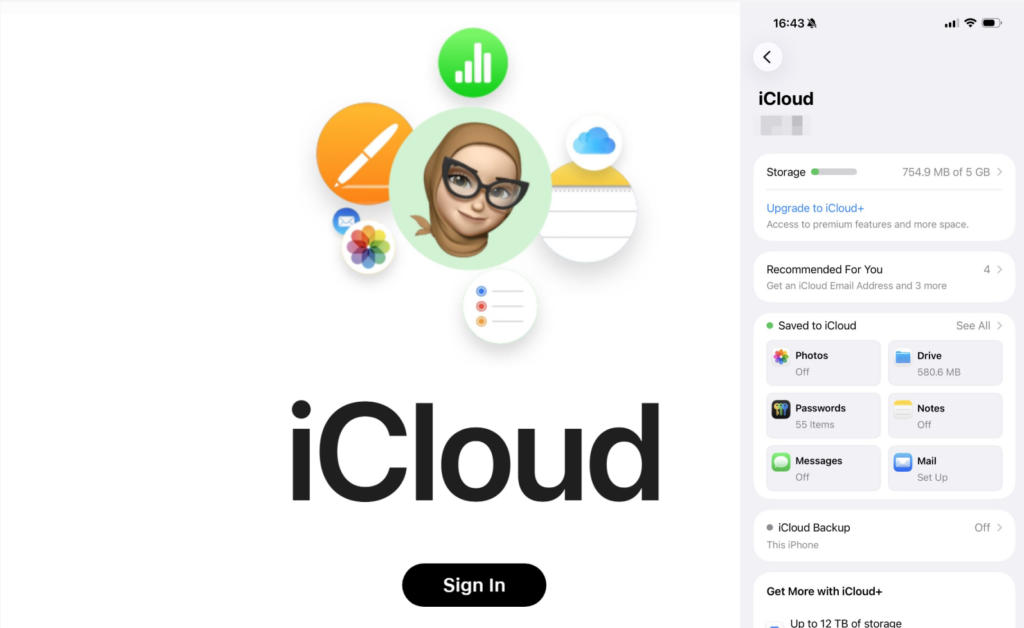
Methode 4: Gebruik iCloud voor bestanden die al worden gesynchroniseerd
Als een bestand al in iCloud staat, laat je de bestaande synchronisatie het werk doen. De iPhone uploadt het bestand en Windows heeft toegang tot dezelfde kopie in de cloud, zodat je geen aparte verbinding tussen telefoon en pc hoeft te beheren.
Voor foto’s en video’s moet je ‘iCloud-foto’s’ op de iPhone inschakelen, iCloud voor Windows installeren en je aanmelden met hetzelfde Apple-account. De gesynchroniseerde bibliotheek wordt dan weergegeven via de integratie van iCloud-foto’s in Windows.
Sla een document vanuit de app ‘Bestanden’ op in iCloud Drive. Zodra het uploaden is voltooid, open je iCloud Drive in Verkenner en kopieer je het document naar de gewenste map.
Dit is minder handig als het uploaden nog niet is begonnen, er onvoldoende opslagruimte op het account is of het netwerk traag is. Controleer de synchronisatiestatus op de iPhone voordat je ervan uitgaat dat het bestand al op de pc zichtbaar zou moeten zijn.
Methode 5: Documenten kopiëren vanuit apps die compatibel zijn met Apple-apparaten
Sommige documenten staan in een iPhone-app in plaats van in Foto’s, iCloud Drive of een algemene map ‘Bestanden’. Apple-apparaten kunnen die documenten kopiëren als de app de functie ‘Bestanden delen’ van Apple ondersteunt.
- Sluit de iPhone via USB aan en open ‘Apple-apparaten’.
- Selecteer de iPhone en open vervolgens Bestanden.
- Kies de app waarin het document staat.
- Om iets van de iPhone naar Windows te kopiëren, selecteer je het bestand en klik je op Opslaan, en kies een map op de pc.
- Om vanuit Windows naar de app te kopiëren, klik je op Bestand toevoegen en selecteer het bestand op de pc.
Als Bestanden verschijnt niet, dan beschikt de iPhone mogelijk niet over een app die bestandsdeling ondersteunt. Bij deze methode wordt niet de volledige Op mijn iPhone gebied, en een document dat aan de ene app is toegevoegd, is mogelijk niet beschikbaar in een andere app. Apple Devices ondersteunt beide overdrachtsrichtingen uitsluitend via compatibele apps.
Als het overzetten van de iPhone naar Windows niet lukt
- USB: Ontgrendel de iPhone en sluit hem opnieuw aan, en reageer vervolgens op de Vertrouwen of Sta toe. opdracht. Probeer een andere poort of een goedgekeurde datakabel als Windows de telefoon nog steeds niet herkent.
- Draadloos: Voltooi het koppelen voordat je bestanden selecteert. Bij 1001 TVs moeten beide apparaten op hetzelfde wifi-netwerk zijn aangesloten en moet de ontvangende app open blijven staan. Controleer de Windows-firewall als de apparaten elkaar niet kunnen vinden.
- iCloud: Controleer of het uploaden is voltooid, of beide apparaten hetzelfde Apple-account gebruiken en of er voldoende opslagruimte in de cloud en lokaal beschikbaar is. Download de originele bestanden naar de iPhone voordat je een USB-import probeert.
Kies de overdrachtsroute die het beste past bij het bestand dat je nu wilt verplaatsen; het is niet nodig om alle vijf de opties in te stellen. Als je regelmatig met verschillende bestandstypen of grote video’s werkt, kun je 1001 TVs één keer op beide apparaten instellen, zodat je bij de volgende overdracht een lokale draadloze optie hebt.


Lees meer
 Hoe kun je de NBA op tv bekijken in de VS?
Het bekijken van NBA-wedstrijden op je tv in de VS gaat het gemakkelijkst als je twee beslissingen in de juiste volgorde neemt: ten eerste moet je nagaan welke erkende dienst...
Hoe kun je de NBA op tv bekijken in de VS?
Het bekijken van NBA-wedstrijden op je tv in de VS gaat het gemakkelijkst als je twee beslissingen in de juiste volgorde neemt: ten eerste moet je nagaan welke erkende dienst...
 Hoe je je scherm kunt spiegelen naar een Sony Bravia-tv (Google TV)
Een Sony Bravia Google TV maakt geen gebruik van één universele “Screen Mirroring”-methode voor alle telefoons en computers. De juiste keuze hangt af van zowel...
Hoe je je scherm kunt spiegelen naar een Sony Bravia-tv (Google TV)
Een Sony Bravia Google TV maakt geen gebruik van één universele “Screen Mirroring”-methode voor alle telefoons en computers. De juiste keuze hangt af van zowel...

