Sådan overfører du filer fra iPhone til en Windows-pc i 2026: 5 måder

AirDrop fungerer ikke på Windows, men det betyder ikke, at man skal finde en løsning for hver eneste overførsel.
Start med selve filen. Et USB-kabel fungerer godt til fotos og videoer i dit billedarkiv. Til dokumenter, store videoer eller en blanding af filtyper kan du bruge en lokal trådløs løsning, såsom 1001 TVs undgår både kabelforbindelse og upload til skyen. Det er værd at tjekke Phone Link på understøttede Windows 11-pc’er, mens iCloud og Apple-enheder dækker filer, der er gemt på bestemte steder.
Disse muligheder fungerer som regel også på en iPad.
Vælg den rigtige metode til at overføre data fra iPhone til Windows
Det er vigtigere, hvor filen er gemt, end hvilken filtypenavn den har. En video i »Fotos«, en PDF-fil i »Filer« og et dokument, der er gemt i en anden app, kan kræve forskellige overførselsmetoder.
| Bedst egnet til | Metode | Vigtig begrænsning |
| Blandede filtyper, store videoer og lokal trådløs overførsel | 1001 TVs | Begge enheder skal have appen installeret og være tilsluttet det samme lokale netværk |
| En iPhone, der allerede er tilsluttet en Windows 11-pc | Telefonforbindelse / mobilenhed i Start | Fildeling er stadig ved at blive implementeret og vises muligvis ikke på alle pc’er |
| Billeder og videoer i kamerarullen | USB + Windows-fotos | Viser ikke alle filer, der er gemt på iPhone’en |
| Fotos eller dokumenter, der allerede synkroniseres via iCloud | iCloud til Windows | Det afhænger af cloud-lagerplads, internethastighed og synkroniseringsstatus |
| Dokumenter, der er gemt i kompatible apps | Apple-enheder | Fungerer kun med apps, der understøtter filer Deling |
Metode 1: Overfør forskellige filtyper trådløst med 1001 TVs
Når man jævnligt flytter mere end blot billeder fra kamerarullen, bliver det hurtigt trættende at tilslutte et kabel hver gang, man skal overføre noget. At uploade en stor video til skyen blot for at downloade den igen på pc’en er måske heller ikke den bedste løsning. I den situation, 1001 TVs kan sende billeder, videoer og dokumenter direkte mellem enheder på det samme lokale netværk.
- Installer og åbn 1001 TVs på iPhone og Windows-pc'en.
- Slut begge enheder til det samme Wi-Fi-netværk.
- På iPhone skal du trykke på “Send filer”.
- Vælg pc’en fra enhedslisten. Hvis den ikke vises, skal du scanne den QR-kode, som 1001 TVs viser på computeren.
- Vælg filerne og send dem.
- Åben Modtag på pc'en for at se filerne eller åbne deres mappe i Filudforskeren.
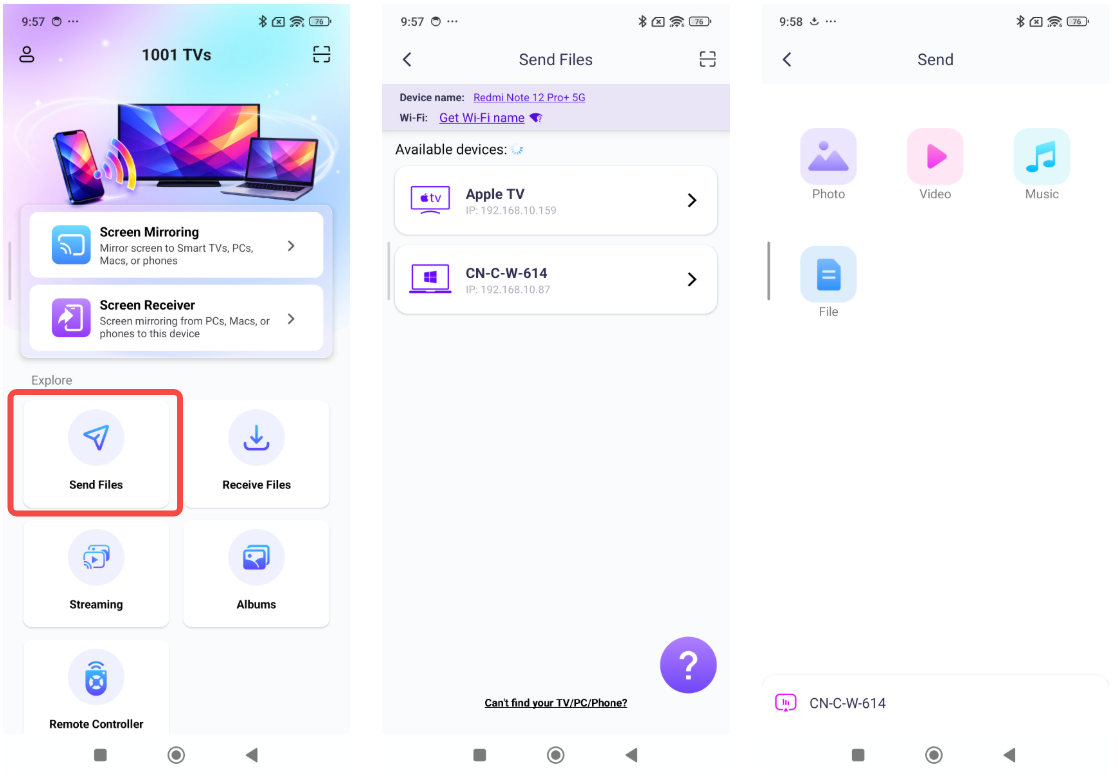
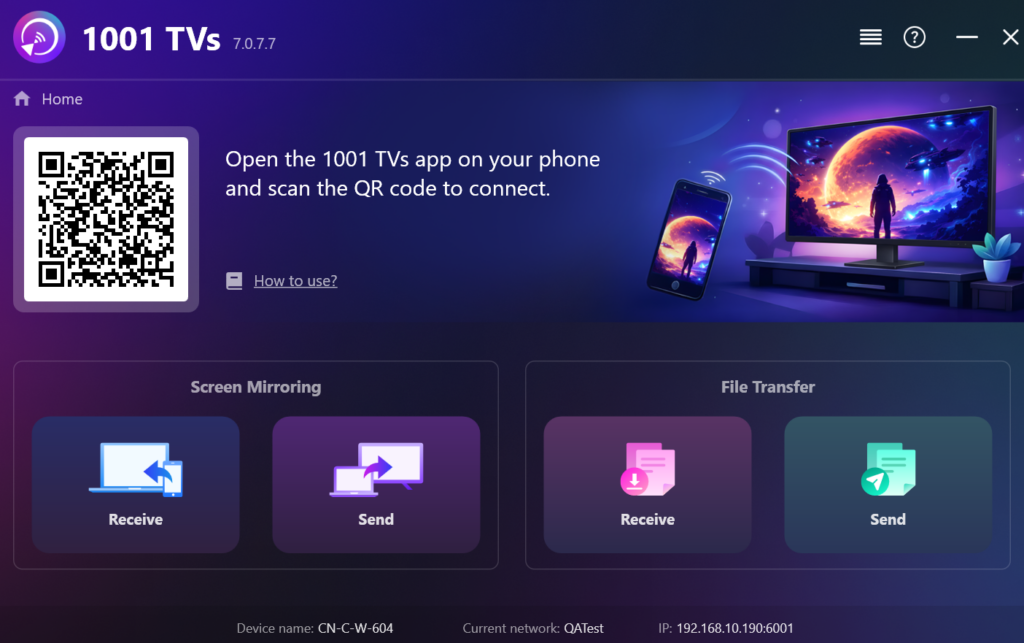
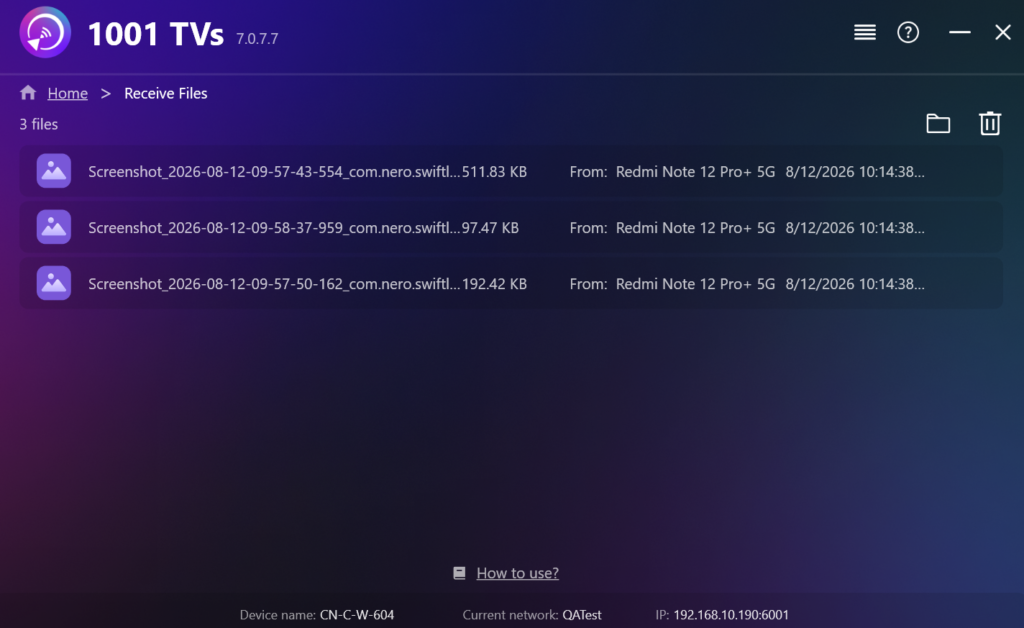
Sørg for, at den modtagende computer forbliver online, indtil overførslen er afsluttet. En stabil Wi-Fi-forbindelse er også endnu vigtigere, når du sender en stor video. Hvis de to enheder ikke finder hinanden automatisk, kan du bruge QR-koden til at oprette forbindelse i Vejledning i filoverførsel til iPhone undgår, at enhedslisten skal gennemsøges igen.
Metode 2: Kontroller »Phone Link« i Windows 11
Hvis din iPhone allerede er parret med en Windows 11-pc, skal du tjekke Start-menuen, før du konfigurerer en anden tjeneste. Nogle pc'er viser nu en mulighed for fildeling med iPhone i panelet for mobile enheder.
Åbn Start, og find din tilsluttede telefon. Hvis den endnu ikke er parret, skal du vælge iPhone og følge vejledningen til opsætning. På pc’er, der har fået denne funktion, indeholder panelet Send filer. Vælg den, og følg vejledningen på pc’en og iPhone’en.
Filen-knappen kan mangle, selvom opkald og beskeder allerede fungerer via Phone Link. Den nuværende opsætning kræver Windows 11, en understøttet version af Phone Link, en Microsoft-konto og en iPhone-forbindelse via Bluetooth Low Energy. Funktionen er stadig ved at blive udrullet, så Tilgængeligheden afhænger af Windows-versionen og opsætningen af Phone Link.
Metode 3: Importer billeder og videoer fra kamerarullen via USB
Hvis alt, hvad du har brug for, findes i Fotos, kan du prøve at bruge kablet først. Du behøver ikke at overføre en bunke feriebilleder eller optagede klip via en anden overførselstjeneste. Kablet skal dog understøtte dataoverførsel; et kabel, der kun kan bruges til opladning, gør det ikke muligt for Windows at importere noget.
- Installer eller opdater Apple-enheder fra Microsoft Store.
- Tilslut iPhone’en til pc’en med et USB- eller USB-C-kabel.
- Lås iPhone op, og tryk på Tillid eller Tillad det hvis du bliver bedt om det.
- Åbn appen »Fotos« i Windows.
- Vælg Import, vælg iPhone, og vælg filerne samt målmappen.
- Vent, til importen er færdig, før du afbryder forbindelsen til telefonen.
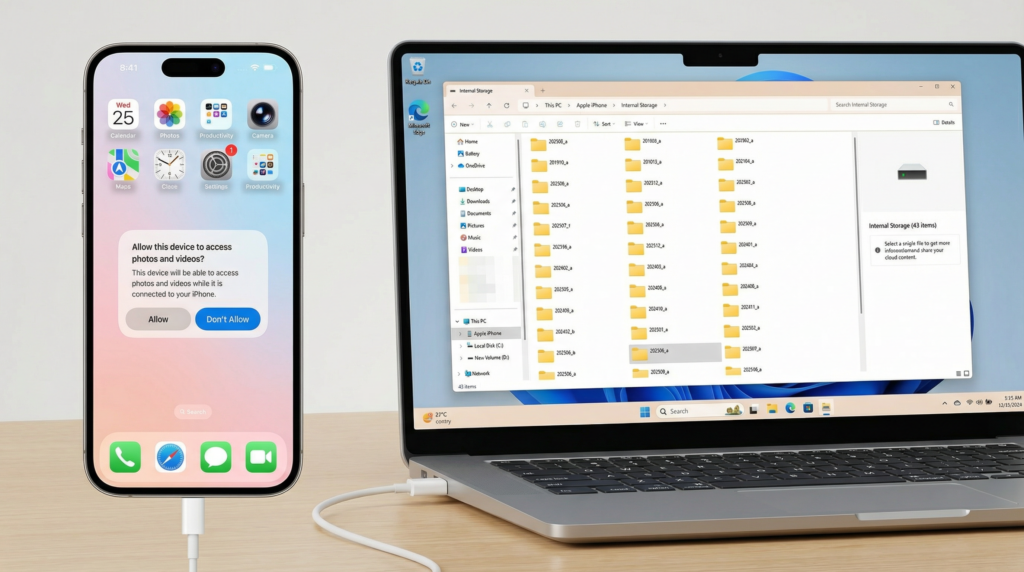
Denne metode er beregnet til fotos og videoer. Den forvandler ikke iPhone’en til et almindeligt eksternt drev og giver heller ikke adgang til alt, hvad der findes under På min iPhone. Når iCloud-fotos er aktiveret, De originale billeder i fuld opløsning skal være tilgængelige på iPhone’en før Windows Fotos kan importere dem.
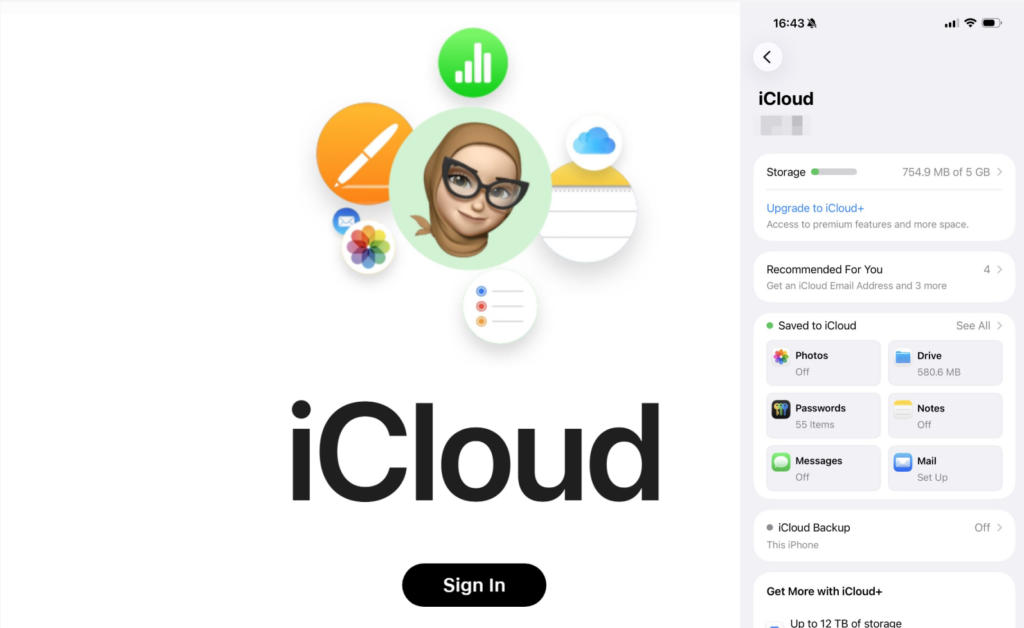
Metode 4: Brug iCloud til filer, der allerede synkroniseres
Når en fil allerede findes i iCloud, skal du lade den eksisterende synkronisering klare arbejdet. iPhone'en uploader filen, og Windows får adgang til den samme cloud-kopi, så der er ingen separat forbindelse mellem telefon og pc, der skal administreres.
For billeder og videoer skal du aktivere iCloud-fotos på iPhone, installere iCloud til Windows og logge ind med den samme Apple-konto. Det synkroniserede bibliotek vises derefter via iCloud-fotos-integrationen i Windows.
Hvis det drejer sig om et dokument, skal du gemme det på iCloud Drive via appen »Filer«. Når overførslen er færdig, skal du åbne iCloud Drive i Filudforskeren og kopiere dokumentet til den ønskede mappe.
Det er mindre praktisk, når overførslen endnu ikke er gået i gang, der er for lidt lagerplads på kontoen, eller netværket er langsomt. Tjek synkroniseringsstatus på iPhone’en, før du går ud fra, at filen allerede burde være synlig på pc’en.
Metode 5: Kopier dokumenter fra kompatible apps til Apple-enheder
Nogle dokumenter findes i en iPhone-app i stedet for i appen »Billeder«, på iCloud Drive eller i en almindelig »Filer«-mappe. Apple-enheder kan kopiere disse dokumenter, når appen understøtter Apples fildelingsfunktion.
- Tilslut iPhone via USB, og åbn »Apple-enheder«.
- Vælg iPhone, og åbn derefter Filer.
- Vælg den app, der indeholder dokumentet.
- For at kopiere fra iPhone til Windows skal du vælge filen og klikke på Gem, og vælg en mappe på pc'en.
- For at kopiere fra Windows til appen skal du klikke på Tilføj fil og vælg filen på pc'en.
Hvis Filer Hvis den ikke vises, har iPhone muligvis ikke en app, der understøtter fildeling. Denne metode viser ikke hele På min iPhone område, og et dokument, der tilføjes til én app, er muligvis ikke tilgængeligt i en anden. Apple-enheder understøtter kun dataoverførsel i begge retninger via kompatible apps.
Hvis overførslen fra iPhone til Windows ikke fungerer
- USB: Lås iPhone op, og tilslut den igen, og svar derefter på Tillid eller Tillad det Prøv en anden port eller et datakabel, som du ved fungerer, hvis Windows stadig ikke kan genkende telefonen.
- Trådløst: Afslut parringen, før du vælger filer. Ved 1001 TVs skal begge enheder være på det samme Wi-Fi-netværk, og den modtagende app skal være åben. Kontroller Windows-firewallen, hvis enhederne ikke kan finde hinanden.
- iCloud: Kontroller, at overførslen er afsluttet, at begge enheder bruger den samme Apple-konto, og at der er tilstrækkelig plads til rådighed i skyen og på den lokale lagerplads. Download originalfilerne til iPhone, før du forsøger at importere via USB.
Vælg den overførselsmetode, der passer til den fil, du skal flytte nu; der er ingen grund til at konfigurere alle fem. Hvis blandede filtyper eller store videoer er en fast del af dit arbejdsforløb, kan du ved at konfigurere 1001 TVs én gang på begge enheder få en lokal trådløs mulighed til den næste overførsel.


Læs mere
 Sådan ser du NBA på tv i USA
Det er nemmest at se NBA-kampe på dit tv i USA, hvis du træffer to beslutninger i denne rækkefølge: Først skal du finde ud af, hvilken autoriseret tjeneste der sender...
Sådan ser du NBA på tv i USA
Det er nemmest at se NBA-kampe på dit tv i USA, hvis du træffer to beslutninger i denne rækkefølge: Først skal du finde ud af, hvilken autoriseret tjeneste der sender...
 Sådan spejler du skærmen til et Sony Bravia-tv (Google TV)
Et Sony Bravia Google TV bruger ikke én universel “Screen Mirroring”-metode til alle telefoner og computere. Det rigtige valg afhænger af både...
Sådan spejler du skærmen til et Sony Bravia-tv (Google TV)
Et Sony Bravia Google TV bruger ikke én universel “Screen Mirroring”-metode til alle telefoner og computere. Det rigtige valg afhænger af både...

