Como transferir ficheiros do iPhone para um PC com Windows em 2026: 5 formas

O AirDrop não funciona com o Windows, mas isso não significa que todas as transferências exijam uma solução alternativa.
Comece pelo próprio ficheiro. Um cabo USB funciona bem para fotografias e vídeos que se encontram no Rolo da Câmara. Para documentos, vídeos de grande dimensão ou uma mistura de tipos de ficheiros, uma opção sem fios local, como 1001 TVs evita tanto o uso do cabo como o envio para a nuvem. Vale a pena experimentar o Phone Link em computadores com Windows 11 compatíveis, enquanto o iCloud e os dispositivos Apple abrangem ficheiros armazenados em locais específicos.
Estas opções também funcionam, em geral, com um iPad.
Escolha o método certo para transferir dados do iPhone para o Windows
O local onde o ficheiro está guardado é mais importante do que a sua extensão. Um vídeo na aplicação «Fotos», um PDF na aplicação «Ficheiros» e um documento guardado noutra aplicação podem necessitar de diferentes formas de transferência.
| Ideal para | Método | Limitação importante |
| Tipos de ficheiros mistos, vídeos de grande dimensão e transferência sem fios local | 1001 TVs | Ambos os dispositivos precisam da aplicação e têm de estar na mesma rede local |
| Um iPhone já ligado a um computador com Windows 11 | Ligação do telemóvel / dispositivo móvel no menu Iniciar | A partilha de ficheiros ainda está a ser implementada e pode não estar disponível em todos os computadores |
| Fotografias e vídeos do Rolo da Câmara | USB + Fotos do Windows | Não revela todos os ficheiros guardados no iPhone |
| Fotografias ou documentos que já estão a ser sincronizados através do iCloud | iCloud para Windows | Depende do armazenamento na nuvem, da velocidade da Internet e do progresso da sincronização |
| Documentos guardados em aplicações compatíveis | Dispositivos Apple | Só funciona com aplicações que suportem o File Partilha |
Método 1: Transferir diferentes tipos de ficheiros sem fios com o 1001 TVs
Quando se transfere regularmente mais do que as fotos do Rolo da Câmara, ter de ligar um cabo para cada transferência torna-se rapidamente incómodo. Carregar um vídeo de grande dimensão para a nuvem apenas para o voltar a descarregar no computador também pode não ser a solução ideal. Nessa situação, 1001 TVs permite enviar fotografias, vídeos e documentos diretamente entre dispositivos na mesma rede local.
- Instale e abra o 1001 TVs no iPhone e no computador com Windows.
- Ligue ambos os dispositivos à mesma rede Wi-Fi.
- No iPhone, toque em “Enviar ficheiros”.
- Selecione o computador na lista de dispositivos. Se este não aparecer, digitalize o código QR apresentado pelo 1001 TVs no computador.
- Selecione os ficheiros e envie-os.
- Aberto Receber no computador para visualizar os ficheiros ou abrir a respetiva pasta no Explorador de ficheiros.
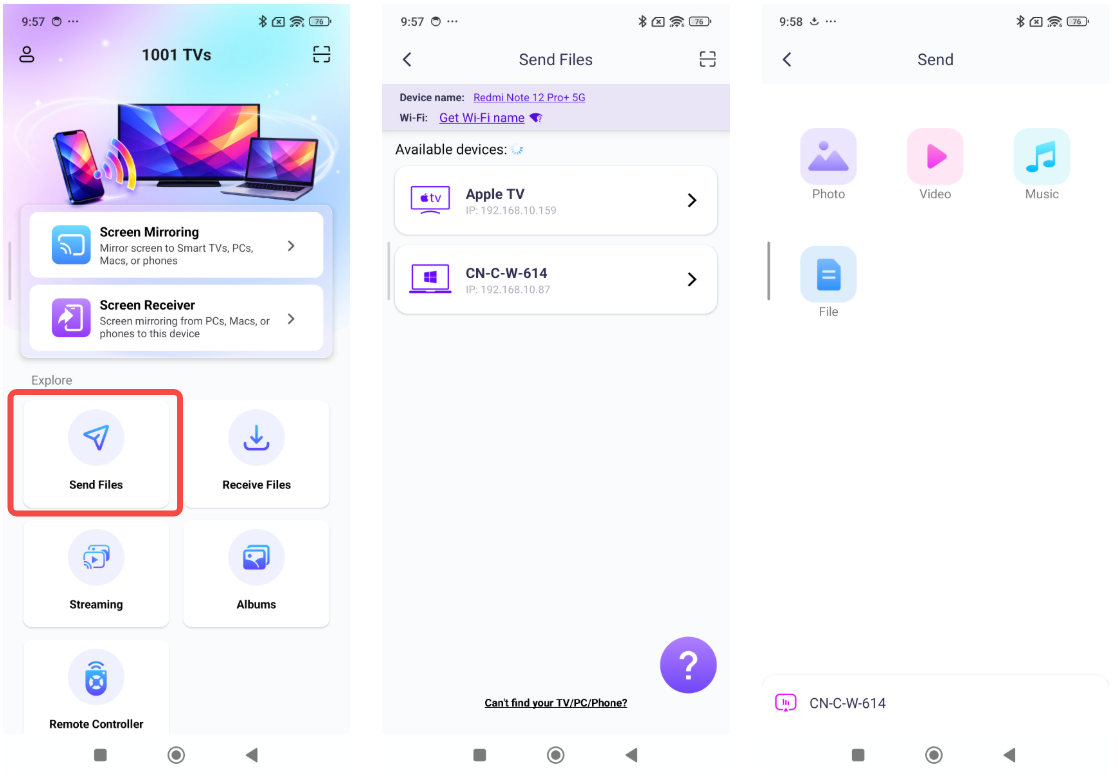
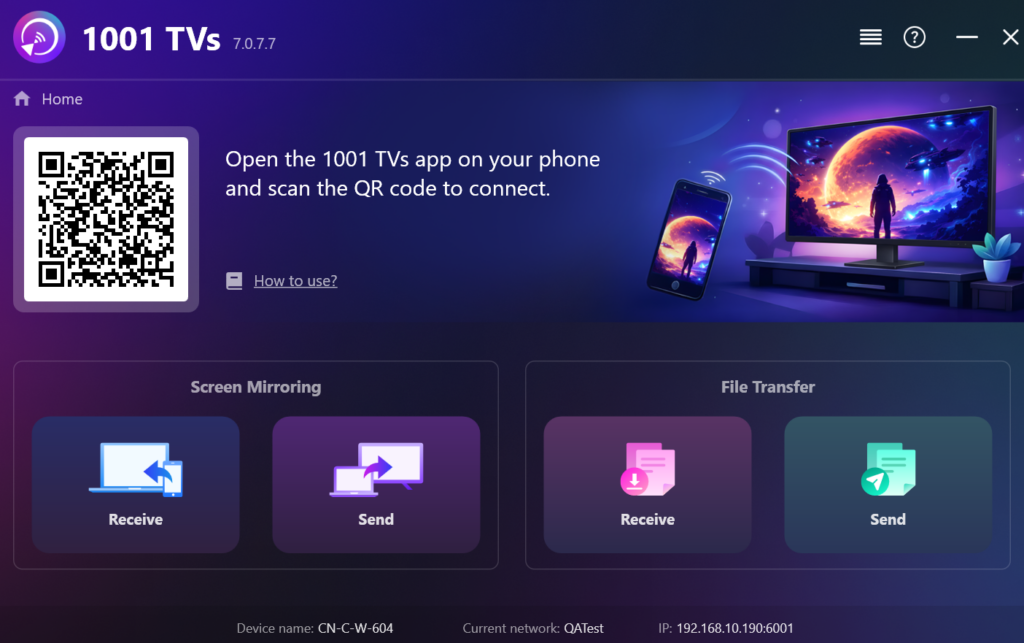
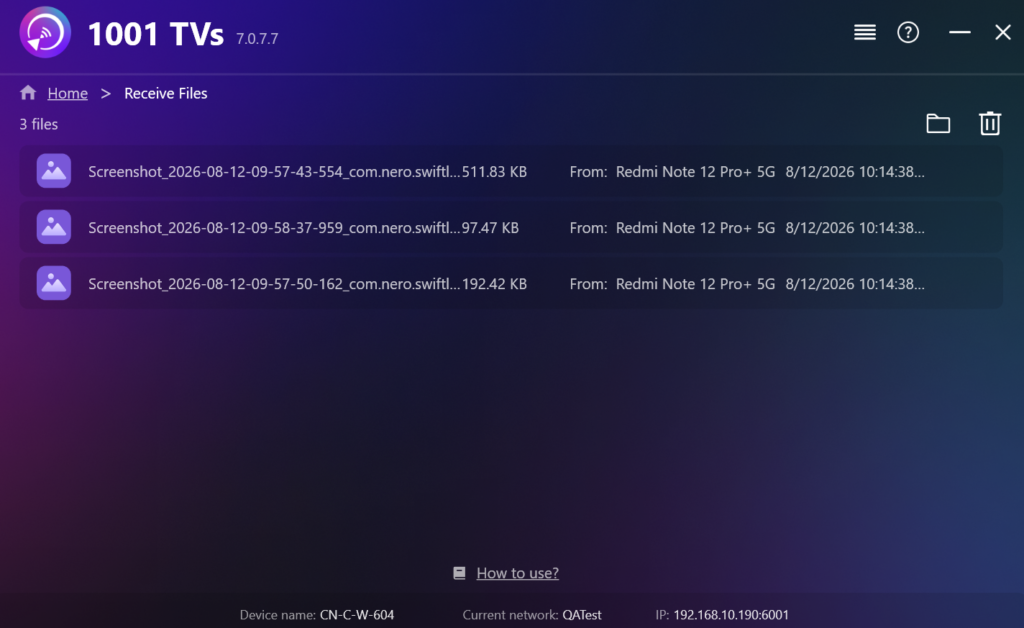
Mantenha o computador de destino ligado à Internet até que a transferência termine. Uma ligação Wi-Fi estável também é mais importante quando se envia um vídeo de grande dimensão. Se os dois dispositivos não se detetarem automaticamente, a opção de emparelhamento através do código QR no Tutorial sobre a transferência de ficheiros no iPhone evita ter de pesquisar novamente a lista de dispositivos.
Método 2: Verificar a ligação do telemóvel no Windows 11
Se o seu iPhone já estiver emparelhado com um PC com Windows 11, verifique o menu Iniciar antes de configurar outro serviço. Alguns PCs apresentam agora uma opção de partilha de ficheiros do iPhone no painel de dispositivos móveis.
Abra o Start e procure o seu telemóvel ligado. Se ainda não estiver emparelhado, selecione «iPhone» e siga as instruções de configuração. Nos computadores que já dispõem desta funcionalidade, o painel inclui Enviar ficheiros. Selecione-o e siga as instruções apresentadas no computador e no iPhone.
O botão «Ficheiro» pode não aparecer, mesmo que as chamadas e as mensagens já funcionem através do Phone Link. A configuração atual requer o Windows 11, uma versão compatível do Phone Link, uma conta Microsoft e uma ligação ao iPhone através de Bluetooth Low Energy. A funcionalidade ainda está a ser implementada, por isso A disponibilidade depende da versão do Windows e da configuração do Phone Link.
Método 3: Importar fotografias e vídeos do Rolo da Câmara através de USB
Se tudo o que precisa estiver na aplicação «Fotos», experimente primeiro utilizar o cabo. Não é necessário transferir um conjunto de fotos das férias ou vídeos gravados através de outro serviço de transferência. No entanto, o cabo tem de suportar a transferência de dados; um cabo apenas para carregar não permitirá que o Windows importe nada.
- Instale ou atualize dispositivos Apple a partir da Microsoft Store.
- Ligue o iPhone ao PC com um cabo USB ou USB-C.
- Desbloqueie o iPhone e toque em Confiança ou Permitir se for solicitado.
- Abra a aplicação «Fotos» no Windows.
- Selecionar Importar, selecione o iPhone e escolha os itens e a pasta de destino.
- Aguarde até que a importação termine antes de desligar o telemóvel.
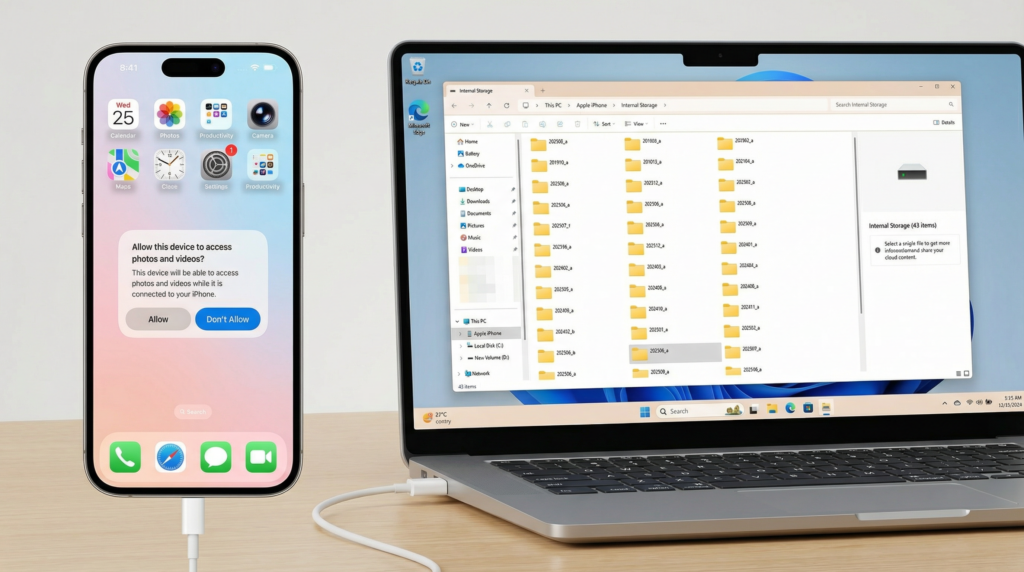
Este método foi concebido para fotografias e vídeos. Não transforma o iPhone numa unidade externa normal nem permite aceder a todo o conteúdo que se encontra em No meu iPhone. Quando a funcionalidade «Fotografias do iCloud» estiver ativada, os ficheiros originais, em resolução total, têm de estar disponíveis no iPhone antes que o Windows Fotos possa importá-las.
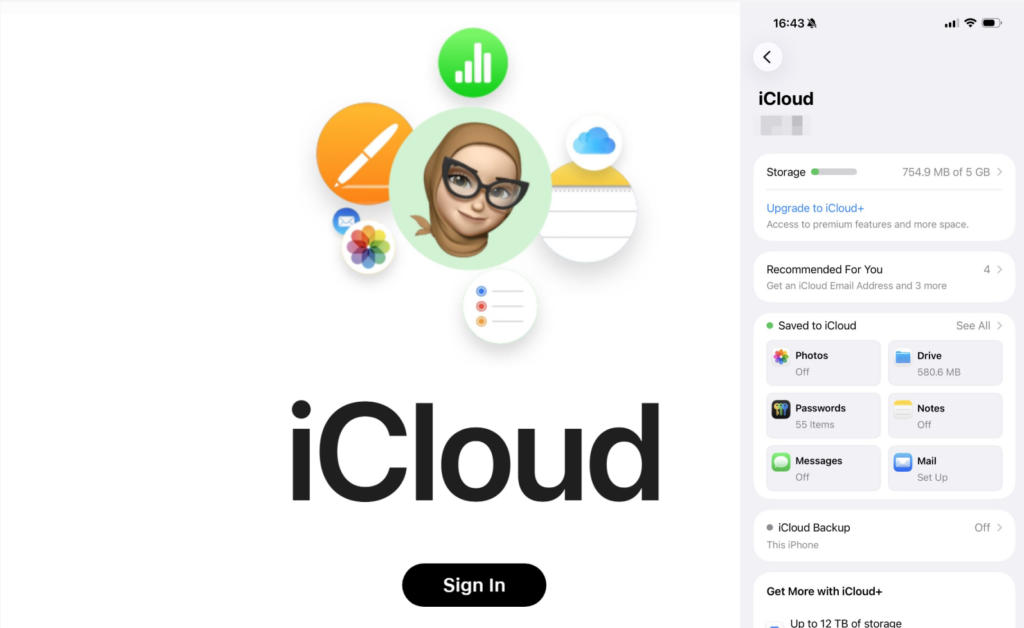
Método 4: Utilizar o iCloud para ficheiros que já estão sincronizados
Quando um ficheiro já se encontra no iCloud, deixe que a sincronização existente trate de tudo. O iPhone carrega o ficheiro e o Windows acede à mesma cópia na nuvem, pelo que não é necessário gerir nenhuma ligação separada entre o telemóvel e o computador.
Para fotografias e vídeos, ative o iCloud Fotos no iPhone, instale o iCloud para Windows e inicie sessão com a mesma conta Apple. A biblioteca sincronizada aparecerá então através da integração do iCloud Fotos no Windows.
Para guardar um documento no iCloud Drive, utilize a aplicação «Ficheiros». Assim que o carregamento terminar, abra o iCloud Drive no Explorador de Ficheiros e copie o documento para a pasta pretendida.
Isto é menos prático quando o envio ainda não começou, a conta tem pouco espaço de armazenamento ou a ligação à Internet é lenta. Verifique o estado da sincronização no iPhone antes de partir do princípio de que o ficheiro já deve estar visível no PC.
Método 5: Copiar documentos a partir de aplicações compatíveis com dispositivos Apple
Alguns documentos estão armazenados numa aplicação do iPhone, em vez de estarem na aplicação Fotos, no iCloud Drive ou numa pasta «Ficheiros» geral. Os dispositivos Apple podem copiar esses documentos quando a aplicação suporta a funcionalidade de partilha de ficheiros da Apple.
- Ligue o iPhone por USB e abra a aplicação «Dispositivos Apple».
- Selecione o iPhone e, em seguida, abra Ficheiros.
- Escolha a aplicação que contém o documento.
- Para copiar do iPhone para o Windows, selecione o ficheiro e clique em Guardar, e selecione uma pasta no PC.
- Para copiar do Windows para a aplicação, clique em Adicionar ficheiro e selecione o ficheiro no computador.
Se Ficheiros Se não aparecer, é possível que o iPhone não tenha uma aplicação que suporte a partilha de ficheiros. Este método não mostra a totalidade do No meu iPhone área, e um documento adicionado a uma aplicação pode não estar disponível noutra. A funcionalidade «Dispositivos Apple» suporta ambas as direções de transferência apenas através de aplicações compatíveis.
Se a transferência do iPhone para o Windows não estiver a funcionar
- USB: Desbloqueie o iPhone e volte a ligá-lo; em seguida, responda ao Confiança ou Permitir Mensagem de aviso. Se o Windows continuar sem reconhecer o telemóvel, experimente utilizar outra porta ou um cabo de dados que funcione corretamente.
- Sem fios: Conclua o emparelhamento antes de selecionar os ficheiros. Com o 1001 TVs, mantenha ambos os dispositivos na mesma rede Wi-Fi e deixe a aplicação recetora aberta. Verifique a Firewall do Windows se os dispositivos não se conseguirem localizar.
- iCloud: Certifique-se de que o upload terminou, de que ambos os dispositivos utilizam a mesma conta Apple e de que existe espaço de armazenamento suficiente, tanto na nuvem como localmente. Descarregue os ficheiros originais para o iPhone antes de tentar uma importação via USB.
Escolha a via de transferência mais adequada ao ficheiro que precisa de transferir neste momento; não há motivo para configurar todas as cinco. Se os tipos de ficheiros mistos ou vídeos de grande dimensão fizerem parte habitual do seu fluxo de trabalho, configurar o 1001 TVs em ambos os dispositivos uma vez proporciona-lhe uma opção sem fios local para a próxima transferência.


Ler mais
 Como ver a NBA na televisão nos EUA
Ver jogos da NBA na televisão nos EUA é mais fácil quando se tomam duas decisões por ordem: primeiro, confirmar qual é o serviço autorizado que transmite...
Como ver a NBA na televisão nos EUA
Ver jogos da NBA na televisão nos EUA é mais fácil quando se tomam duas decisões por ordem: primeiro, confirmar qual é o serviço autorizado que transmite...
 Como fazer o espelhamento do ecrã numa televisão Sony Bravia (Google TV)
Uma Sony Bravia Google TV não utiliza um método universal de “Screen Mirroring” para todos os telemóveis e computadores. A escolha certa depende tanto...
Como fazer o espelhamento do ecrã numa televisão Sony Bravia (Google TV)
Uma Sony Bravia Google TV não utiliza um método universal de “Screen Mirroring” para todos os telemóveis e computadores. A escolha certa depende tanto...

