Comment transférer des fichiers d'un iPhone vers un PC Windows en 2026 : 5 méthodes

AirDrop ne fonctionne pas sous Windows, mais cela ne signifie pas pour autant qu'il faille recourir à une solution de contournement pour chaque transfert.
Commencez par le fichier lui-même. Un câble USB convient parfaitement pour les photos et les vidéos de votre pellicule. Pour les documents, les vidéos volumineuses ou un mélange de différents types de fichiers, optez pour une solution sans fil locale telle que 1001 TVs Cela permet d'éviter à la fois l'utilisation d'un câble et le transfert vers le cloud. La fonctionnalité « Phone Link » mérite d'être testée sur les PC compatibles avec Windows 11, tandis qu'iCloud et les appareils Apple prennent en charge les fichiers stockés à des emplacements spécifiques.
Ces options fonctionnent généralement aussi sur un iPad.
Choisissez la bonne méthode de transfert entre un iPhone et Windows
L'emplacement où le fichier est stocké est plus important que son extension. Une vidéo dans l'application « Photos », un PDF dans l'application « Fichiers » et un document enregistré dans une autre application peuvent nécessiter des méthodes de transfert différentes.
| Idéal pour | Méthode | Restriction importante |
| Fichiers de types variés, vidéos volumineuses et transfert sans fil local | 1001 TVs | Les deux appareils doivent disposer de l'application et être connectés au même réseau local. |
| Un iPhone déjà connecté à un PC sous Windows 11 | Connexion du téléphone / appareil mobile dans le menu Démarrer | La fonctionnalité de partage de fichiers est encore en cours de déploiement et peut ne pas apparaître sur tous les PC |
| Photos et vidéos de la pellicule | USB + Photos Windows | N'affiche pas tous les fichiers stockés sur l'iPhone |
| Photos ou documents déjà en cours de synchronisation via iCloud | iCloud pour Windows | Cela dépend de l'espace de stockage dans le cloud, de la vitesse de connexion Internet et de la progression de la synchronisation |
| Documents enregistrés dans des applications compatibles | Appareils Apple | Ne fonctionne qu’avec les applications prenant en charge File Partage |
Méthode 1 : Transférer différents types de fichiers sans fil avec 1001 TVs
Lorsque vous transférez régulièrement plus que quelques photos de votre pellicule, brancher un câble à chaque transfert devient vite pénible. Transférer une vidéo volumineuse sur le cloud juste pour la télécharger à nouveau sur votre PC n'est peut-être pas la solution idéale non plus. Dans ce cas, 1001 TVs permet d'envoyer des photos, des vidéos et des documents directement entre des appareils connectés au même réseau local.
- Installez et lancez 1001 TVs sur l'iPhone et sur un PC Windows.
- Connectez les deux appareils au même réseau Wi-Fi.
- Sur l'iPhone, appuyez sur “ Envoyer des fichiers ”.
- Sélectionnez l'ordinateur dans la liste des appareils. S'il n'apparaît pas, scannez le code QR affiché par 1001 TVs sur l'ordinateur.
- Sélectionnez les fichiers et envoyez-les.
- Ouvrir Recevoir sur votre PC pour consulter les fichiers ou ouvrir leur dossier dans l'Explorateur de fichiers.
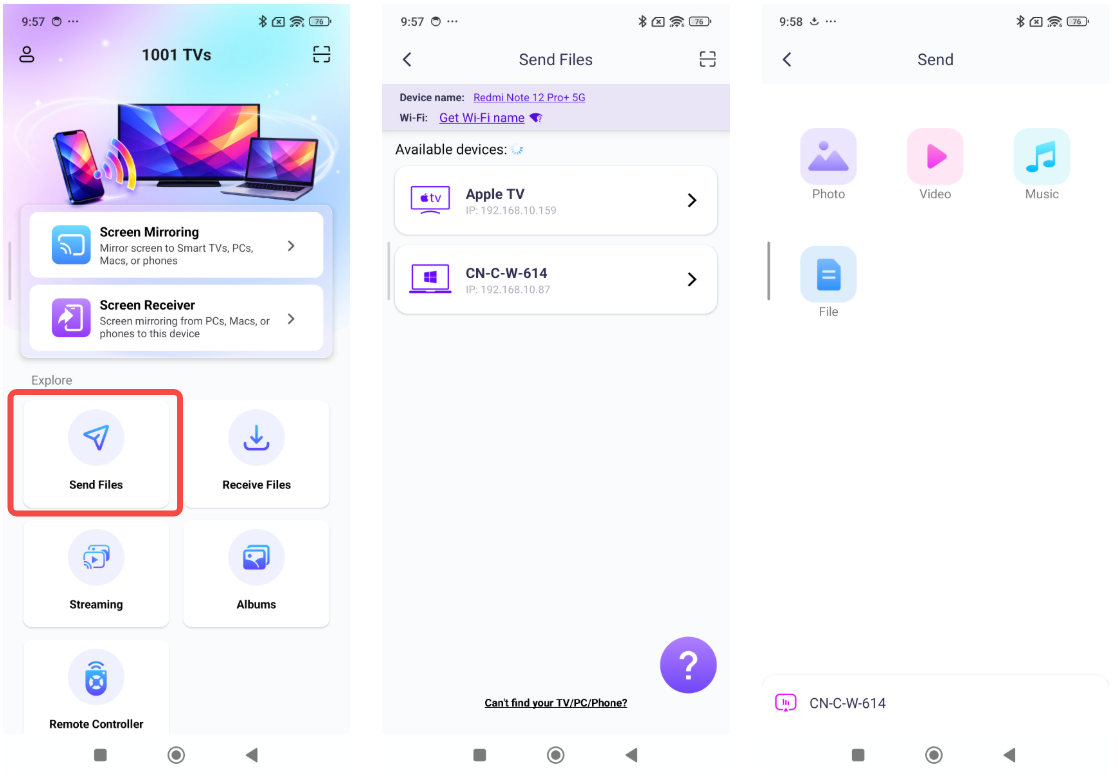
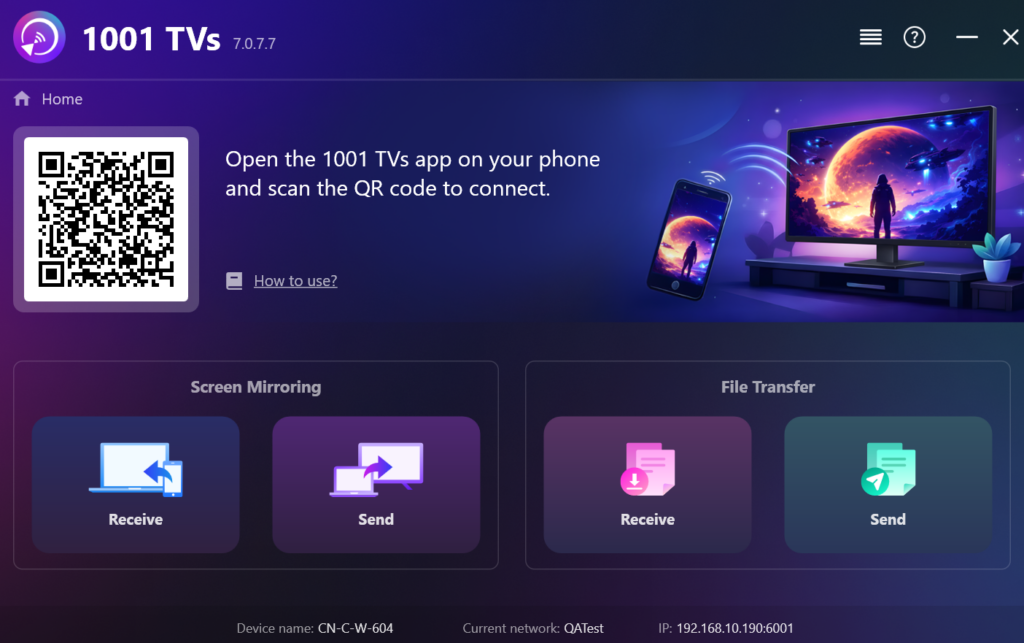
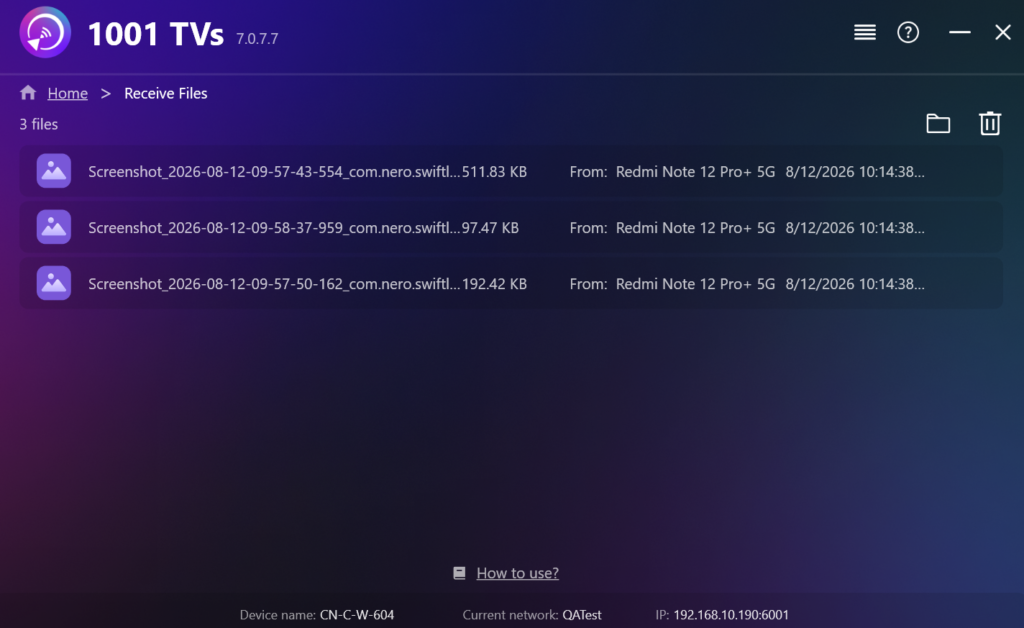
Veillez à ce que l'ordinateur destinataire reste connecté à Internet jusqu'à la fin du transfert. Une connexion Wi-Fi stable est également d'autant plus importante lorsque vous envoyez une vidéo volumineuse. Si les deux appareils ne se détectent pas automatiquement, la procédure de couplage via le code QR décrite dans le Tutoriel sur le transfert de fichiers sur l'iPhone évite de devoir rechercher à nouveau dans la liste des périphériques.
Méthode 2 : Vérifier la connexion du téléphone sous Windows 11
Si votre iPhone est déjà appairé à un PC sous Windows 11, consultez le menu Démarrer avant de configurer un autre service. Certains PC affichent désormais une option de partage de fichiers avec l'iPhone dans le panneau des appareils mobiles.
Ouvrez « Démarrer » et recherchez votre téléphone connecté. S'il n'est pas encore appairé, sélectionnez « iPhone » et suivez les instructions de configuration. Sur les PC disposant de cette fonctionnalité, le panneau comprend Envoyer des fichiers. Sélectionnez-le et suivez les instructions qui s'affichent sur le PC et l'iPhone.
Il se peut que le bouton « Fichier » ne s'affiche pas, même si les appels et les messages fonctionnent déjà via Phone Link. La configuration actuelle nécessite Windows 11, une version prise en charge de Phone Link, un compte Microsoft et une connexion à un iPhone via Bluetooth Low Energy. Le déploiement de cette fonctionnalité étant toujours en cours, La disponibilité dépend de la version de Windows et de la configuration de Phone Link.
Méthode 3 : Importer les photos et vidéos de la pellicule via USB
Si tout ce dont vous avez besoin se trouve dans l'application Photos, essayez d'abord d'utiliser le câble. Vous n'avez pas besoin de passer par un autre service de transfert pour transférer une série de photos de vacances ou de vidéos. Le câble doit toutefois prendre en charge le transfert de données ; un câble destiné uniquement à la recharge ne permettra pas à Windows d'importer quoi que ce soit.
- Installez ou mettez à jour vos appareils Apple depuis le Microsoft Store.
- Connectez l'iPhone au PC à l'aide d'un câble USB ou USB-C.
- Déverrouillez l'iPhone, puis appuyez sur Confiance ou Autoriser si vous y êtes invité.
- Ouvrez l'application « Photos » sous Windows.
- Sélectionner Importer, sélectionnez l'iPhone, puis choisissez les éléments et le dossier de destination.
- Attendez que l'importation soit terminée avant de déconnecter le téléphone.
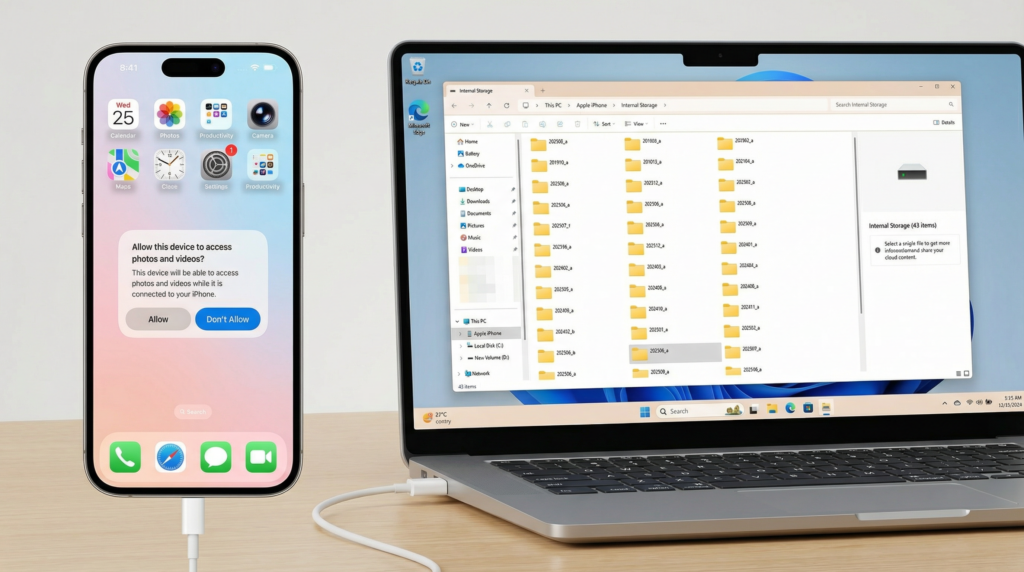
Cette méthode est destinée aux photos et aux vidéos. Elle ne transforme pas l'iPhone en disque dur externe classique et ne permet pas d'accéder à l'ensemble du contenu situé sous Sur mon iPhone. Lorsque la fonction « Photos iCloud » est activée, les fichiers originaux en pleine résolution doivent être disponibles sur l'iPhone avant que Windows Photos puisse les importer.
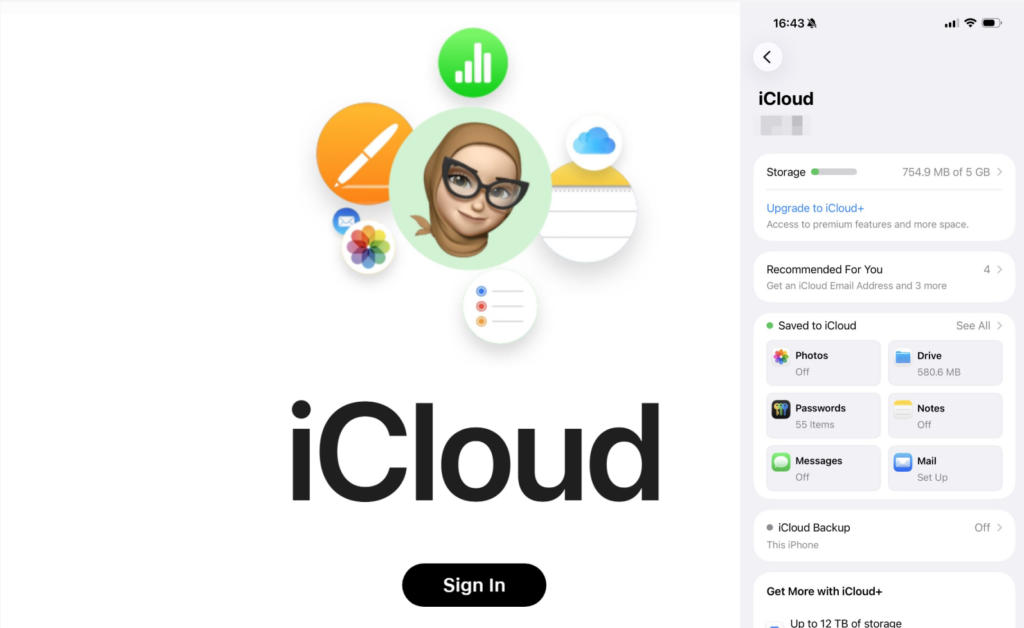
Méthode n° 4 : utiliser iCloud pour les fichiers déjà synchronisés
Lorsqu'un fichier se trouve déjà sur iCloud, laissez la synchronisation existante faire le travail. L'iPhone télécharge l'élément et Windows accède à la même copie sur le cloud ; il n'y a donc pas besoin de gérer une connexion distincte entre le téléphone et le PC.
Pour les photos et les vidéos, activez « Photos iCloud » sur l'iPhone, installez iCloud pour Windows, puis connectez-vous avec le même compte Apple. La bibliothèque synchronisée s'affichera alors via l'intégration de « Photos iCloud » dans Windows.
Pour un document, enregistrez-le sur iCloud Drive à partir de l'application « Fichiers ». Une fois le téléchargement terminé, ouvrez iCloud Drive dans l'Explorateur de fichiers et copiez le document dans le dossier de votre choix.
Cela s'avère moins pratique lorsque le transfert n'a pas encore commencé, que l'espace de stockage du compte est insuffisant ou que la connexion Internet est lente. Vérifiez l'état de la synchronisation sur l'iPhone avant de supposer que le fichier devrait déjà être visible sur le PC.
Méthode 5 : Copier des documents depuis des applications compatibles avec les appareils Apple
Certains documents se trouvent dans une application iPhone plutôt que dans l'application Photos, sur iCloud Drive ou dans un dossier « Fichiers » général. Les appareils Apple peuvent copier ces documents lorsque l'application prend en charge la fonctionnalité de partage de fichiers d'Apple.
- Connectez l'iPhone via USB et ouvrez la section « Appareils Apple ».
- Sélectionnez l'iPhone, puis ouvrez Dossiers.
- Sélectionnez l'application qui contient le document.
- Pour copier des fichiers depuis un iPhone vers Windows, sélectionnez le fichier, puis cliquez sur Enregistrer, puis sélectionnez un dossier sur le PC.
- Pour copier depuis Windows vers l'application, cliquez sur Ajouter un fichier puis sélectionnez le fichier sur le PC.
Si Dossiers Si cette option n'apparaît pas, il se peut que l'iPhone ne dispose pas d'une application prenant en charge le partage de fichiers. Cette méthode ne permet pas d'accéder à l'intégralité du Sur mon iPhone zone, et un document ajouté à une application peut ne pas être disponible dans une autre. La fonctionnalité « Appareils Apple » prend en charge les deux sens de transfert, uniquement via des applications compatibles..
Si le transfert d'un iPhone vers Windows ne fonctionne pas
- USB : Déverrouillez l'iPhone et reconnectez-le, puis répondez à la Confiance ou Autoriser Invite. Si Windows ne parvient toujours pas à détecter le téléphone, essayez un autre port ou un câble de données dont le bon fonctionnement est confirmé.
- Sans fil : Terminez l'appairage avant de sélectionner les fichiers. Avec 1001 TVs, assurez-vous que les deux appareils sont connectés au même réseau Wi-Fi et laissez l'application réceptrice ouverte. Vérifiez le pare-feu Windows si les appareils ne parviennent pas à se détecter mutuellement.
- iCloud : Vérifiez que le transfert est bien terminé, que les deux appareils utilisent le même compte Apple et que l'espace de stockage dans le cloud et en local est suffisant. Téléchargez les fichiers originaux sur l'iPhone avant de tenter une importation via USB.
Choisissez le mode de transfert qui correspond au fichier que vous devez transférer maintenant ; il n'y a aucune raison de configurer les cinq modes. Si votre flux de travail implique régulièrement des fichiers de types variés ou des vidéos volumineuses, configurer une fois le mode 1001 TVs sur les deux appareils vous permettra de disposer d'une option de transfert local sans fil pour votre prochain transfert.


En savoir plus
 Comment regarder la NBA à la télévision aux États-Unis
Pour regarder les matchs de la NBA sur votre téléviseur aux États-Unis, le plus simple est de prendre deux décisions dans l'ordre : tout d'abord, vérifiez quel service agréé diffuse...
Comment regarder la NBA à la télévision aux États-Unis
Pour regarder les matchs de la NBA sur votre téléviseur aux États-Unis, le plus simple est de prendre deux décisions dans l'ordre : tout d'abord, vérifiez quel service agréé diffuse...
 Comment diffuser l'écran sur un téléviseur Sony Bravia (Google TV)
Un téléviseur Sony Bravia Google TV n'utilise pas une seule méthode universelle de “ Screen Mirroring ” pour tous les téléphones et ordinateurs. Le choix approprié dépend à la fois...
Comment diffuser l'écran sur un téléviseur Sony Bravia (Google TV)
Un téléviseur Sony Bravia Google TV n'utilise pas une seule méthode universelle de “ Screen Mirroring ” pour tous les téléphones et ordinateurs. Le choix approprié dépend à la fois...

