2026 میں آئی فون سے ونڈوز پی سی میں فائلیں منتقل کرنے کے 5 طریقے

AirDrop ونڈوز کے ساتھ کام نہیں کرتا، لیکن اس کا یہ مطلب نہیں کہ ہر منتقلی کے لیے متبادل حل کی ضرورت ہے۔.
فائل سے ہی آغاز کریں۔ آپ کی کیمرہ رول میں موجود تصاویر اور ویڈیوز کے لیے یو ایس بی کیبل بہترین کام کرتی ہے۔ دستاویزات، بڑی ویڈیوز یا مختلف اقسام کی فائلوں کے لیے، ایک مقامی وائرلیس آپشن جیسے 1001 TVs یہ کیبل اور کلاؤڈ اپ لوڈ دونوں سے گریز کرتا ہے۔ Phone Link قابلِ حمایت Windows 11 پی سیز پر آزمانے کے قابل ہے، جبکہ iCloud اور Apple Devices مخصوص جگہوں میں محفوظ فائلوں کا احاطہ کرتے ہیں۔.
یہ اختیارات عام طور پر آئی پیڈ کے ساتھ بھی کام کرتے ہیں۔.
iPhone سے Windows پر منتقلی کے لیے درست طریقہ منتخب کریں۔
فائل کہاں محفوظ ہے اس کی توسیع سے زیادہ اہمیت رکھتا ہے۔ Photos میں ایک ویڈیو، Files میں ایک PDF، اور کسی دوسری ایپ میں محفوظ ایک دستاویز کو منتقل کرنے کے لیے مختلف راستوں کی ضرورت پڑ سکتی ہے۔.
| کے لیے بہترین | طریقہ | اہم حد |
| مختلف قسم کے فائلیں، بڑی ویڈیوز، اور مقامی وائرلیس منتقلی | 1001 TVs | دونوں آلات کو ایپ کی ضرورت ہے اور انہیں ایک ہی مقامی نیٹ ورک پر ہونا چاہیے۔ |
| ایک آئی فون پہلے ہی ونڈوز 11 پی سی سے منسلک ہے۔ | فون لنک / اسٹارٹ میں موبائل ڈیوائس | فائل شیئرنگ ابھی بھی مرحلہ وار جاری کی جا رہی ہے اور ہر پی سی پر دستیاب نہیں ہو سکتی۔ |
| کیمرہ رول کی تصاویر اور ویڈیوز | یو ایس بی + ونڈوز تصاویر | آئی فون پر محفوظ ہر فائل کو ظاہر نہیں کرتا۔ |
| iCloud کے ذریعے پہلے ہی ہم آہنگ ہو رہے تصاویر یا دستاویزات | ونڈوز کے لیے آئی کلاؤڈ | یہ کلاؤڈ اسٹوریج، انٹرنیٹ کی رفتار اور ہم آہنگی کی پیش رفت پر منحصر ہے۔ |
| مطابقت رکھنے والی ایپس کے اندر محفوظ کردہ دستاویزات | ایپل ڈیوائسز | صرف ان ایپس کے ساتھ کام کرتا ہے جو فائل کو سپورٹ کرتی ہیں۔ شیئر کرنا |
طریقہ 1: 1001 TVs کے ذریعے مختلف قسم کے فائلز کو وائرلیس طور پر منتقل کریں۔
جب آپ باقاعدگی سے کیمرا رول کی تصاویر سے زیادہ فائلیں منتقل کرتے ہیں، تو ہر ٹرانسفر کے لیے کیبل جوڑنا جلد ہی بورنگ ہو جاتا ہے۔ ایک بڑی ویڈیو کو کلاؤڈ پر اپ لوڈ کرنا اور پھر اسے پی سی پر دوبارہ ڈاؤن لوڈ کرنا بھی کام کے لیے مناسب نہیں ہو سکتا۔ ایسی صورت میں،, 1001 TVs ایک ہی مقامی نیٹ ورک پر موجود آلات کے درمیان براہِ راست تصاویر، ویڈیوز اور دستاویزات بھیج سکتے ہیں۔.
- iPhone اور Windows PC پر 1001 TVs انسٹال کریں اور کھولیں۔.
- دونوں آلات کو ایک ہی Wi-Fi نیٹ ورک سے مربوط کریں۔.
- آئی فون پر “فائلیں بھیجیں” پر ٹیپ کریں۔.
- ڈیوائس کی فہرست سے پی سی منتخب کریں۔ اگر یہ ظاہر نہ ہو تو کمپیوٹر پر 1001 TVs کی جانب سے دکھائے گئے QR کوڈ کو اسکین کریں۔.
- فائلیں منتخب کریں اور انہیں بھیجیں۔.
- کھولیں۔ حاصل کریں فائلوں کو دیکھنے کے لیے پی سی پر یا ان کا فولڈر فائل ایکسپلورر میں کھولیں۔.
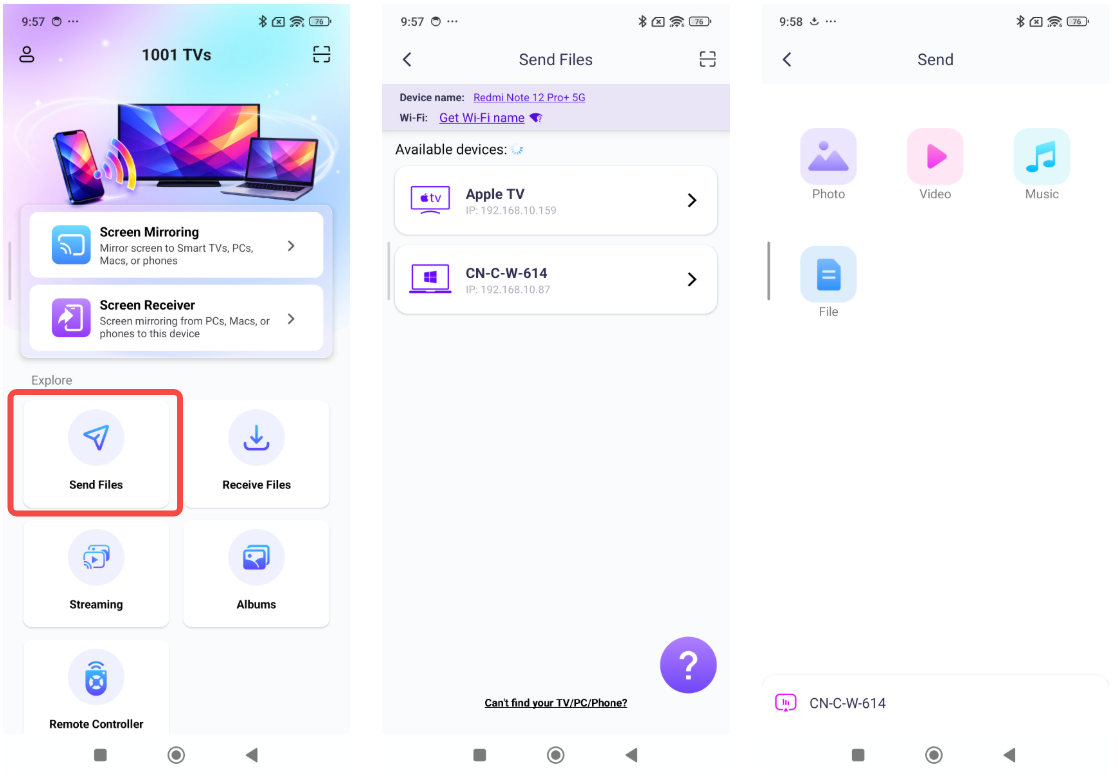
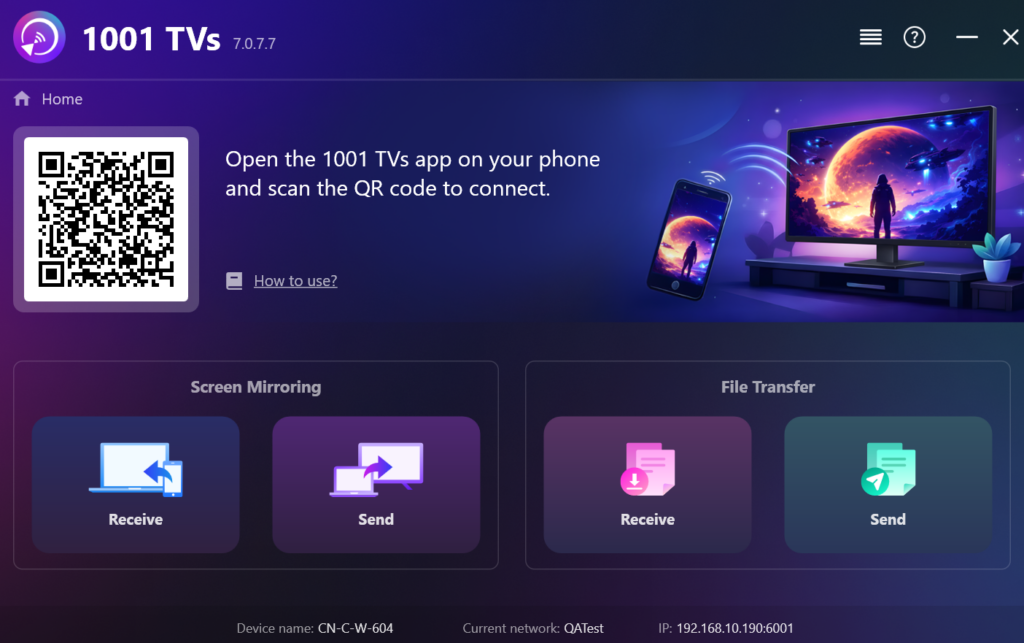
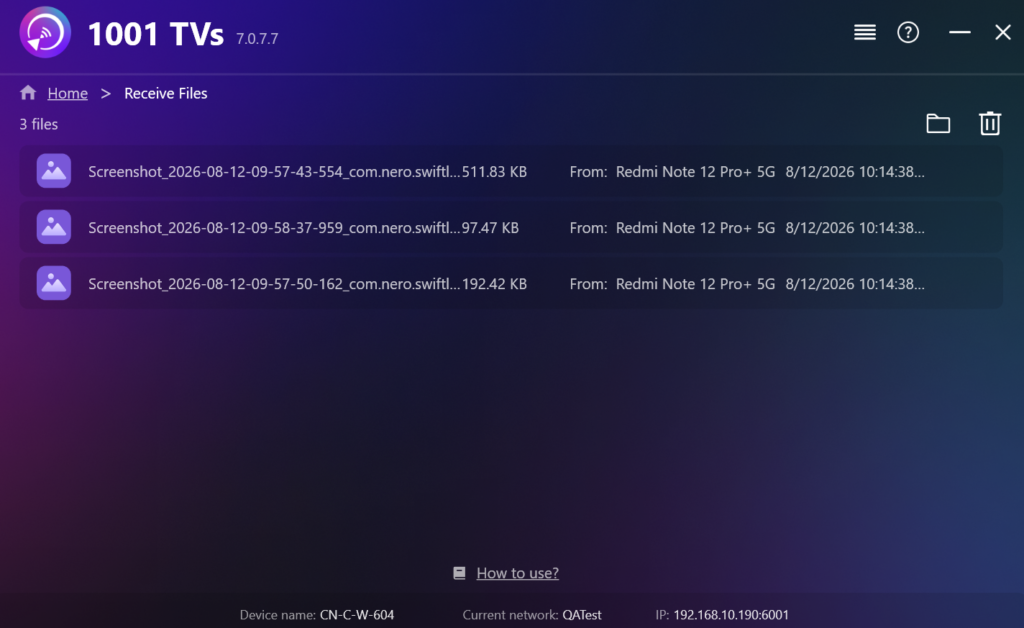
منتقل مکمل ہونے تک وصول کرنے والے کمپیوٹر کو آن لائن رکھیں۔ جب آپ بڑی ویڈیو بھیج رہے ہوں تو مستحکم وائی فائی کنکشن بھی زیادہ اہمیت رکھتا ہے۔ اگر دونوں آلات ایک دوسرے کو خودکار طور پر تلاش نہ کریں تو QR کوڈ پیئرنگ کا راستہ in the آئی فون فائل ٹرانسفر ٹیوٹوریل ڈیوائس کی فہرست میں دوبارہ تلاش کرنے سے بچاتا ہے۔.
طریقہ 2: ونڈوز 11 پر فون لنک چیک کریں
اگر آپ کا آئی فون پہلے ہی ونڈوز 11 پی سی کے ساتھ منسلک ہے تو کسی دوسری سروس کو سیٹ اپ کرنے سے پہلے اسٹارٹ مینو چیک کریں۔ کچھ پی سیز اب موبائل ڈیوائس پینل میں آئی فون فائل شیئرنگ کا آپشن دکھاتے ہیں۔.
اوپن اسٹارٹ کھولیں اور اپنے منسلک فون کو تلاش کریں۔ اگر یہ ابھی تک جوڑا نہیں گیا ہے تو iPhone منتخب کریں اور سیٹ اپ ہدایات پر عمل کریں۔ ان پی سیز پر جنہیں یہ فیچر موصول ہوا ہے، پینل میں شامل ہیں۔ فائلیں بھیجیں۔. اسے منتخب کریں اور پی سی اور آئی فون پر دکھائے گئے ہدایات پر عمل کریں۔.
فائل بٹن غائب ہو سکتا ہے، یہاں تک کہ جب کالز اور پیغامات پہلے ہی Phone Link کے ذریعے کام کر رہے ہوں۔ موجودہ سیٹ اپ کے لیے Windows 11، Phone Link کا ایک معاون ورژن، ایک Microsoft اکاؤنٹ، اور بلوٹوتھ لو انرجی کے ذریعے iPhone سے کنکشن درکار ہے۔ یہ فیچر ابھی بھی جاری کیا جا رہا ہے، لہٰذا دستیابی ونڈوز کے ورژن اور فون لنک کی سیٹ اپ پر منحصر ہے۔.
طریقہ 3: USB کے ذریعے کیمرا رول کی تصاویر اور ویڈیوز درآمد کریں
اگر آپ کو درکار تمام چیزیں Photos میں موجود ہیں تو پہلے کیبل آزمائیں۔ آپ کو چھٹیوں کی تصاویر کے ایک بیچ یا ریکارڈ شدہ کلپس کو کسی دوسری ٹرانسفر سروس کے ذریعے منتقل کرنے کی ضرورت نہیں ہے۔ البتہ کیبل کو ڈیٹا کی منتقلی کی حمایت کرنی چاہیے؛ صرف چارج کرنے والی کیبل ونڈوز کو کچھ بھی امپورٹ کرنے کی اجازت نہیں دیتی۔.
- مائیکروسافٹ اسٹور سے ایپل ڈیوائسز انسٹال یا اپ ڈیٹ کریں۔.
- آئی فون کو پی سی سے یو ایس بی یا یو ایس بی-سی کیبل کے ذریعے منسلک کریں۔.
- آئی فون کو انلاک کریں اور ٹیپ کریں۔ اعتماد یا اجازت دیں۔ اگر پوچھا جائے.
- ونڈوز میں Photos ایپ کھولیں۔.
- منتخب کریں۔ درآمد, ، آئی فون منتخب کریں، اور اشیاء اور منزل فولڈر منتخب کریں۔.
- فون کو منقطع کرنے سے پہلے امپورٹ کے مکمل ہونے کا انتظار کریں۔.
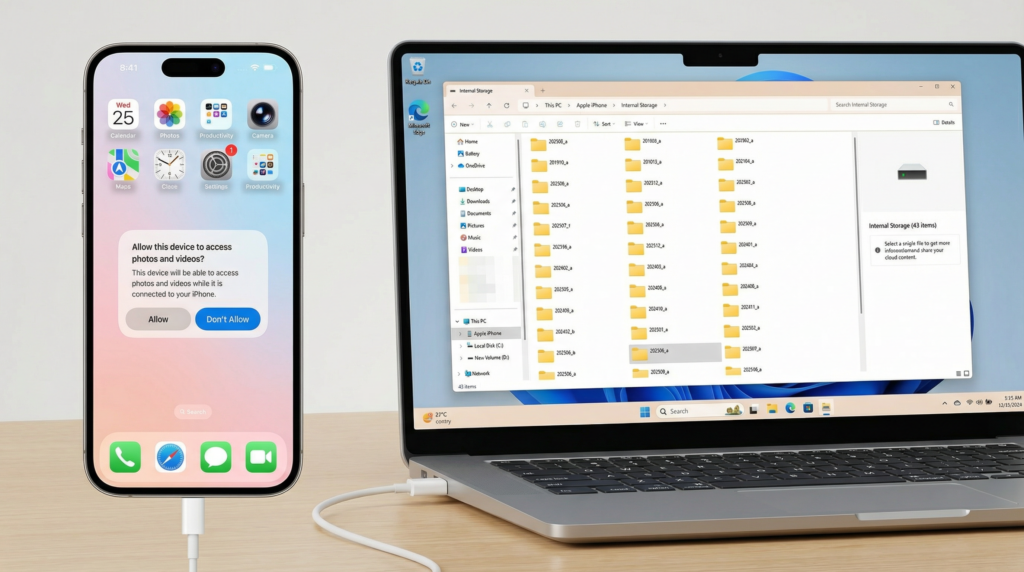
یہ طریقہ تصاویر اور ویڈیوز کے لیے ڈیزائن کیا گیا ہے۔ یہ آئی فون کو ایک عام بیرونی ڈرائیو میں تبدیل نہیں کرتا اور نہ ہی اس کے تحت موجود ہر چیز تک رسائی فراہم کرتا ہے۔ میرے آئی فون پر. جب iCloud Photos فعال ہو،, اصل، مکمل ریزولوشن والی اشیاء آئی فون پر دستیاب ہونی چاہئیں۔ ونڈوز فوٹوز ان کو امپورٹ کرنے سے پہلے.
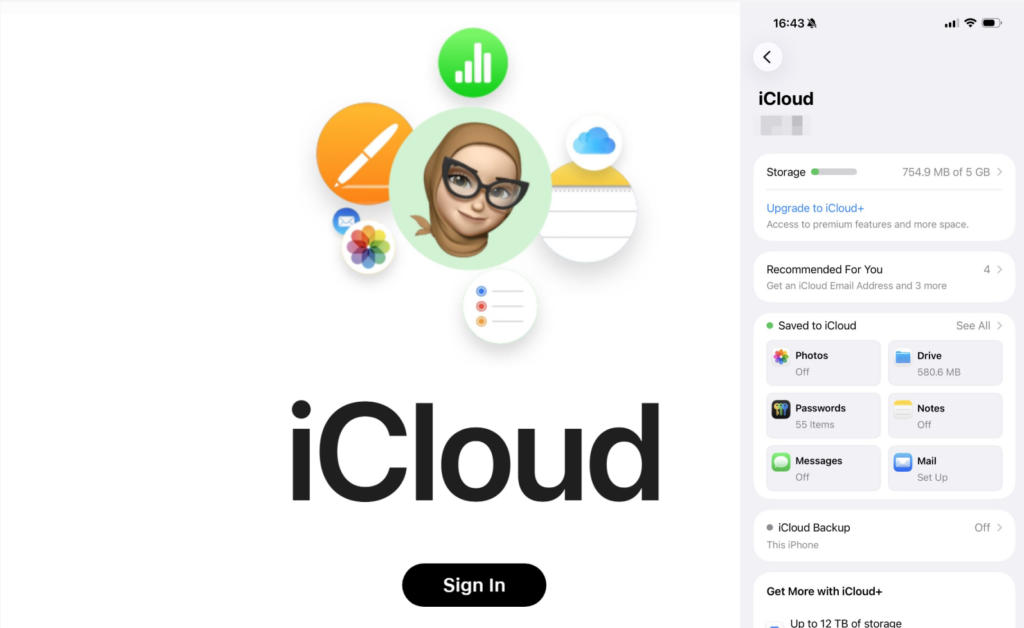
طریقہ 4: ان فائلوں کے لیے iCloud استعمال کریں جو پہلے ہی ہم آہنگ ہیں۔
جب کوئی فائل پہلے ہی iCloud میں موجود ہو تو موجودہ ہم آہنگی کو اپنا کام کرنے دیں۔ آئی فون آئٹم اپ لوڈ کرتا ہے اور ونڈوز اسی کلاؤڈ کاپی تک رسائی حاصل کرتا ہے، لہٰذا فون سے پی سی تک الگ کوئی کنکشن سنبھالنے کی ضرورت نہیں۔.
تصاویر اور ویڈیوز کے لیے آئی فون پر iCloud Photos کو فعال کریں، Windows کے لیے iCloud انسٹال کریں، اور اسی Apple اکاؤنٹ سے سائن ان کریں۔ پھر ہم آہنگ لائبریری Windows میں iCloud Photos کے انضمام کے ذریعے ظاہر ہوگی۔.
دستاویز کو Files ایپ سے iCloud Drive میں محفوظ کریں۔ اپ لوڈ مکمل ہونے کے بعد، File Explorer میں iCloud Drive کھولیں اور دستاویز کو اپنی مطلوبہ فولڈر میں کاپی کریں۔.
یہ اس وقت کم آسان ہوتا ہے جب اپ لوڈ شروع ہی نہ ہوا ہو، اکاؤنٹ میں اسٹوریج کی کمی ہو، یا نیٹ ورک سست ہو۔ یہ فرض کرنے سے پہلے کہ فائل پہلے ہی پی سی پر دکھائی دینی چاہیے، آئی فون پر ہم آہنگی کی حیثیت چیک کریں۔.
طریقہ 5: ایپل ڈیوائسز کے ساتھ مطابقت رکھنے والی ایپس سے دستاویزات کاپی کریں
کچھ دستاویزات Photos، iCloud Drive یا عام Files فولڈر کے بجائے iPhone ایپ کے اندر موجود ہوتی ہیں۔ Apple ڈیوائسز ان دستاویزات کو کاپی کر سکتی ہیں جب ایپ Apple کی فائل شیئرنگ فیچر کو سپورٹ کرتی ہو۔.
- آئی فون کو یو ایس بی کے ذریعے کنیکٹ کریں اور ایپل ڈیوائسز کھولیں۔.
- آئی فون منتخب کریں، پھر کھولیں۔ فائلیں.
- وہ ایپ منتخب کریں جس میں دستاویز موجود ہے۔.
- آئی فون سے ونڈوز میں کاپی کرنے کے لیے، فائل کو منتخب کریں، کلک کریں۔ محفوظ کریں, ، اور پی سی پر ایک فولڈر منتخب کریں۔.
- ونڈوز سے ایپ میں کاپی کرنے کے لیے کلک کریں۔ فائل شامل کریں اور پی سی پر فائل منتخب کریں۔.
اگر فائلیں ظاہر نہیں ہوتا، تو ممکن ہے کہ آئی فون میں کوئی ایسی ایپ نہ ہو جو فائل شیئرنگ کو سپورٹ کرتی ہو۔ یہ طریقہ پوری طرح بے نقاب نہیں کرتا۔ میرے آئی فون پر علاقہ، اور ایک ایپ میں شامل کردہ دستاویز ممکن ہے دوسری میں دستیاب نہ ہو۔. ایپل ڈیوائسز صرف مطابقت رکھنے والی ایپس کے ذریعے دونوں سمتوں میں منتقلی کی حمایت کرتی ہیں۔.
اگر آئی فون سے ونڈوز میں منتقلی کام نہیں کر رہی
- یو ایس بی: آئی فون کو انلاک کریں اور دوبارہ کنیکٹ کریں، پھر جواب دیں۔ اعتماد یا اجازت دیں۔ پرامپٹ۔ اگر ونڈوز اب بھی فون کو نہیں دیکھ پا رہی تو کوئی دوسرا پورٹ یا ایک تصدیق شدہ ڈیٹا کیبل آزمائیں۔.
- وائرلیس: فائلیں منتخب کرنے سے پہلے جوڑا مکمل کریں۔ 1001 TVs کے ساتھ دونوں آلات کو ایک ہی وائی فائی نیٹ ورک پر رکھیں اور وصول کرنے والی ایپ کو کھلا رکھیں۔ اگر آلات ایک دوسرے کو تلاش نہ کر سکیں تو ونڈوز فائر وال چیک کریں۔.
- آئی کلاؤڈ: تصدیق کریں کہ اپ لوڈ مکمل ہو چکا ہے، دونوں آلات ایک ہی ایپل اکاؤنٹ استعمال کر رہے ہیں، اور کافی کلاؤڈ اور مقامی اسٹوریج دستیاب ہے۔ USB امپورٹ کرنے سے پہلے اصل فائلز کو آئی فون پر ڈاؤن لوڈ کریں۔.
ابھی منتقل کرنے والی فائل کے مطابق ٹرانسفر کا راستہ منتخب کریں؛ پانچوں کو ترتیب دینے کی کوئی ضرورت نہیں۔ اگر مخلوط فائل اقسام یا بڑی ویڈیوز آپ کے کام کے معمول کا حصہ ہیں تو دونوں ڈیوائسز پر ایک بار 1001 TVs سیٹ اپ کرنے سے آپ کو اگلی منتقلی کے لیے ایک مقامی وائرلیس آپشن مل جائے گا۔.


مزید پڑھیں
 امریکہ میں ٹی وی پر این بی اے کیسے دیکھیں
امریکہ میں اپنی ٹی وی پر این بی اے کے میچ دیکھنا آسان ترین ہے جب آپ دو فیصلے ترتیب سے کریں: سب سے پہلے، تصدیق کریں کہ کون سی مجاز سروس نشر کرتی ہے…
امریکہ میں ٹی وی پر این بی اے کیسے دیکھیں
امریکہ میں اپنی ٹی وی پر این بی اے کے میچ دیکھنا آسان ترین ہے جب آپ دو فیصلے ترتیب سے کریں: سب سے پہلے، تصدیق کریں کہ کون سی مجاز سروس نشر کرتی ہے…
 سونی براویا ٹی وی (گوگل ٹی وی) پر اسکرین کو آئینہ کیسے کریں
ایک سونی براویا گوگل ٹی وی ہر فون اور کمپیوٹر کے لیے ایک ہی یونیورسل “اسکرین مررنگ” طریقہ استعمال نہیں کرتی۔ صحیح انتخاب دونوں پر منحصر ہے۔
سونی براویا ٹی وی (گوگل ٹی وی) پر اسکرین کو آئینہ کیسے کریں
ایک سونی براویا گوگل ٹی وی ہر فون اور کمپیوٹر کے لیے ایک ہی یونیورسل “اسکرین مررنگ” طریقہ استعمال نہیں کرتی۔ صحیح انتخاب دونوں پر منحصر ہے۔

