Hogyan lehet fájlokat átmásolni iPhone-ról Windows-os számítógépre 2026-ban: 5 módszer

Az AirDrop nem működik Windows rendszeren, de ez nem jelenti azt, hogy minden adatátvitelhez valamilyen megoldásra lenne szükség.
Kezdjük magával a fájllal. A „Kameraalbum” mappában található fotók és videók átviteléhez egy USB-kábel jól megfelel. Dokumentumok, nagy méretű videók vagy különböző fájltípusok keveréke esetén érdemes inkább egy helyi vezeték nélküli megoldást választani, például 1001 TVs így elkerülhető mind a kábeles, mind a felhőbe történő feltöltés. A Phone Link funkciót érdemes kipróbálni a támogatott Windows 11-es számítógépeken, míg az iCloud és az Apple-eszközök a meghatározott helyeken tárolt fájlokat kezelik.
Ezek a beállítások általában iPad-en is működnek.
Válassza ki a megfelelő iPhone–Windows átviteli módszert
Az, hogy hol van a fájl tárolva, fontosabb, mint a kiterjesztése. A „Fotók” alkalmazásban található videó, a „Fájlok” alkalmazásban lévő PDF-fájl és egy másik alkalmazáson belül elmentett dokumentum esetében eltérő átviteli módszerekre lehet szükség.
| Legalkalmasabb | Módszer | Fontos korlátozás |
| Különböző fájltípusok, nagy méretű videók és helyi vezeték nélküli adatátvitel | 1001 TVs | Mindkét eszközön telepítve kell lennie az alkalmazásnak, és mindkettőnek ugyanazon a helyi hálózaton kell lennie |
| Egy iPhone, amely már csatlakozik egy Windows 11-es számítógéphez | Telefonkapcsolat / mobilkészülék a Start menüben | A fájlmegosztás még mindig bevezetés alatt áll, ezért előfordulhat, hogy nem minden számítógépen jelenik meg |
| A „Kamera tekercs” mappában található fotók és videók | USB + Windows Fotók | Nem teszi láthatóvá az iPhone-on tárolt összes fájlt |
| Az iCloudon keresztül már szinkronizált fotók vagy dokumentumok | iCloud Windows-ra | A felhőalapú tárhelytől, az internet sebességétől és a szinkronizálás előrehaladásától függ |
| A kompatibilis alkalmazásokban elmentett dokumentumok | Apple-eszközök | Csak olyan alkalmazásokkal működik, amelyek támogatják a File funkciót Megosztás |
1. módszer: Különböző fájltípusok vezeték nélküli átvitele az 1001 TVs segítségével
Ha rendszeresen többet is átmásolsz a „Kamera tekercs” mappában lévő fotóknál, akkor hamar unalmassá válik, hogy minden átvitelhez kábelt kell csatlakoztatnod. Egy nagy méretű videó feltöltése a felhőbe csak azért, hogy aztán újra letöltsd a számítógépre, szintén nem feltétlenül a legjobb megoldás. Ilyen helyzetben, 1001 TVs fényképeket, videókat és dokumentumokat közvetlenül továbbíthat az azonos helyi hálózaton lévő eszközök között.
- Telepítse és indítsa el az 1001 TVs alkalmazást az iPhone-on és a Windows-alapú számítógépen.
- Csatlakoztassa mindkét eszközt ugyanahhoz a Wi-Fi hálózathoz.
- Az iPhone-on érintse meg a “Fájlok küldése” gombot.
- Válassza ki a számítógépet az eszközlistából. Ha nem jelenik meg, olvassa be a számítógépen az 1001 TVs által megjelenített QR-kódot.
- Válassza ki a fájlokat, majd küldje el őket.
- Nyissa meg a címet. Fogadja a címet. a számítógépen, hogy megtekintse a fájlokat, vagy megnyissa azok mappáját a Fájlkezelőben.
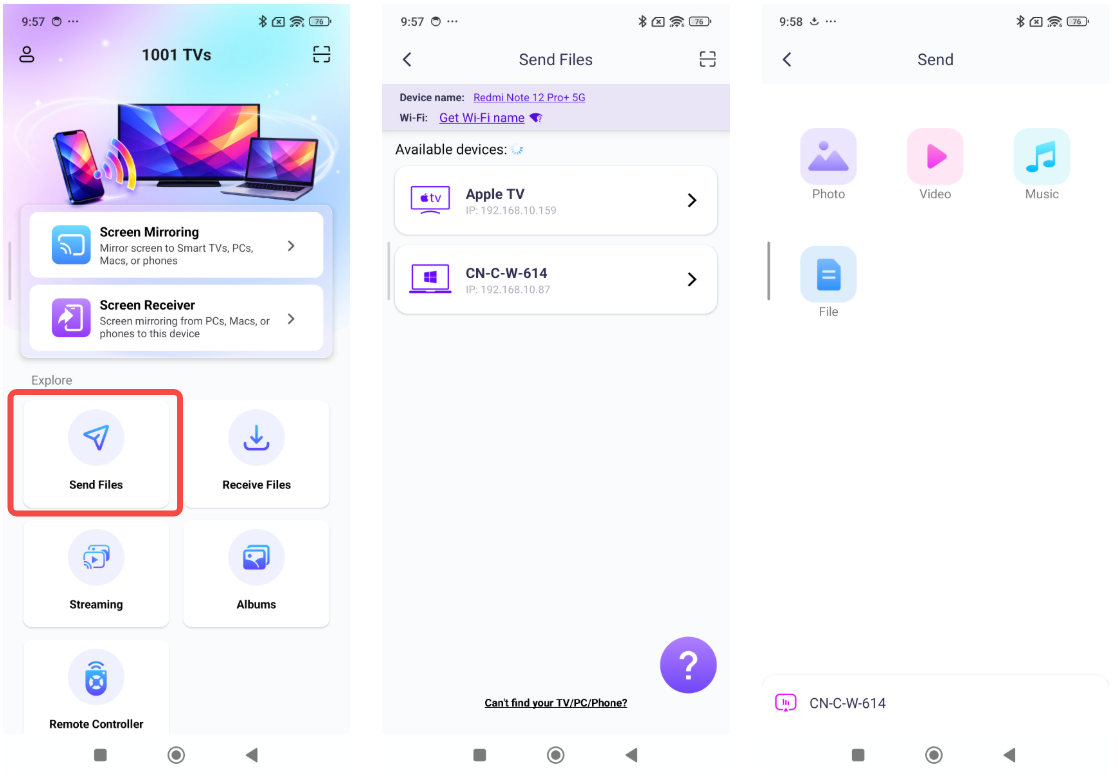
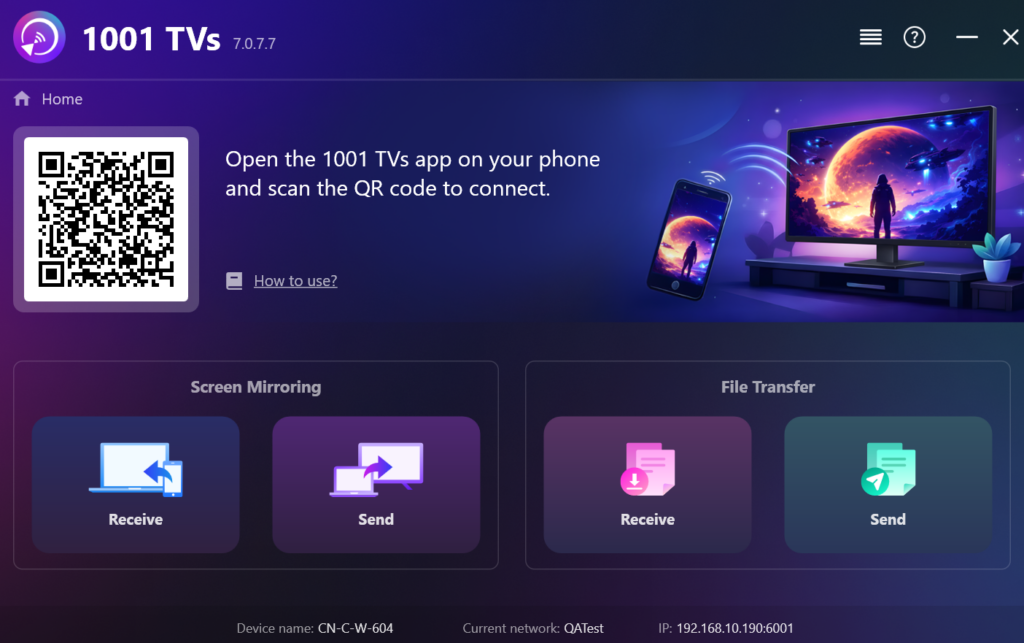
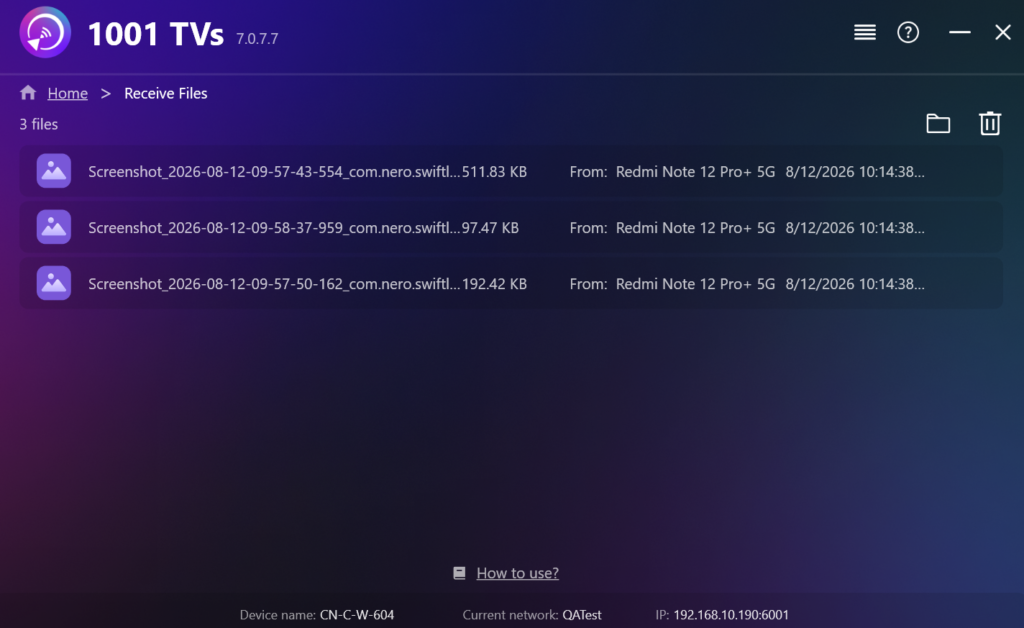
A fájlátvitel befejezéséig tartsa a fogadó számítógépet online állapotban. Nagy méretű videó küldése esetén a stabil Wi-Fi-kapcsolat is különösen fontos. Ha a két eszköz nem találja meg egymást automatikusan, akkor a QR-kódos párosítási módszer a Útmutató az iPhone-on történő fájlátvitelhez így elkerülhető az eszközlista újbóli átkutatása.
2. módszer: A „Phone Link” ellenőrzése Windows 11 rendszeren
Ha az iPhone-od már párosítva van egy Windows 11-es számítógéppel, egy újabb szolgáltatás beállítása előtt nézd meg a Start menüt. Egyes számítógépeken most már megjelenik az iPhone fájlmegosztási opciója a mobilkészülékek panelen.
Nyissa meg a Start menüt, és keresse meg a csatlakoztatott telefonját. Ha még nincs párosítva, válassza az iPhone lehetőséget, majd kövesse a beállítási utasításokat. Azokon a számítógépeken, amelyek már rendelkeznek ezzel a funkcióval, a panelen a következők jelennek meg: Fájlok küldése. Válassza ki, majd kövesse a számítógépen és az iPhone-on megjelenő utasításokat.
Előfordulhat, hogy a „Fájl” gomb hiányzik, még akkor is, ha a hívások és az üzenetek már működnek a Phone Link segítségével. A jelenlegi beállításhoz Windows 11, egy támogatott Phone Link-verzió, egy Microsoft-fiók, valamint egy Bluetooth Low Energy-n keresztül létrehozott iPhone-kapcsolat szükséges. A funkció bevezetése még folyamatban van, ezért A rendelkezésre állás a Windows-verziótól és a Phone Link beállításaitól függ.
3. módszer: Fotók és videók importálása a „Camera Roll”-ból USB-n keresztül
Ha minden szükséges fájl megtalálható a Fotók alkalmazásban, akkor először próbáld ki a kábelt. Nem kell a nyaralási fotókat vagy a felvett videókat egy másik adatátviteli szolgáltatáson keresztül továbbítanod. A kábelnak azonban támogatnia kell az adatátvitelt; egy kizárólag töltésre szolgáló kábellel a Windows nem tud semmit importálni.
- Telepítse vagy frissítse az Apple-eszközöket a Microsoft Store-ból.
- Csatlakoztassa az iPhone-t a számítógéphez USB- vagy USB-C-kábellel.
- Nyisd fel az iPhone-t, majd koppints Bizalom vagy Engedélyezze a ha a rendszer kéri.
- Nyissa meg a Fotók alkalmazást a Windows rendszerben.
- Válassza ki a címet. Importálás, válassza ki az iPhone-t, majd válassza ki az elemeket és a célmappát.
- Várja meg, amíg az importálás befejeződik, mielőtt leválasztaná a telefont.
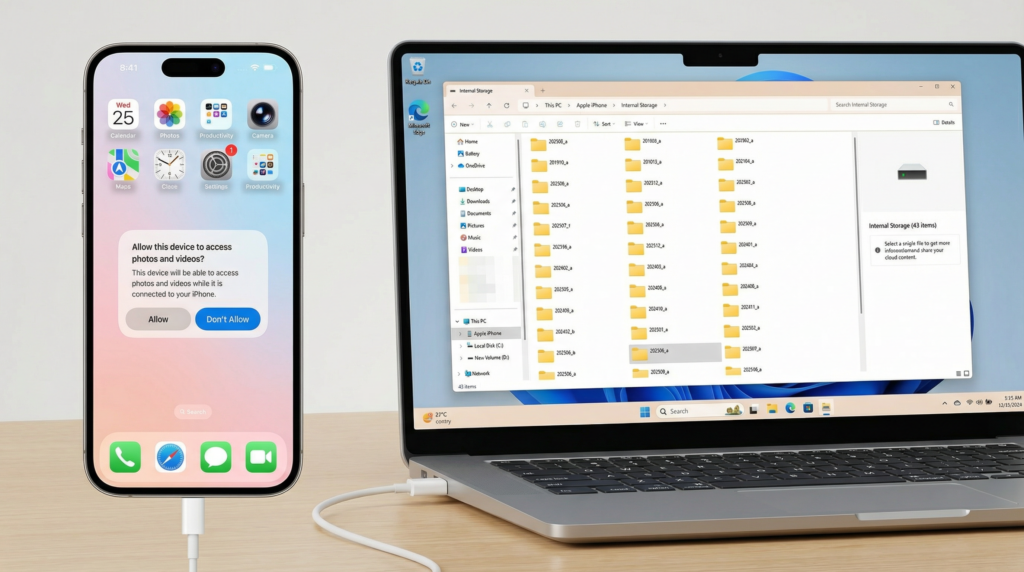
Ez a módszer fényképekhez és videókhoz készült. Nem alakítja az iPhone-t hagyományos külső meghajtóvá, és nem biztosít hozzáférést az összes tartalomhoz a Az iPhone-omon. Ha az iCloud Fotók engedélyezve van, az eredeti, teljes felbontású képeknek elérhetőnek kell lenniük az iPhone-on mielőtt a Windows Fotók alkalmazás importálhatná őket.
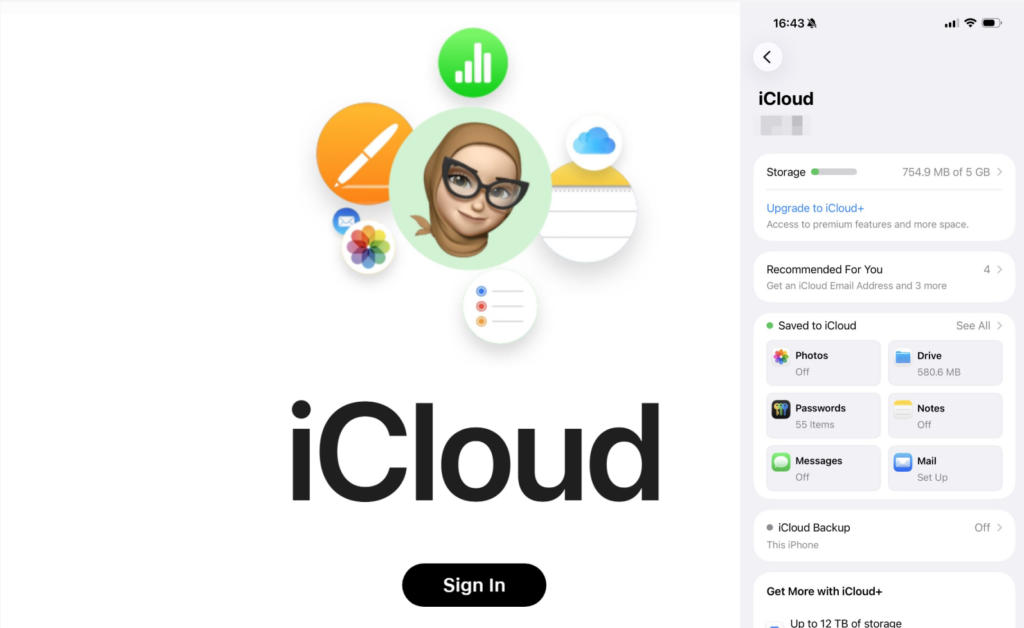
4. módszer: Az iCloud használata a már szinkronizált fájlokhoz
Ha egy fájl már megtalálható az iCloudban, hagyja, hogy a meglévő szinkronizálás végezze el a munkát. Az iPhone feltölti az elemet, a Windows pedig ugyanahhoz a felhőalapú másolathoz fér hozzá, így nem kell külön telefon–PC-kapcsolatot kezelni.
A fényképek és videók esetében engedélyezd az iCloud Fotók szolgáltatást az iPhone-on, telepítsd az iCloud for Windows alkalmazást, majd jelentkezz be ugyanazzal az Apple-fiókkal. A szinkronizált könyvtár ezután megjelenik a Windowsban az iCloud Fotók integrációján keresztül.
Ha egy dokumentumról van szó, mentsd el az iCloud Drive-ra a Fájlok alkalmazásból. Amint a feltöltés befejeződött, nyisd meg az iCloud Drive-ot a Fájlkezelőben, és másold át a dokumentumot a kívánt mappába.
Ez kevésbé kényelmes, ha a feltöltés még nem kezdődött el, a fiók tárhelye elfogyott, vagy a hálózat lassú. Mielőtt feltételeznéd, hogy a fájl már látható a számítógépen, ellenőrizd a szinkronizálás állapotát az iPhone-on.
5. módszer: Dokumentumok másolása Apple-eszközökkel kompatibilis alkalmazásokból
Egyes dokumentumok nem a „Fotók”, az „iCloud Drive” vagy az általános „Fájlok” mappában, hanem egy iPhone-alkalmazáson belül találhatók. Az Apple-eszközök átmásolhatják ezeket a dokumentumokat, ha az alkalmazás támogatja az Apple fájlmegosztási funkcióját.
- Csatlakoztassa az iPhone-t USB-n keresztül, majd nyissa meg az „Apple-eszközök” menüpontot.
- Válassza ki az iPhone-t, majd nyissa meg Fájlok.
- Válassza ki azt az alkalmazást, amelyben a dokumentum található.
- Ha az iPhone-ról a Windowsra szeretnél másolni, válaszd ki a fájlt, majd kattints a Mentés, majd válasszon ki egy mappát a számítógépen.
- Ha a Windowsból szeretne másolni az alkalmazásba, kattintson a Fájl hozzáadása majd válassza ki a fájlt a számítógépen.
Ha Fájlok ha nem jelenik meg, akkor előfordulhat, hogy az iPhone-on nincs olyan alkalmazás, amely támogatja a fájlmegosztást. Ez a módszer nem teszi elérhetővé az egész Az iPhone-omon területen, és előfordulhat, hogy egy alkalmazáshoz hozzáadott dokumentum egy másikban nem érhető el. Az Apple-eszközök mindkét irányú adatátvitelt kizárólag kompatibilis alkalmazásokon keresztül támogatják.
Ha az iPhone-ról Windowsra történő átvitel nem működik
- USB: Nyisd fel az iPhone-t, csatlakoztasd újra, majd válaszolj a Bizalom vagy Engedélyezze a Utasítás: Ha a Windows továbbra sem ismeri fel a telefont, próbálkozzon egy másik porthoz csatlakoztatni, vagy használjon bevált adatkábelt.
- Vezeték nélküli: A párosítást fejezze be, mielőtt fájlokat választana ki. Az 1001 TVs használata esetén mindkét eszközt tartsa ugyanazon a Wi-Fi-hálózaton, és hagyja megnyitva a fogadó alkalmazást. Ha az eszközök nem találják egymást, ellenőrizze a Windows tűzfal beállításait.
- iCloud: Győződj meg arról, hogy a feltöltés befejeződött, mindkét eszköz ugyanazt az Apple-fiókot használja, és elegendő felhőalapú és helyi tárhely áll rendelkezésre. Az USB-s importálás megkísérlése előtt töltsd le az eredeti fájlokat az iPhone-ra.
Válaszd ki azt az átviteli módot, amelyik a most átvinni kívánt fájlhoz leginkább megfelel; nincs értelme mind az ötöt beállítani. Ha a munkafolyamatodban rendszeresen előfordulnak vegyes fájltípusok vagy nagy méretű videók, akkor ha egyszer beállítod az 1001 TVs-t mindkét eszközön, a következő átvitelhez már rendelkezésedre áll egy helyi vezeték nélküli lehetőség.


További információk
 Hogyan lehet az NBA-t tévében nézni az Egyesült Államokban
Az Egyesült Államokban a legegyszerűbb módja az NBA-meccsek tévén való nézésének, ha két döntést hozol a következő sorrendben: először is, győződj meg arról, hogy melyik hivatalos szolgáltató közvetíti...
Hogyan lehet az NBA-t tévében nézni az Egyesült Államokban
Az Egyesült Államokban a legegyszerűbb módja az NBA-meccsek tévén való nézésének, ha két döntést hozol a következő sorrendben: először is, győződj meg arról, hogy melyik hivatalos szolgáltató közvetíti...
 Hogyan lehet képernyőt tükrözni egy Sony Bravia tévére (Google TV)
A Sony Bravia Google TV nem alkalmaz egyetlen univerzális “Screen Mirroring” módszert minden telefon és számítógép esetében. A megfelelő választás mindkét tényezőtől függ...
Hogyan lehet képernyőt tükrözni egy Sony Bravia tévére (Google TV)
A Sony Bravia Google TV nem alkalmaz egyetlen univerzális “Screen Mirroring” módszert minden telefon és számítógép esetében. A megfelelő választás mindkét tényezőtől függ...

