كيفية نقل الملفات من آيفون إلى جهاز كمبيوتر يعمل بنظام ويندوز في عام 2026: 5 طرق

لا يعمل AirDrop مع نظام التشغيل Windows، لكن هذا لا يعني أن كل عملية نقل تتطلب حلاً بديلاً.
ابدأ بالملف نفسه. يُعد كابل USB خيارًا مناسبًا لنقل الصور ومقاطع الفيديو الموجودة في ألبوم الكاميرا. أما بالنسبة للمستندات أو مقاطع الفيديو الكبيرة أو مزيج من أنواع الملفات المختلفة، فيُفضل استخدام خيار اتصال لاسلكي محلي مثل 1001 TVs يتجنب استخدام الكابل والتحميل إلى السحابة على حد سواء. يُنصح بتجربة ميزة «Phone Link» على أجهزة الكمبيوتر الشخصية التي تدعم نظام التشغيل Windows 11، في حين تغطي خدمات iCloud وأجهزة Apple الملفات المخزنة في أماكن محددة.
تعمل هذه الخيارات عمومًا مع جهاز iPad أيضًا.
اختر الطريقة المناسبة لنقل البيانات من iPhone إلى Windows
يُعد مكان تخزين الملف أكثر أهمية من امتداده. فقد يتطلب مقطع فيديو موجود في تطبيق «الصور»، أو ملف PDF في تطبيق «الملفات»، أو مستند محفوظ داخل تطبيق آخر، طرق نقل مختلفة.
| الأفضل لـ | الطريقة | قيود مهمة |
| أنواع الملفات المتنوعة، ومقاطع الفيديو الكبيرة الحجم، والنقل اللاسلكي المحلي | 1001 TVs | يحتاج كلا الجهازين إلى التطبيق ويجب أن يكونا متصلين بنفس الشبكة المحلية |
| جهاز آيفون متصل بالفعل بجهاز كمبيوتر يعمل بنظام ويندوز 11 | رابط الهاتف / الجهاز المحمول في قائمة «ابدأ» | لا تزال عملية نشر ميزة مشاركة الملفات جارية، وقد لا تظهر على جميع أجهزة الكمبيوتر الشخصية |
| الصور ومقاطع الفيديو الموجودة في ألبوم الكاميرا | USB + صور ويندوز | لا يُظهر كل الملفات المخزنة على جهاز آيفون |
| الصور أو المستندات التي يجري مزامنتها بالفعل عبر iCloud | iCloud لنظام التشغيل Windows | يعتمد ذلك على سعة التخزين السحابية، وسرعة الإنترنت، وتقدم عملية المزامنة |
| المستندات المحفوظة داخل التطبيقات المتوافقة | أجهزة آبل | يعمل فقط مع التطبيقات التي تدعم ميزة «الملف» المشاركة |
الطريقة 1: نقل أنواع مختلفة من الملفات لاسلكيًا باستخدام 1001 TVs
عندما تقوم بانتظام بنقل أكثر من مجرد صور من «ألبوم الكاميرا»، فإن توصيل كابل في كل عملية نقل يصبح أمراً مملًّا بسرعة. كما أن تحميل مقطع فيديو كبير الحجم إلى السحابة لمجرد تنزيله مرة أخرى على جهاز الكمبيوتر قد لا يكون الحل المناسب أيضًا. في هذه الحالة،, 1001 TVs يمكن إرسال الصور ومقاطع الفيديو والمستندات مباشرةً بين الأجهزة الموجودة على نفس الشبكة المحلية.
- قم بتثبيت تطبيق 1001 TVs وفتحه على جهاز iPhone وجهاز الكمبيوتر الذي يعمل بنظام Windows.
- قم بتوصيل كلا الجهازين بشبكة Wi-Fi نفسها.
- على جهاز iPhone، اضغط على “إرسال الملفات”.
- اختر جهاز الكمبيوتر من قائمة الأجهزة. إذا لم يظهر، فقم بمسح رمز الاستجابة السريعة (QR) الذي يعرضه تطبيق 1001 TVs على الكمبيوتر.
- اختر الملفات وأرسلها.
- افتح استلم على جهاز الكمبيوتر لعرض الملفات أو فتح مجلدها في «مستكشف الملفات».
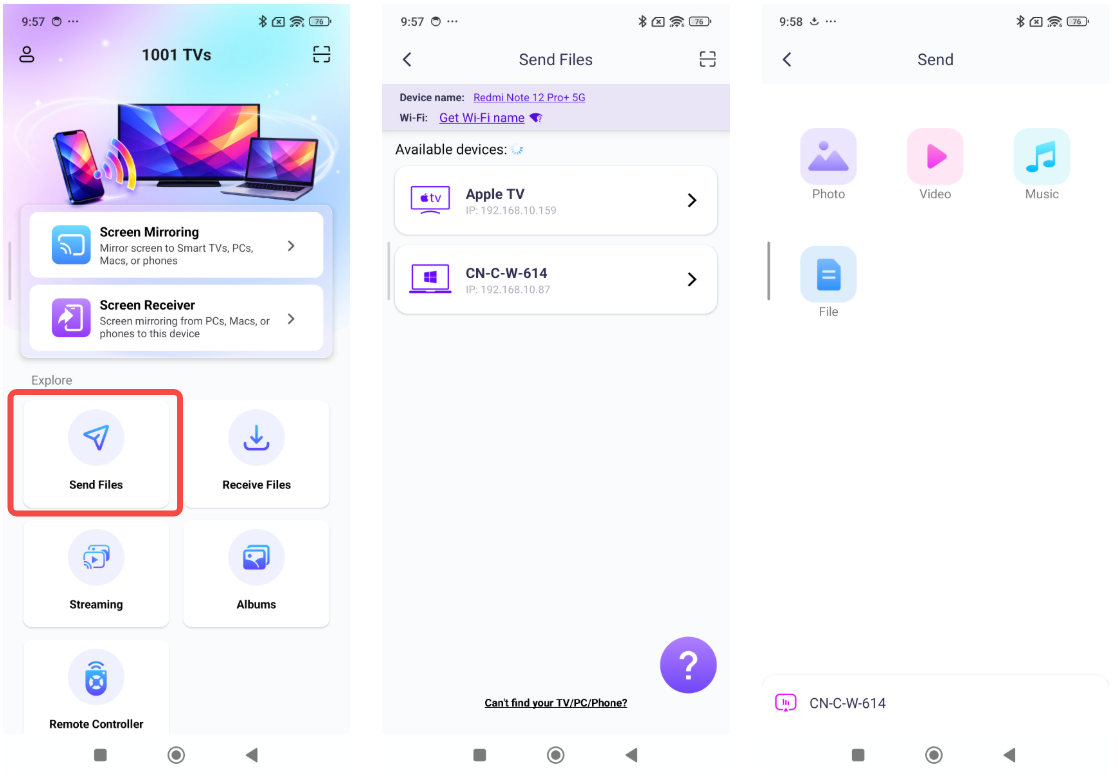
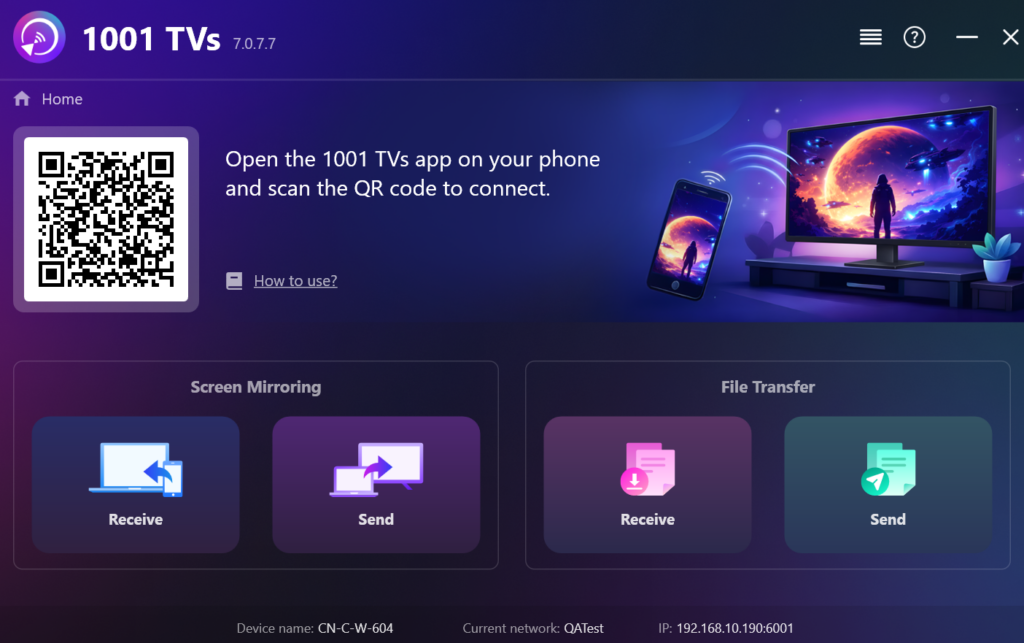
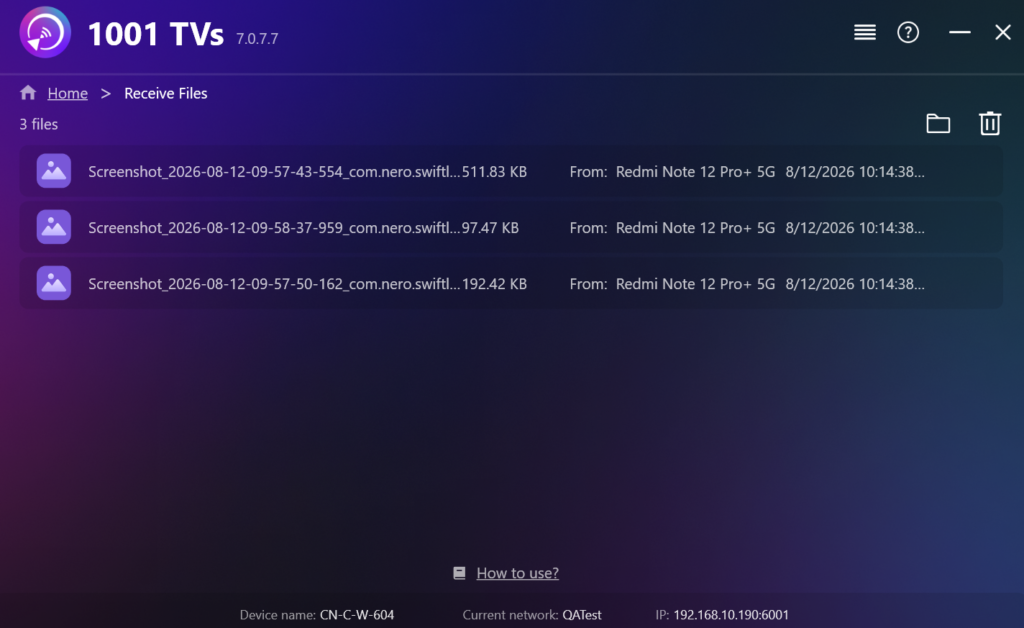
احرص على بقاء جهاز الكمبيوتر المستلم متصلاً بالإنترنت حتى انتهاء عملية النقل. كما أن وجود اتصال واي فاي مستقر يكتسب أهمية أكبر عند إرسال مقطع فيديو كبير الحجم. إذا لم يتمكن الجهازان من العثور على بعضهما تلقائيًا، فيمكن استخدام طريقة الإقران عبر رمز الاستجابة السريعة (QR) الموجودة في دليل نقل الملفات على جهاز iPhone يتجنب إعادة البحث في قائمة الأجهزة.
الطريقة 2: التحقق من ميزة "Phone Link" في نظام التشغيل Windows 11
إذا كان جهاز iPhone الخاص بك مقترنًا بالفعل بجهاز كمبيوتر يعمل بنظام Windows 11، فتحقق من قائمة «ابدأ» قبل إعداد خدمة أخرى. تعرض بعض أجهزة الكمبيوتر الآن خيار مشاركة الملفات مع جهاز iPhone في لوحة الأجهزة المحمولة.
افتح تطبيق «Start» وابحث عن هاتفك المتصل. إذا لم يتم إقرانه بعد، فحدد «iPhone» واتبع إرشادات الإعداد. على أجهزة الكمبيوتر الشخصية التي تم تزويدها بهذه الميزة، تتضمن اللوحة ما يلي: إرسال الملفات. حدده واتبع التعليمات التي تظهر على جهاز الكمبيوتر وجهاز iPhone.
قد لا يظهر زر «الملف» حتى في حالة عمل المكالمات والرسائل بالفعل عبر «Phone Link». يتطلب الإعداد الحالي نظام التشغيل Windows 11، وإصدارًا مدعومًا من «Phone Link»، وحساب Microsoft، واتصالاً بجهاز iPhone باستخدام تقنية Bluetooth Low Energy. لا تزال هذه الميزة قيد الطرح، لذا يعتمد التوفر على إصدار Windows وإعدادات «Phone Link».
الطريقة الثالثة: استيراد الصور ومقاطع الفيديو من ألبوم الكاميرا عبر USB
إذا كان كل ما تحتاجه موجودًا في تطبيق «الصور»، فجرب استخدام الكابل أولاً. لست بحاجة إلى نقل مجموعة من صور العطلة أو مقاطع الفيديو المسجلة عبر خدمة نقل أخرى. لكن يجب أن يدعم الكابل نقل البيانات؛ فالكابل المخصص للشحن فقط لن يسمح لنظام «ويندوز» باستيراد أي شيء.
- قم بتثبيت أجهزة Apple أو تحديثها من متجر Microsoft.
- قم بتوصيل جهاز iPhone بالكمبيوتر الشخصي باستخدام كابل USB أو USB-C.
- قم بإلغاء قفل جهاز iPhone ثم انقر الثقة أو السماح إذا طُلب منك ذلك.
- افتح تطبيق «الصور» في نظام التشغيل Windows.
- اختر استيراد, ، اختر جهاز iPhone، ثم حدد العناصر والمجلد الوجهة.
- انتظر حتى تنتهي عملية الاستيراد قبل فصل الهاتف.
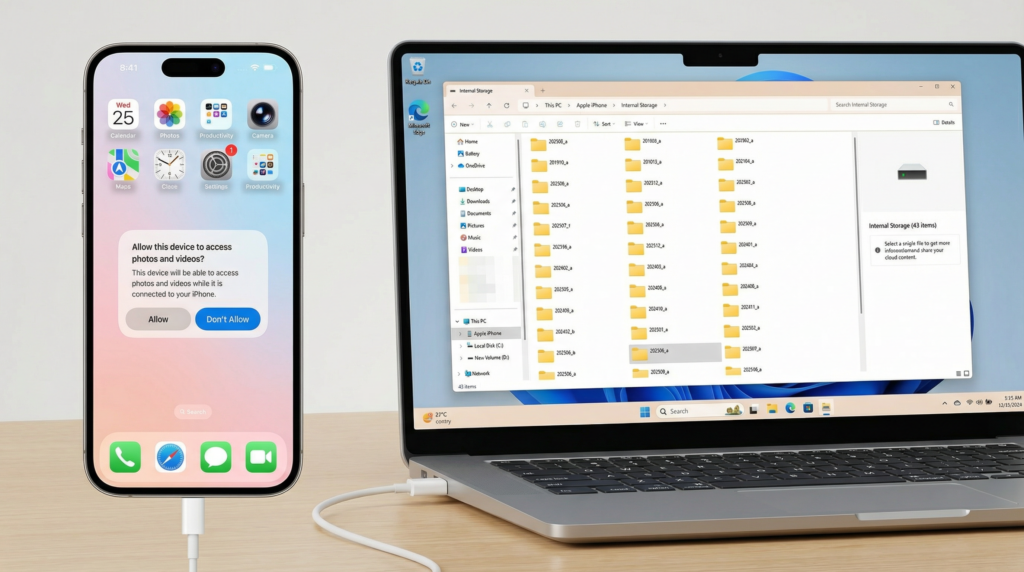
هذه الطريقة مصممة للصور ومقاطع الفيديو. وهي لا تحول جهاز آيفون إلى محرك أقراص خارجي عادي ولا تتيح الوصول إلى كل ما يوجد ضمن على جهاز آيفون الخاص بي. عند تمكين ميزة «صور iCloud»،, يجب أن تكون العناصر الأصلية ذات الدقة الكاملة متوفرة على جهاز iPhone قبل أن تتمكن «صور Windows» من استيرادها.
الطريقة الرابعة: استخدام iCloud للملفات التي تمت مزامنتها بالفعل
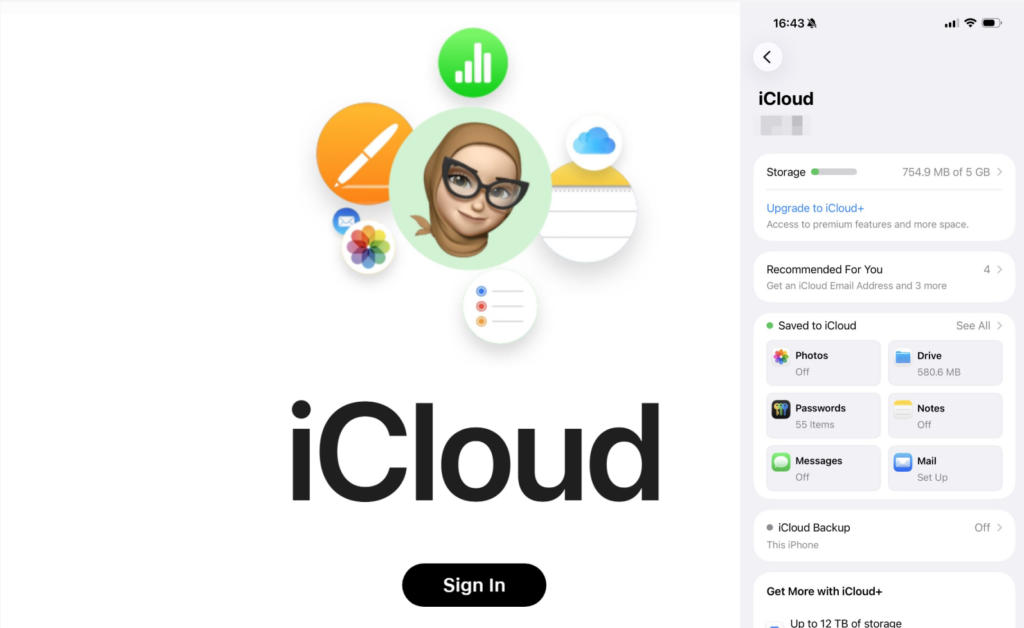
عندما يكون الملف موجودًا بالفعل في iCloud، دع عملية المزامنة الحالية تتولى الأمر. يقوم iPhone بتحميل العنصر، ويصل Windows إلى النسخة نفسها الموجودة في السحابة، لذا لا داعي لإدارة اتصال منفصل بين الهاتف والكمبيوتر الشخصي.
بالنسبة للصور ومقاطع الفيديو، قم بتمكين ميزة «صور iCloud» على جهاز iPhone، وقم بتثبيت تطبيق iCloud لنظام التشغيل Windows، ثم قم بتسجيل الدخول باستخدام حساب Apple نفسه. بعد ذلك، ستظهر المكتبة التي تمت مزامنتها من خلال ميزة «صور iCloud» المدمجة في نظام التشغيل Windows.
بالنسبة للمستندات، احفظها على iCloud Drive من تطبيق «الملفات». وبمجرد انتهاء التحميل، افتح iCloud Drive في «مستكشف الملفات» وانسخ المستند إلى المجلد الذي تريده.
يكون هذا الأمر أقل ملاءمةً عندما لا يكون التحميل قد بدأ بعد، أو عندما تكون سعة التخزين في الحساب غير كافية، أو عندما تكون سرعة الشبكة بطيئة. تحقق من حالة المزامنة على جهاز iPhone قبل أن تفترض أن الملف يجب أن يكون مرئيًا بالفعل على جهاز الكمبيوتر.
الطريقة 5: نسخ المستندات من التطبيقات المتوافقة مع أجهزة Apple
تُخزَّن بعض المستندات داخل تطبيق على جهاز iPhone بدلاً من تطبيق «الصور» أو «iCloud Drive» أو مجلد «الملفات» العام. ويمكن لأجهزة Apple نسخ هذه المستندات عندما يدعم التطبيق ميزة «مشاركة الملفات» من Apple.
- قم بتوصيل جهاز iPhone عبر منفذ USB وافتح «أجهزة Apple».
- اختر جهاز iPhone، ثم افتح الملفات.
- اختر التطبيق الذي يحتوي على المستند.
- لنسخ ملف من جهاز iPhone إلى نظام Windows، حدد الملف، ثم انقر فوق حفظ, ، ثم اختر مجلدًا على جهاز الكمبيوتر.
- لنسخ محتوى من Windows إلى التطبيق، انقر فوق إضافة ملف ثم حدد الملف الموجود على جهاز الكمبيوتر.
إذا كان الملفات إذا لم يظهر، فربما لا يحتوي جهاز iPhone على تطبيق يدعم ميزة «مشاركة الملفات». هذه الطريقة لا تعرض كامل على جهاز آيفون الخاص بي المنطقة، وقد لا تكون الوثيقة التي تمت إضافتها إلى أحد التطبيقات متاحة في تطبيق آخر. تدعم أجهزة Apple كلا اتجاهي النقل فقط من خلال التطبيقات المتوافقة.
إذا لم ينجح نقل البيانات من آيفون إلى ويندوز
- USB: قم بإلغاء قفل جهاز iPhone وأعد توصيله، ثم أجب على الثقة أو السماح ملاحظة: جرب منفذًا آخر أو كابل بيانات تم التأكد من صلاحيته إذا كان نظام Windows لا يزال غير قادر على التعرف على الهاتف.
- اللاسلكي: أكمل عملية الإقران قبل اختيار الملفات. عند استخدام طريقة 1001 TVs، احرص على أن يكون كلا الجهازين متصلين بنفس شبكة الواي فاي واترك التطبيق المستقبل مفتوحًا. تحقق من جدار حماية Windows إذا لم يتمكن الجهازان من العثور على بعضهما البعض.
- iCloud: تأكد من انتهاء عملية التحميل، ومن أن كلا الجهازين يستخدمان نفس حساب Apple، ومن توفر مساحة تخزين كافية في السحابة وعلى الجهاز نفسه. قم بتنزيل الملفات الأصلية على جهاز iPhone قبل محاولة الاستيراد عبر USB.
اختر مسار النقل الذي يناسب الملف الذي تريد نقله الآن؛ فليس هناك داعٍ لتكوين المسارات الخمسة جميعها. إذا كانت أنواع الملفات المتنوعة أو مقاطع الفيديو الكبيرة جزءًا منتظمًا من سير عملك، فإن إعداد ميزة «1001 TVs» على كلا الجهازين مرة واحدة يمنحك خيارًا لاسلكيًا محليًّا لعملية النقل التالية.


اقرأ المزيد
 كيفية مشاهدة مباريات الدوري الأمريكي للمحترفين (NBA) على التلفزيون في الولايات المتحدة
تكون مشاهدة مباريات الدوري الأمريكي لكرة السلة (NBA) على التلفاز في الولايات المتحدة أسهل عندما تتخذ قرارين بالترتيب التالي: أولاً، تأكد من الخدمة المرخصة التي تبث...
كيفية مشاهدة مباريات الدوري الأمريكي للمحترفين (NBA) على التلفزيون في الولايات المتحدة
تكون مشاهدة مباريات الدوري الأمريكي لكرة السلة (NBA) على التلفاز في الولايات المتحدة أسهل عندما تتخذ قرارين بالترتيب التالي: أولاً، تأكد من الخدمة المرخصة التي تبث...
 كيفية عرض شاشة الهاتف على تلفزيون سوني برافيا (Google TV)
لا يستخدم تلفزيون “سوني برافيا” المزود بنظام «جوجل تي في» طريقة «انعكاس الشاشة» موحدة واحدة تناسب جميع الهواتف وأجهزة الكمبيوتر. ويعتمد الاختيار الصحيح على كلا الأمرين...
كيفية عرض شاشة الهاتف على تلفزيون سوني برافيا (Google TV)
لا يستخدم تلفزيون “سوني برافيا” المزود بنظام «جوجل تي في» طريقة «انعكاس الشاشة» موحدة واحدة تناسب جميع الهواتف وأجهزة الكمبيوتر. ويعتمد الاختيار الصحيح على كلا الأمرين...

