Cómo transferir archivos del iPhone a un ordenador con Windows en 2026: 5 métodos

AirDrop no funciona con Windows, pero eso no significa que haya que recurrir a soluciones alternativas para cada transferencia.
Empieza por el propio archivo. Un cable USB es una buena opción para las fotos y los vídeos del carrete. Para documentos, vídeos de gran tamaño o una combinación de distintos tipos de archivos, una opción inalámbrica local como, por ejemplo, 1001 TVs Evita tanto el uso del cable como la subida a la nube. Merece la pena probar Phone Link en los ordenadores con Windows 11 compatibles, mientras que iCloud y los dispositivos de Apple cubren los archivos almacenados en ubicaciones específicas.
Estas opciones suelen funcionar también con un iPad.
Elige el método adecuado para transferir datos del iPhone a Windows
El lugar donde se almacena el archivo es más importante que su extensión. Un vídeo en «Fotos», un PDF en «Archivos» y un documento guardado en otra aplicación pueden requerir diferentes formas de transferencia.
| Ideal para | Método | Limitación importante |
| Tipos de archivos mixtos, vídeos de gran tamaño y transferencia inalámbrica local | 1001 TVs | Ambos dispositivos necesitan la aplicación y deben estar conectados a la misma red local. |
| Un iPhone que ya está conectado a un ordenador con Windows 11 | Enlace al teléfono / dispositivo móvil en Inicio | La función para compartir archivos aún se está implementando y es posible que no aparezca en todos los ordenadores. |
| Fotos y vídeos del carrete | USB + Fotos de Windows | No muestra todos los archivos almacenados en el iPhone |
| Fotos o documentos que ya se están sincronizando a través de iCloud | iCloud para Windows | Depende del almacenamiento en la nube, la velocidad de Internet y el progreso de la sincronización |
| Documentos guardados en aplicaciones compatibles | Dispositivos de Apple | Solo funciona con aplicaciones compatibles con File Compartir |
Método 1: Transfiere distintos tipos de archivos de forma inalámbrica con 1001 TVs
Cuando transfieres habitualmente más que las fotos del carrete, tener que conectar un cable cada vez que quieres transferir algo acaba resultando muy pesado. Subir un vídeo de gran tamaño a la nube solo para volver a descargarlo en el ordenador quizá tampoco sea la solución adecuada. En esa situación, 1001 TVs permite enviar fotos, vídeos y documentos directamente entre dispositivos conectados a la misma red local.
- Instala y abre 1001 TVs en el iPhone y en el ordenador con Windows.
- Conecta ambos dispositivos a la misma red Wi-Fi.
- En el iPhone, pulsa “Enviar archivos”.
- Selecciona el ordenador de la lista de dispositivos. Si no aparece, escanea el código QR que muestra 1001 TVs en el ordenador.
- Selecciona los archivos y envíalos.
- Abrir Reciba en el ordenador para ver los archivos o abrir su carpeta en el Explorador de archivos.
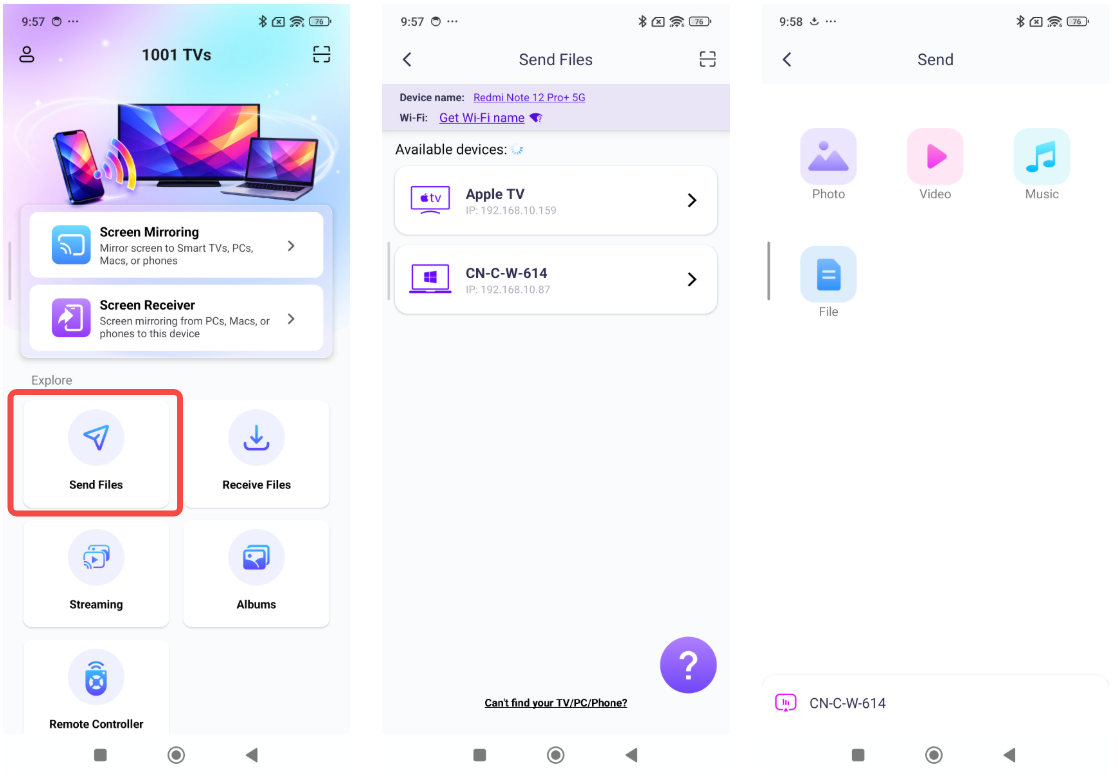
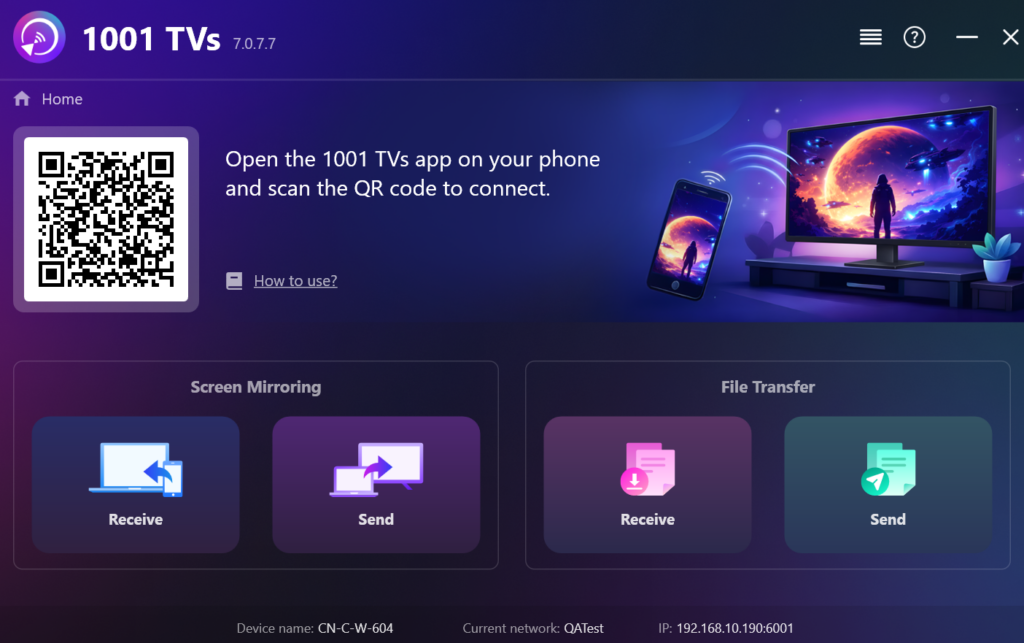
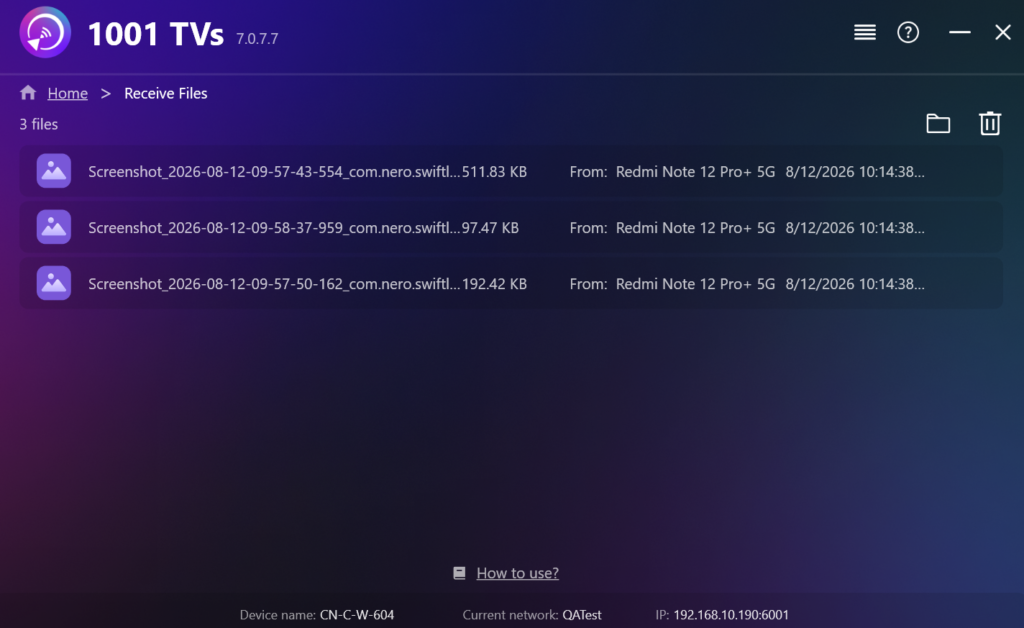
Mantén el ordenador receptor conectado a Internet hasta que finalice la transferencia. Una conexión Wi-Fi estable también es más importante cuando se envía un vídeo de gran tamaño. Si los dos dispositivos no se detectan automáticamente, la opción de emparejamiento mediante código QR en el Tutorial sobre la transferencia de archivos en el iPhone evita tener que volver a buscar en la lista de dispositivos.
Método 2: Comprobar la conexión con el teléfono en Windows 11
Si tu iPhone ya está emparejado con un ordenador con Windows 11, comprueba el menú de Inicio antes de configurar otro servicio. Algunos ordenadores muestran ahora una opción para compartir archivos con el iPhone en el panel de dispositivos móviles.
Abre «Inicio» y busca tu teléfono conectado. Si aún no está emparejado, selecciona «iPhone» y sigue las instrucciones de configuración. En los ordenadores que ya disponen de esta función, el panel incluye Enviar archivos. Selecciónalo y sigue las instrucciones que aparecen en el ordenador y en el iPhone.
Es posible que el botón «Archivo» no aparezca, incluso aunque las llamadas y los mensajes ya funcionen a través de Phone Link. La configuración actual requiere Windows 11, una versión compatible de Phone Link, una cuenta de Microsoft y una conexión con un iPhone mediante Bluetooth Low Energy. La función aún se está implementando, por lo que La disponibilidad depende de la versión de Windows y de la configuración de Phone Link..
Método 3: Importar fotos y vídeos del carrete mediante USB
Si todo lo que necesitas está en «Fotos», prueba primero con el cable. No es necesario que pases un montón de fotos de las vacaciones o vídeos grabados por otro servicio de transferencia. Eso sí, el cable debe permitir la transferencia de datos; un cable que solo sirva para cargar no permitirá que Windows importe nada.
- Instala o actualiza dispositivos Apple desde la Tienda de Microsoft.
- Conecta el iPhone al ordenador con un cable USB o USB-C.
- Desbloquea el iPhone y pulsa Confianza o Permitir si se te solicita.
- Abre la aplicación «Fotos» en Windows.
- Seleccione Importar, selecciona el iPhone y elige los elementos y la carpeta de destino.
- Espera a que termine la importación antes de desconectar el teléfono.
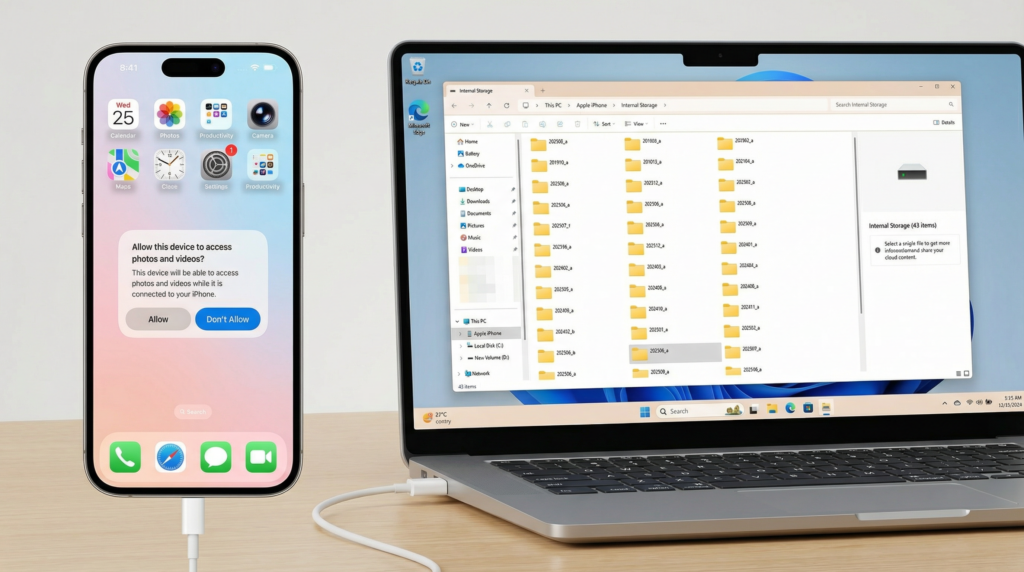
Este método está pensado para fotos y vídeos. No convierte el iPhone en una unidad externa normal ni permite acceder a todo el contenido que hay en En mi iPhone. Cuando está activada la función «Fotos de iCloud», Los archivos originales a resolución completa deben estar disponibles en el iPhone. antes de que «Fotos de Windows» pueda importarlas.
Método 4: Utiliza iCloud para los archivos que ya se sincronizan
Cuando un archivo ya está en iCloud, deja que la sincronización existente se encargue de todo. El iPhone sube el archivo y Windows accede a la misma copia en la nube, por lo que no hay que gestionar ninguna conexión independiente entre el teléfono y el ordenador.
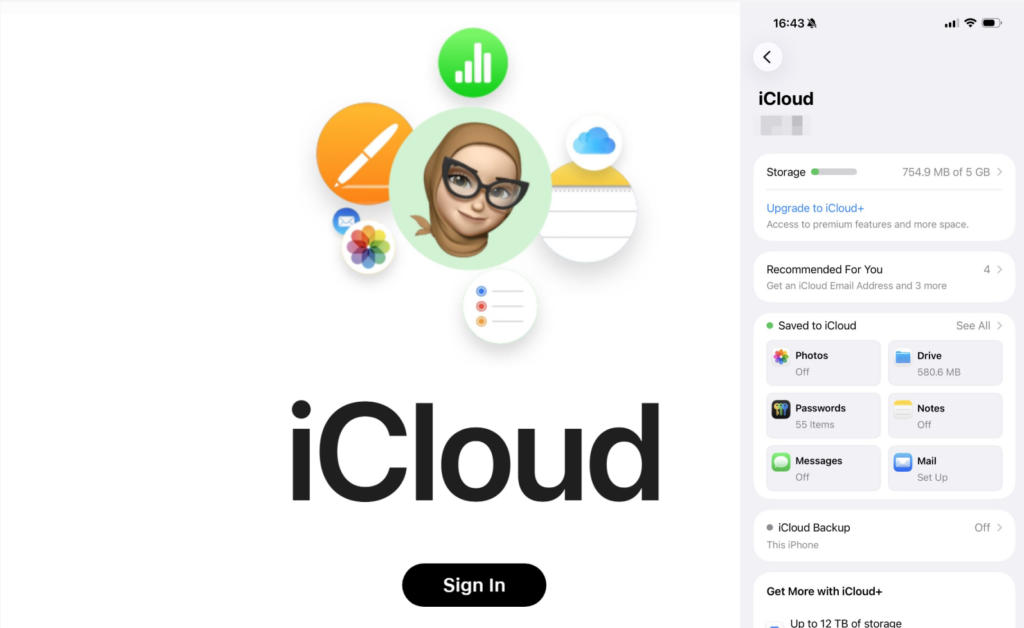
Para fotos y vídeos, activa «Fotos de iCloud» en el iPhone, instala iCloud para Windows e inicia sesión con la misma cuenta de Apple. La biblioteca sincronizada aparecerá entonces a través de la integración de «Fotos de iCloud» en Windows.
Para guardar un documento, guárdalo en iCloud Drive desde la aplicación «Archivos». Una vez finalizada la subida, abre iCloud Drive en el Explorador de archivos y copia el documento en la carpeta que desees.
Esto resulta menos práctico cuando la subida aún no ha comenzado, la cuenta tiene poco espacio de almacenamiento o la conexión a Internet es lenta. Comprueba el estado de la sincronización en el iPhone antes de dar por hecho que el archivo ya debería estar visible en el ordenador.
Método 5: Copiar documentos desde aplicaciones compatibles con los dispositivos de Apple
Algunos documentos se almacenan en una aplicación del iPhone en lugar de en «Fotos», «iCloud Drive» o una carpeta general de «Archivos». Los dispositivos de Apple pueden copiar esos documentos cuando la aplicación es compatible con la función de intercambio de archivos de Apple.
- Conecta el iPhone mediante USB y abre «Dispositivos de Apple».
- Selecciona el iPhone y, a continuación, abre Archivos.
- Elige la aplicación que contenga el documento.
- Para copiar desde el iPhone a Windows, selecciona el archivo y haz clic en Guardar, y selecciona una carpeta en el ordenador.
- Para copiar desde Windows a la aplicación, haz clic en Añadir archivo y selecciona el archivo en el ordenador.
Si Archivos Si no aparece, es posible que el iPhone no tenga una aplicación compatible con el uso compartido de archivos. Este método no muestra todo el En mi iPhone área, y es posible que un documento añadido a una aplicación no esté disponible en otra. La función «Dispositivos Apple» admite ambas direcciones de transferencia únicamente a través de aplicaciones compatibles..
Si la transferencia del iPhone a Windows no funciona
- USB: Desbloquea el iPhone y vuelve a conectarlo; a continuación, responde al Confianza o Permitir Mensaje. Prueba con otro puerto o con un cable de datos que sepas que funciona si Windows sigue sin detectar el teléfono.
- Inalámbrico: Finaliza el emparejamiento antes de seleccionar los archivos. Con 1001 TVs, mantén ambos dispositivos conectados a la misma red Wi-Fi y deja abierta la aplicación receptora. Comprueba el cortafuegos de Windows si los dispositivos no se detectan entre sí.
- iCloud: Comprueba que la subida haya finalizado, que ambos dispositivos utilicen la misma cuenta de Apple y que haya suficiente espacio disponible tanto en la nube como en el almacenamiento local. Descarga los archivos originales al iPhone antes de intentar realizar una importación por USB.
Elige la ruta de transferencia que mejor se adapte al archivo que necesites mover ahora; no hay motivo para configurar las cinco. Si en tu flujo de trabajo sueles manejar distintos tipos de archivos o vídeos de gran tamaño, configurar 1001 TVs una vez en ambos dispositivos te proporcionará una opción inalámbrica local para la próxima transferencia.


Leer más
 Cómo ver la NBA por televisión en EE. UU.
Ver los partidos de la NBA en la televisión en EE. UU. resulta más fácil si tomas dos decisiones en este orden: en primer lugar, comprueba qué servicio autorizado retransmite...
Cómo ver la NBA por televisión en EE. UU.
Ver los partidos de la NBA en la televisión en EE. UU. resulta más fácil si tomas dos decisiones en este orden: en primer lugar, comprueba qué servicio autorizado retransmite...
 Cómo duplicar la pantalla en un televisor Sony Bravia (Google TV)
Un televisor Sony Bravia con Google TV no utiliza un único método universal de “duplicación de pantalla” para todos los teléfonos y ordenadores. La opción adecuada depende tanto de...
Cómo duplicar la pantalla en un televisor Sony Bravia (Google TV)
Un televisor Sony Bravia con Google TV no utiliza un único método universal de “duplicación de pantalla” para todos los teléfonos y ordenadores. La opción adecuada depende tanto de...

