Come trasferire file dall'iPhone a un PC Windows nel 2026: 5 metodi

AirDrop non funziona con Windows, ma ciò non significa che per ogni trasferimento sia necessaria una soluzione alternativa.
Inizia dal file stesso. Un cavo USB è l'ideale per le foto e i video presenti nel Rullino fotografico. Per i documenti, i video di grandi dimensioni o una combinazione di diversi tipi di file, è preferibile optare per una connessione wireless locale, come ad esempio 1001 TVs consente di evitare sia il cavo che il caricamento su cloud. Vale la pena provare Phone Link sui PC con Windows 11 compatibili, mentre iCloud e i dispositivi Apple consentono di gestire i file archiviati in posizioni specifiche.
Queste opzioni in genere funzionano anche con un iPad.
Scegli il metodo giusto per trasferire dati dall'iPhone a Windows
La posizione in cui è salvato il file è più importante della sua estensione. Un video in “Foto”, un PDF in “File” e un documento salvato all’interno di un’altra app potrebbero richiedere percorsi di trasferimento diversi.
| Ideale per | Metodo | Limitazione importante |
| Tipi di file misti, video di grandi dimensioni e trasferimento wireless locale | 1001 TVs | Entrambi i dispositivi devono avere l'app installata e devono trovarsi sulla stessa rete locale |
| Un iPhone già collegato a un PC con Windows 11 | Collegamento telefono / dispositivo mobile in Start | La condivisione dei file è ancora in fase di implementazione e potrebbe non essere disponibile su tutti i PC |
| Foto e video nella Galleria | USB + Foto di Windows | Non mostra tutti i file memorizzati sull'iPhone |
| Foto o documenti già in fase di sincronizzazione tramite iCloud | iCloud per Windows | Dipende dallo spazio di archiviazione cloud, dalla velocità di Internet e dallo stato di avanzamento della sincronizzazione |
| Documenti salvati all’interno di app compatibili | Dispositivi Apple | Funziona solo con le app che supportano File Condivisione |
Metodo 1: Trasferire diversi tipi di file in modalità wireless con 1001 TVs
Quando si trasferiscono regolarmente più foto di quelle presenti nel Rullino fotografico, collegare un cavo per ogni trasferimento diventa presto una seccatura. Anche caricare un video di grandi dimensioni sul cloud solo per scaricarlo di nuovo sul PC potrebbe non essere la soluzione ideale. In quella situazione, 1001 TVs consente di inviare foto, video e documenti direttamente tra dispositivi collegati alla stessa rete locale.
- Installa e avvia 1001 TVs sull’iPhone e sul PC Windows.
- Collegare entrambi i dispositivi alla stessa rete Wi-Fi.
- Sull'iPhone, tocca “Invia file”.
- Seleziona il PC dall'elenco dei dispositivi. Se non compare, scansiona il codice QR visualizzato da 1001 TVs sul computer.
- Seleziona i file e inviali.
- Aperto Ricevere sul PC per visualizzare i file o aprire la relativa cartella in Esplora file.
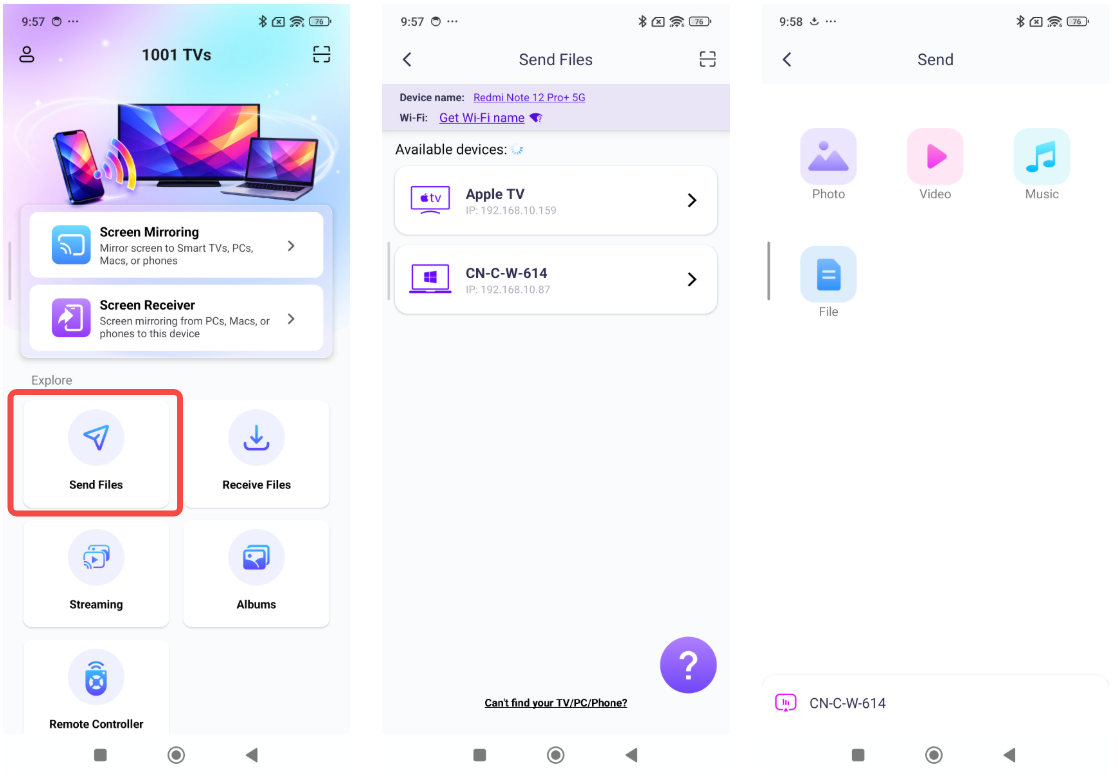
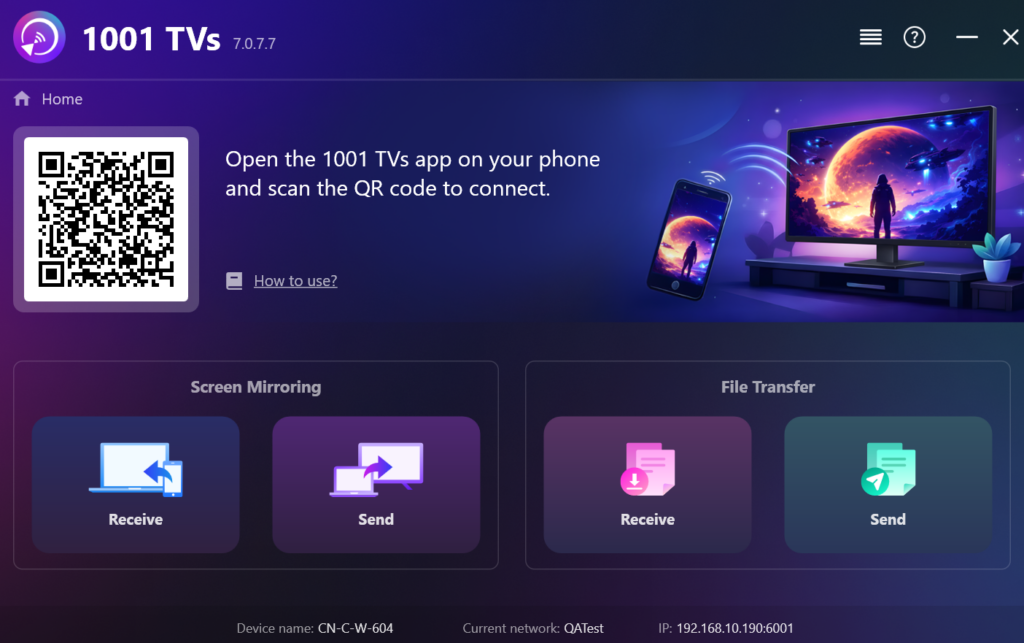
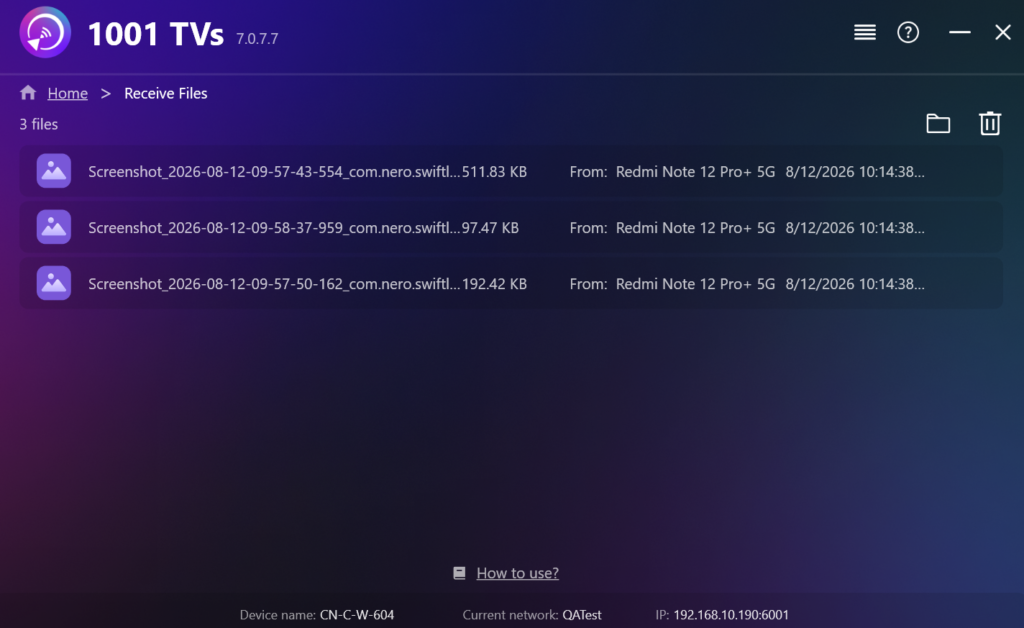
Tieni il computer ricevente connesso a Internet fino al completamento del trasferimento. Una connessione Wi-Fi stabile è inoltre fondamentale quando si invia un video di grandi dimensioni. Se i due dispositivi non si individuano automaticamente, la procedura di accoppiamento tramite codice QR descritta nel Guida al trasferimento dei file su iPhone evita di dover cercare nuovamente nell'elenco dei dispositivi.
Metodo 2: Verifica la connessione del telefono su Windows 11
Se il tuo iPhone è già associato a un PC con Windows 11, controlla il menu Start prima di configurare un altro servizio. Alcuni PC ora mostrano un'opzione per la condivisione dei file dell'iPhone nel pannello dei dispositivi mobili.
Apri Start e cerca il tuo telefono collegato. Se non è ancora stato accoppiato, seleziona iPhone e segui le istruzioni di configurazione. Sui PC che dispongono di questa funzionalità, il pannello include Invia i file. Selezionalo e segui le istruzioni visualizzate sul PC e sull'iPhone.
Il pulsante "File" potrebbe non essere visibile anche se le chiamate e i messaggi funzionano già tramite Phone Link. La configurazione attuale richiede Windows 11, una versione supportata di Phone Link, un account Microsoft e una connessione con l'iPhone tramite Bluetooth Low Energy. La funzionalità è ancora in fase di implementazione, quindi La disponibilità dipende dalla versione di Windows e dalla configurazione di Phone Link.
Metodo 3: Importare foto e video dal Rullino fotografico tramite USB
Se tutto ciò che ti serve si trova nell'app Foto, prova prima con il cavo. Non è necessario trasferire una serie di foto delle vacanze o di video registrati tramite un altro servizio di trasferimento. Il cavo deve però supportare il trasferimento dei dati; un cavo dedicato esclusivamente alla ricarica non consentirà a Windows di importare nulla.
- Installa o aggiorna i dispositivi Apple dal Microsoft Store.
- Collega l'iPhone al PC con un cavo USB o USB-C.
- Sblocca l'iPhone e tocca Fiducia o Consentire se richiesto.
- Apri l'app Foto in Windows.
- Selezionare Importa, seleziona l’iPhone, quindi scegli gli elementi e la cartella di destinazione.
- Attendere il completamento dell'importazione prima di scollegare il telefono.
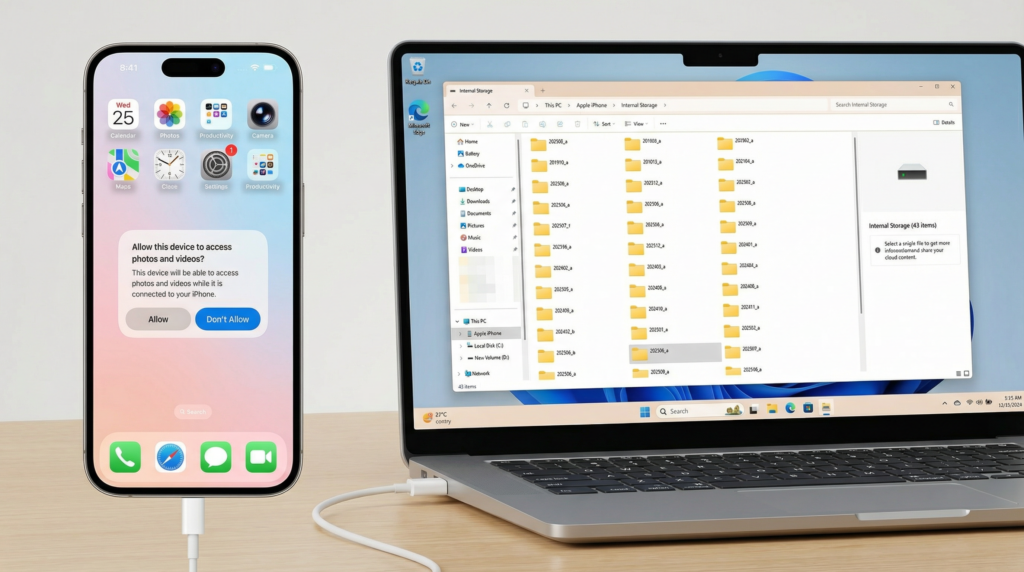
Questo metodo è pensato per foto e video. Non trasforma l’iPhone in una normale unità esterna né consente di accedere a tutto il contenuto presente in Sul mio iPhone. Quando è attivata la funzione "Foto su iCloud", gli elementi originali ad alta risoluzione devono essere disponibili sull'iPhone prima che Windows Foto possa importarle.
Metodo 4: Utilizza iCloud per i file già sincronizzati
Quando un file è già presente su iCloud, lascia che sia la sincronizzazione esistente a occuparsene. L'iPhone carica il file e Windows accede alla stessa copia sul cloud, quindi non è necessario gestire una connessione separata tra telefono e PC.
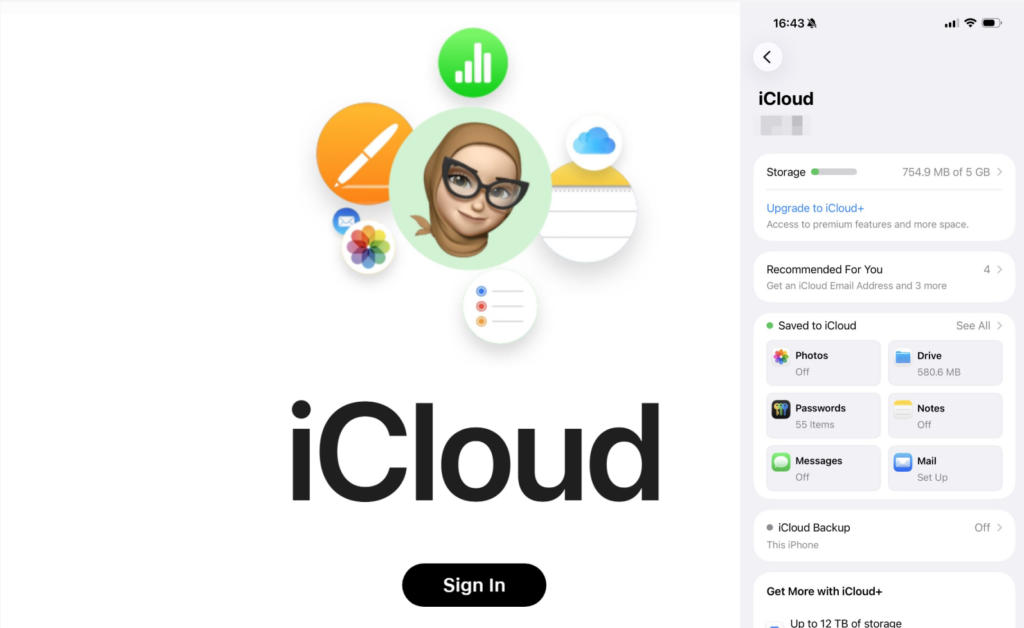
Per foto e video, attiva Foto iCloud sull'iPhone, installa iCloud per Windows ed effettua l'accesso con lo stesso account Apple. La libreria sincronizzata apparirà quindi tramite l'integrazione di Foto iCloud in Windows.
Per un documento, salvalo su iCloud Drive dall'app "File". Una volta completato il caricamento, apri iCloud Drive in Esplora file e copia il documento nella cartella desiderata.
Ciò risulta meno pratico quando il caricamento non è ancora iniziato, lo spazio di archiviazione dell’account è insufficiente o la connessione è lenta. Verifica lo stato della sincronizzazione sull’iPhone prima di dare per scontato che il file sia già visibile sul PC.
Metodo 5: Copiare documenti da app compatibili con i dispositivi Apple
Alcuni documenti si trovano all’interno di un’app per iPhone anziché in Foto, iCloud Drive o nella cartella “File” generale. I dispositivi Apple possono copiare tali documenti se l’app supporta la funzione di condivisione file di Apple.
- Collega l'iPhone tramite USB e apri "Dispositivi Apple".
- Seleziona l’iPhone, quindi apri File.
- Scegli l'app che contiene il documento.
- Per copiare da iPhone a Windows, seleziona il file, clicca su Salva, quindi selezionare una cartella sul PC.
- Per copiare da Windows all'app, fare clic su Aggiungi file e selezionare il file sul PC.
Se File Se non compare, è possibile che l'iPhone non disponga di un'app che supporti la condivisione dei file. Questo metodo non rende visibile l'intero Sul mio iPhone area, e un documento aggiunto a un’app potrebbe non essere disponibile in un’altra. La funzione "Dispositivi Apple" supporta entrambe le direzioni di trasferimento solo tramite app compatibili.
Se il trasferimento da iPhone a Windows non funziona
- USB: Sblocca l'iPhone e ricollegalo, quindi rispondi al Fiducia o Consentire Messaggio di avviso. Se Windows continua a non rilevare il telefono, provare con un'altra porta o con un cavo dati che funzioni correttamente.
- Wireless: Completa l'accoppiamento prima di selezionare i file. Con 1001 TVs, assicurati che entrambi i dispositivi siano connessi alla stessa rete Wi-Fi e lascia aperta l'app ricevente. Controlla il Firewall di Windows se i dispositivi non riescono a individuarsi a vicenda.
- iCloud: Verifica che il caricamento sia stato completato, che entrambi i dispositivi utilizzino lo stesso account Apple e che lo spazio di archiviazione su cloud e locale sia sufficiente. Scarica i file originali sull'iPhone prima di provare a importarli tramite USB.
Scegli il percorso di trasferimento più adatto al file che devi spostare in questo momento; non c’è motivo di configurarli tutti e cinque. Se nel tuo flusso di lavoro sono presenti regolarmente tipi di file misti o video di grandi dimensioni, configurare una volta 1001 TVs su entrambi i dispositivi ti fornirà un’opzione wireless locale per il prossimo trasferimento.


Leggi di più
 Come guardare l'NBA in TV negli Stati Uniti
Per guardare le partite dell'NBA in TV negli Stati Uniti, la soluzione più semplice è prendere due decisioni in ordine: innanzitutto, verificare quale servizio autorizzato trasmetta...
Come guardare l'NBA in TV negli Stati Uniti
Per guardare le partite dell'NBA in TV negli Stati Uniti, la soluzione più semplice è prendere due decisioni in ordine: innanzitutto, verificare quale servizio autorizzato trasmetta...
 Come eseguire lo screen mirroring su un televisore Sony Bravia (Google TV)
Un televisore Sony Bravia Google TV non utilizza un unico metodo universale di “Screen Mirroring” valido per tutti i telefoni e i computer. La scelta giusta dipende sia da...
Come eseguire lo screen mirroring su un televisore Sony Bravia (Google TV)
Un televisore Sony Bravia Google TV non utilizza un unico metodo universale di “Screen Mirroring” valido per tutti i telefoni e i computer. La scelta giusta dipende sia da...

