
テレビに画面共有するには?すべてのモバイルデバイスのための完全ガイド
画面共有(画面ミラーリングまたはキャスティングとも呼ばれる)を使用すると、お使いの携帯電話の画面をテレビに表示することができます。家族でビデオを見たり、写真を共有したり、モバイルゲームを大画面でプレイしたり、プレゼンテーションをしたり。このガイドでは、2026年に有効な、実証済みのあらゆる方法を紹介します。.

簡単な比較:どの方法が自分に合っているか?
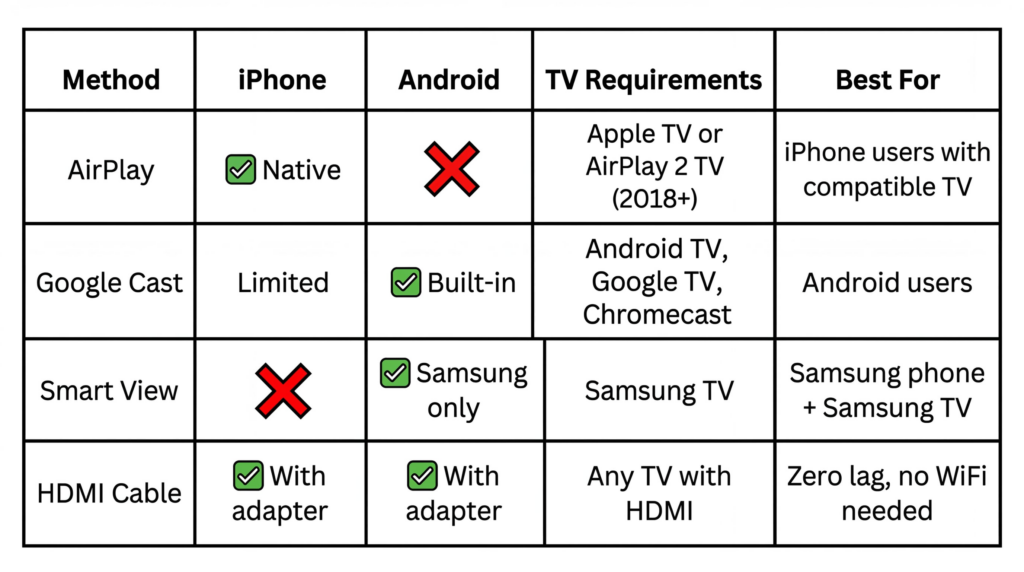
スクリーンミラーリングとキャスティングを理解する
スクリーン ミラーリング は、携帯電話の画面上のすべてをリアルタイムでテレビに表示します。スマホで何をしていても、即座にテレビに表示される。.
キャスティング は、特定のコンテンツ(YouTubeビデオなど)を携帯電話からテレビに送信する。スマホがリモコンになり、テレビが直接コンテンツを再生する。これによりバッテリーの消費量が減り、携帯電話を他のことに使えるようになる。.
iPhoneからテレビに画面共有する方法
方法1:iPhoneをApple TVまたはAirPlay 2対応テレビに接続する
必要なもの:
1. iOS 12以降を搭載したiPhone
2.Apple TV OR AirPlay 2対応スマートTV(Samsung 2018+, LG 2019+, Sony 2019+, Vizio 2017+)
ステップ・バイ・ステップ:
1. 両方のデバイスを同じWiFiネットワークに接続する (iPhoneでは設定 → WiFi、テレビでは設定 → ネットワーク)。
2. テレビでAirPlayを有効にする (初回のみ)
サムスンホーム → 設定 → 一般 → Apple AirPlay設定 → オン
LG: 設定 → 接続 → Apple AirPlay & HomeKit → オン
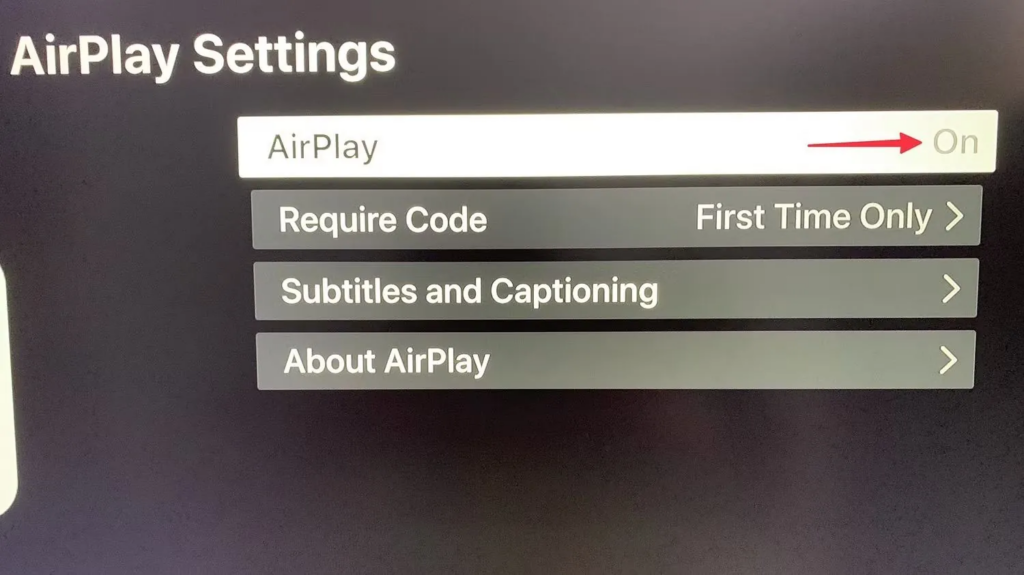
3. iPhoneのコントロールセンターを開く:
iPhone X+:右上から下にスワイプ
iPhone 8以前:下から上にスワイプ

4. スクリーンミラーリングをタップ → テレビを選択 → コードを入力(初回のみ)

止めるには:コントロールセンター → スクリーンミラーリング → ミラーリングの停止
公式ガイド: AirPlayを使ってビデオをストリーミングしたり、iPhoneの画面をミラーリングする
長所:シームレス、内蔵、4K対応
短所:Apple TVまたはAirPlay 2 TV(2018+)が必要です。
方法2:iPhoneを任意のテレビに接続する(HDMIケーブル)

必要なもの:
1.LightningデジタルAVアダプタ ($15-49)
2.HDMIケーブル
ステップ:
1.アダプターをiPhoneのLightningポートに接続する。
2.アダプタとテレビの間にHDMIケーブルを接続する。
3.テレビの入力をHDMIポートに切り替える
4.オプション:4K出力用アダプターに電源を接続
長所:遅延ゼロ、WiFi不要、どのテレビでも使える
短所:有線接続、アダプター費用
アンドロイドからテレビへ画面共有する方法
方法1:AndroidをAndroid TVまたはChromecastに接続する
必要なもの:
1.アンドロイド携帯(5.0以上)
2.Android TV、Google TV、またはChromecast
ステップ:
1.両方のデバイスを同じWiFiネットワークに接続する
2.下に2回スワイプしてクイック設定を開きます。

3.タップ キャスト (サムスンでは「スマートビュー」、ピクセルでは「スクリーンキャスト」)。
4.テレビを選択 → 「今すぐ開始」をタップ
止めるには:クイック設定 → キャスト → 接続解除
公式ガイド: Androidデバイスからビデオをキャスト
長所:内蔵、無料
短所:ルーターによっては不安定な場合がある
方法2:サムスンの携帯電話からサムスンのテレビ(スマートビュー)
必要なもの:
1.サムスンギャラクシー携帯電話(アンドロイド8.1以上)
2.サムスンスマートテレビ(2016)
クイック設定方法:
1.上から下にスワイプ
2.タップ スマートビュー

3.サムスンのテレビを選択します。
4.今すぐ開始をタップ
タップビュー(NFC方式):
1.NFCを有効にする(設定 → 接続 → NFC)
2.テレビに向かって携帯電話をタップする(サムスンのロゴの近く)
3.自動的にミラーリングを開始
長所:サムスン同士なら最速、タップビューが便利
短所:サムスンエコシステム内でのみ動作
方法3:Androidから非スマートTVへ
オプション A: USB-C - HDMIケーブル

お使いの電話がDisplayPort Alt Modeをサポートしている必要があります(ほとんどのフラッグシップスマホ2019以上)。.
1.USB-C端子を電話に接続する。
2.HDMI端子をテレビに接続する。
3.テレビの入力をHDMIに切り替える
オプションB:Chromecastを追加する ($30-50)
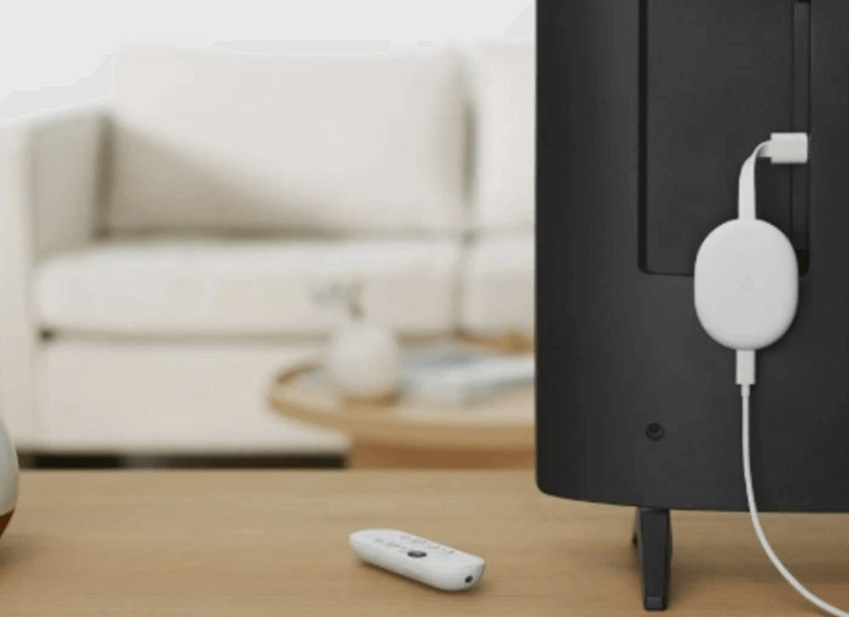
1.ChromecastをテレビのHDMIポートに接続する。
2.Google Homeアプリで設定
3.内蔵のキャスト機能を使ってキャストする。
ユニバーサルソリューション:1001 TVsであらゆる電話からあらゆるテレビへ
お使いのテレビがネイティブのスクリーンミラーリングをサポートしていない場合、またはより信頼性の高いクロスプラットフォーム・ソリューションが必要な場合、, 1001 TVs どんな電話でも、どんなスマートTVでも使える。.

1001 TVsを選ぶ理由
- ✅ ユニバーサル対応: iPhone, Android, Samsung, LG, Sony, TCL, Android TV, Fire TV, Apple TV
- ✅ エコシステムにロックインされない:あらゆる電話をあらゆるテレビブランドに接続
- ✅ 古いテレビに対応:2016年以降のスマートテレビに対応
- ✅ 低遅延モードで4Kをサポート
どのように機能するのか:
よくある質問とトラブルシューティング
なぜ私のテレビはリストに表示されないのですか?
両方のデバイスが全く同じWiFiネットワーク(ゲストネットワークではない)上にあることを確認します。両方のデバイスでBluetoothを有効にする(検出に使用)。電話のVPNを無効にする。ルーター、電話、テレビを再起動する。テレビの設定を確認し、AirPlay/Castを有効にする。ルーターを使用している場合は、設定で「AP分離」を無効にする。.
映像にラグやスタッタリングが発生するのはなぜですか?
WiFiルーターの近くに移動する。2.4GHzの代わりに5GHzのWiFiを使用する。バックグラウンドのアプリを閉じる。ネットワークの混雑を緩和する。ラグをなくすにはHDMIケーブルを使う。.
スピードテスト (ファストドットコム):10Mbps未満=HDMIケーブルを使用|10~25Mbps=1080pに最適|25Mbps以上=スムーズな4K
接続が切断され続けるのはなぜですか?
WiFi最適化を無効にする(設定 → WiFi → 詳細)。キャスティング中に携帯電話をスリープ状態にする。TVソフトウェアをアップデートする。スクリーンタイムの制限を無効にする(iPhone)。安定性を保証するには、HDMIケーブルを使用してください。.
なぜNetflix/Disney+では黒い画面が表示されるのですか?
HDCP保護により、著作権保護されたコンテンツのスクリーンミラーリングがブロックされます。アプリ内蔵のキャストボタン(スクリーンミラーリングではありません)を使用するか、HDMIアダプターを使用するか、テレビのネイティブアプリで視聴してください。.
WiFiなしで画面共有できますか?
はい、適切なアダプター付きのHDMIケーブルを使用してください。.
キャスティング中に携帯電話は使えますか?
はい、特定のコンテンツをキャストしている場合はそうです。スマホが空いている間は、テレビが直接再生されます。スクリーンミラーリングを使えば、あなたがすることすべてがテレビに映し出されます。.
ラグが最も少ないのはどの方法ですか?
HDMIケーブルはラグがない。ワイヤレスでは、ネイティブのAirPlayまたはCastがほとんどの用途でうまく機能する。.
何か買う必要がありますか?
ネイティブ方式(AirPlay、Cast)は無料だが、対応機器が必要。HDMIアダプターは$15-49。Chromecastは$30-50。.
どの方法を選ぶべきか?
iPhoneユーザーの方へ:
- Apple TVまたはAirPlay 2 TV(2018+)へ:内蔵AirPlayを使用
- 古いスマートテレビへ:1001 TVsのようなサードパーティアプリ
- 非スマートTVへ:Lightning - HDMIアダプターまたはChromecast
アンドロイド・ユーザー向け:
- Android TV/Google TVへ:内蔵キャストを使用
- サムスンの携帯電話でサムスンのテレビへ:スマートビューまたはタップビューを使用
- Apple TVへ:1001 TVsのようなサードパーティアプリ
- 非スマートTVへ:USB-C - HDMIケーブルまたはChromecast
デバイスが混在している場合、またはネイティブ・メソッドが失敗した場合:
- 1001 TVs すべての携帯電話とテレビのブランドでユニバーサルな互換性を提供
どのようなデバイスを所有していても、画面共有は簡単であるべきです。AirPlayやCastのようなネイティブ機能、1001 TVsのようなユニバーサルアプリ、または信頼性の高いHDMIケーブルのいずれを使用する場合でも、携帯電話のコンテンツを大画面で楽しむための完全なロードマップを手に入れることができます。.