Wie sende ich Dateien von meinem Handy an Android/Apple TV?
Mit Nero 1001 TVs, können Sie Dateien von Ihrem Handy über das lokale Netzwerk an Ihr Fernsehgerät senden.
Keine Cloud-Uploads. Keine Anmeldungen. Schnell und sicher.
Bevor Sie beginnen
- Stellen Sie sicher, dass Ihr Telefon und Fernseher sind mit demselben Wi-Fi-Netzwerk verbunden
- Installieren Sie Nero 1001 TVs auf sowohl Ihr Telefon als auch Ihr Fernseher
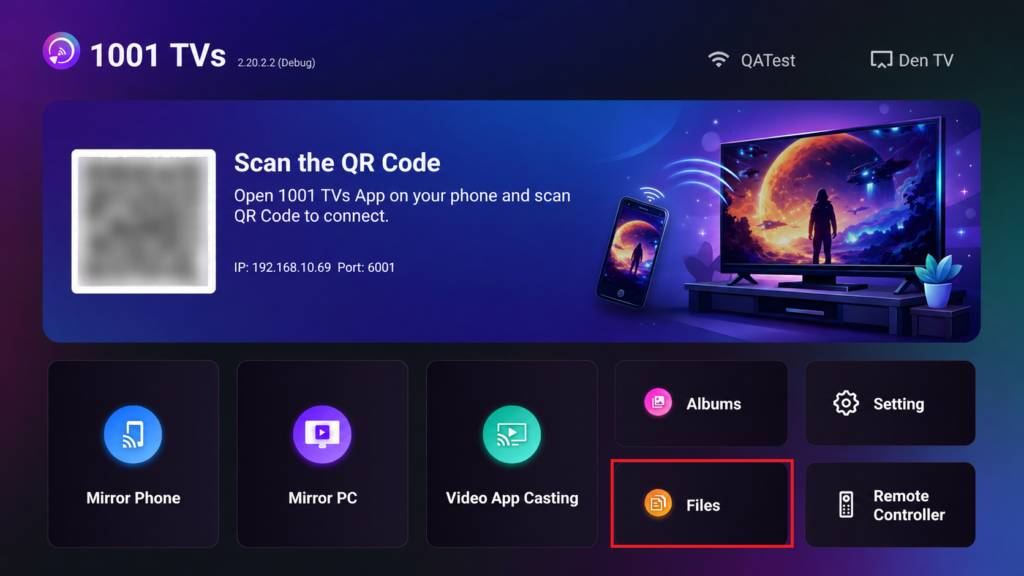
Schritt 1: Öffnen Sie 1001 TVs auf Ihrem Fernseher
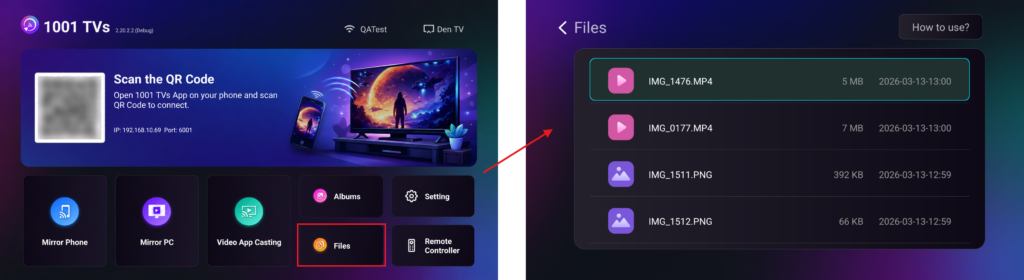
Start Nero 1001 TVs auf Ihrem Smart TV und öffnen Sie die Dateien Seite.
Lassen Sie die TV-App laufen.
Schritt 2: Öffnen Sie 1001 TVs auf Ihrem Telefon
Öffnen Sie Nero 1001 TVs auf Ihrem Handy und tippen Sie auf “”Dateien senden“.
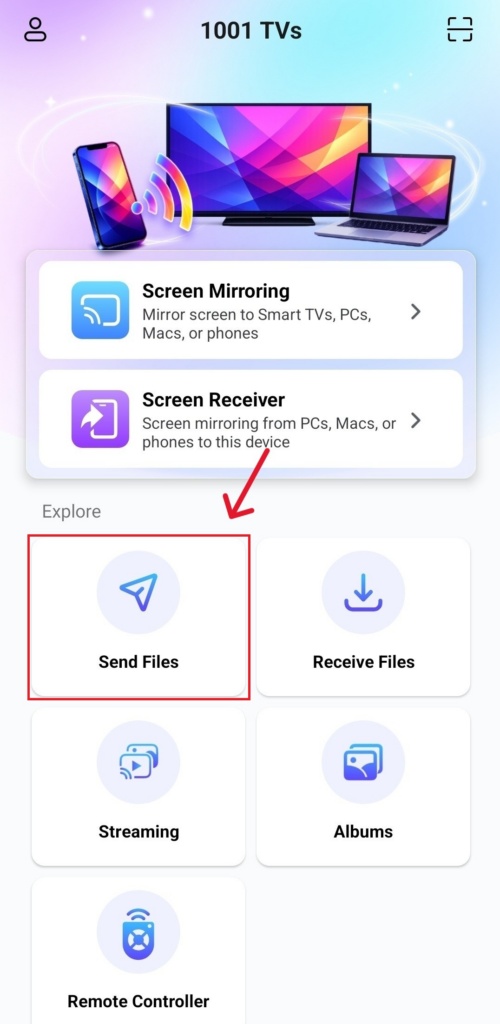
Die App sucht automatisch nach verfügbaren Fernsehern im selben Netzwerk.
Schritt 3: Wählen Sie Ihr TV-Gerät und senden Sie Dateien
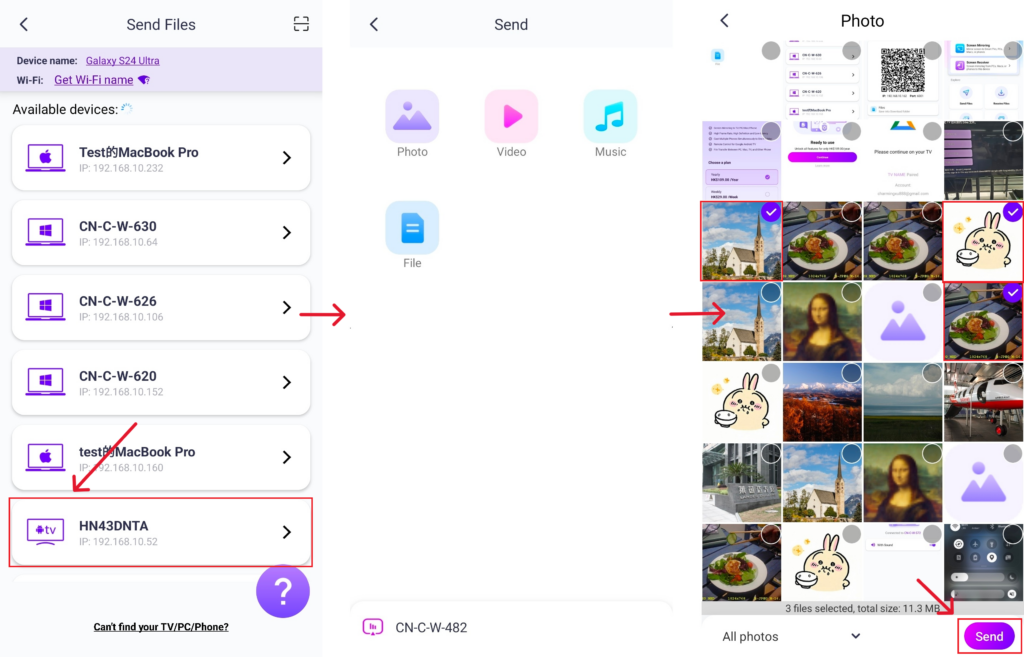
- Wählen Sie Ihr Fernsehgerät aus der Geräteliste aus.
- Wählen Sie Dateien auf Ihrem Handy (Fotos, Videos, Musik oder Dokumente)
- Tippen Sie zum Senden auf - die Dateien werden direkt auf Ihren Fernseher übertragen.
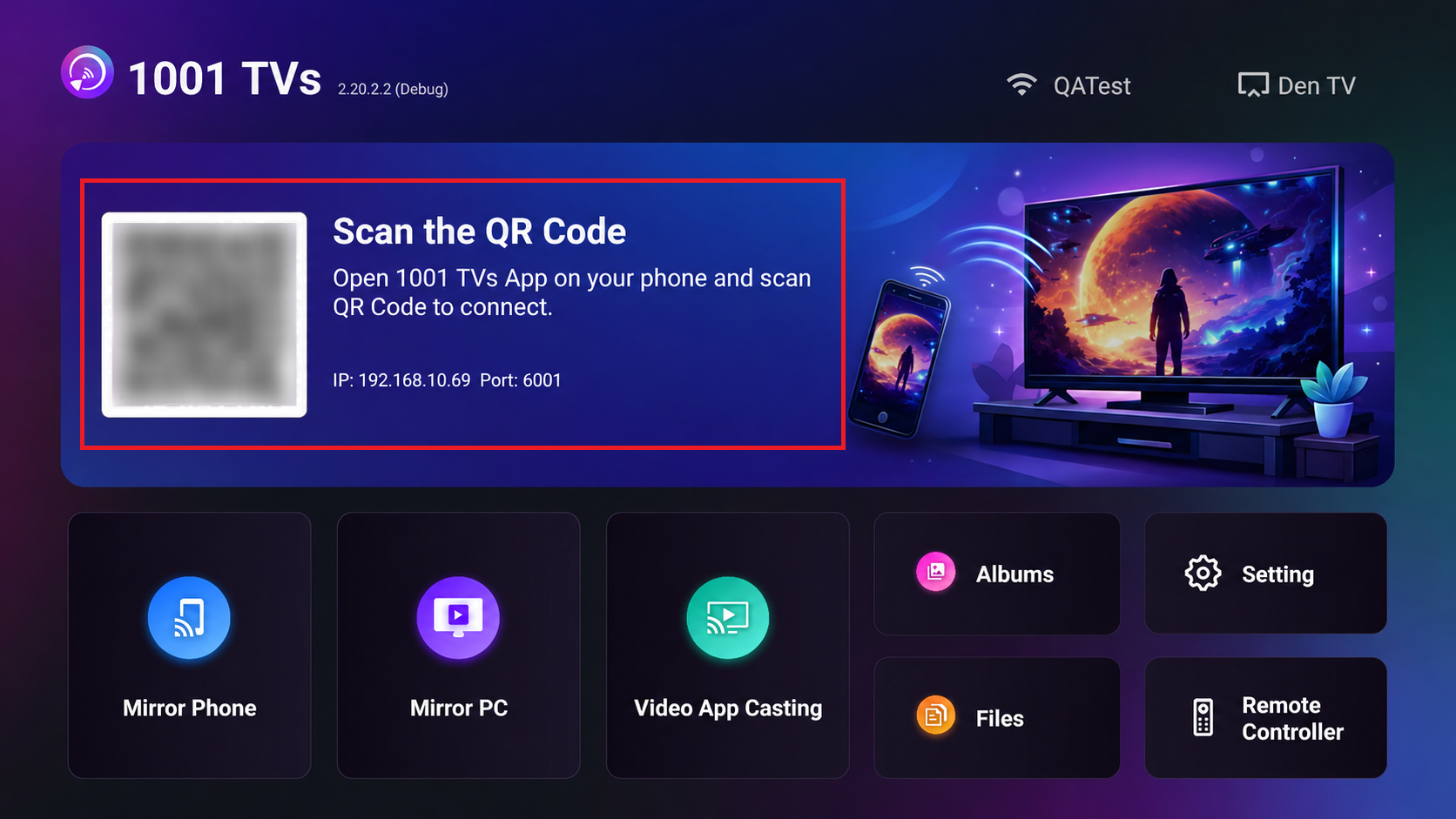
Sie können Ihren Fernseher nicht finden?
Wenn Ihr Fernseher nicht in der Geräteliste angezeigt wird, verwenden Sie QR-Code-Kopplung um schnell eine Verbindung herzustellen.
Dateien im TV ansehen
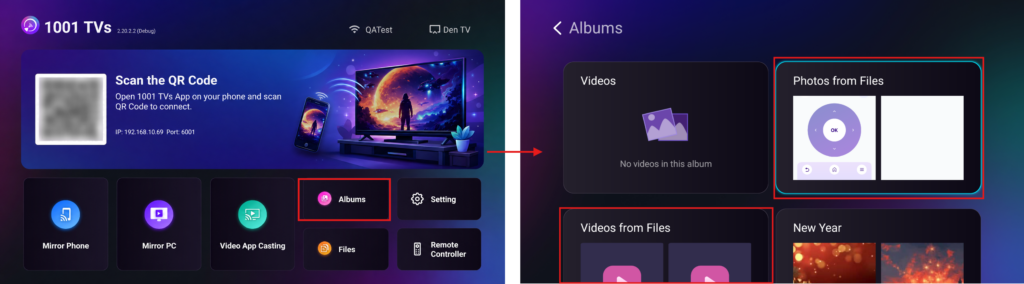
Nach der Übertragung erscheinen Ihre Dateien sofort auf dem Fernsehbildschirm und können sofort geöffnet oder abgespielt werden.
Sie können sie in der Rubrik “Dateien” oder genießen Sie Ihre Fotos und Videos als Diashow in “Fotos spiegeln“.
Wie löscht man Dateien auf dem TV?
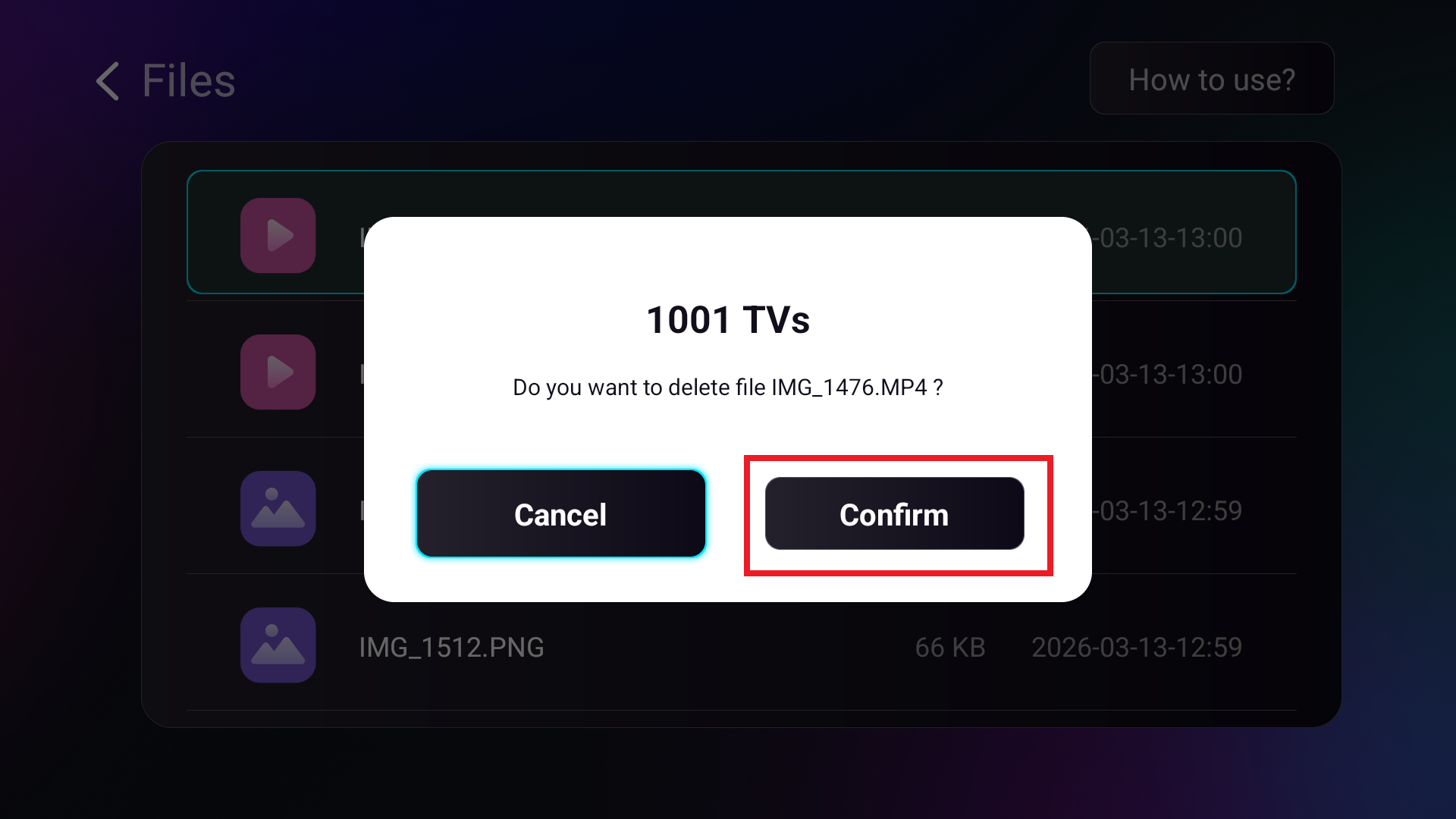
Um auf der Seite “Dateien“ von 1001 TVs eine einzelne Datei zu löschen, drücken Sie die OK-Taste auf Ihrer TV-Fernbedienung lange, um die gewünschte Datei auszuwählen, und drücken Sie dann „Bestätigen Sie”, um es zu löschen.
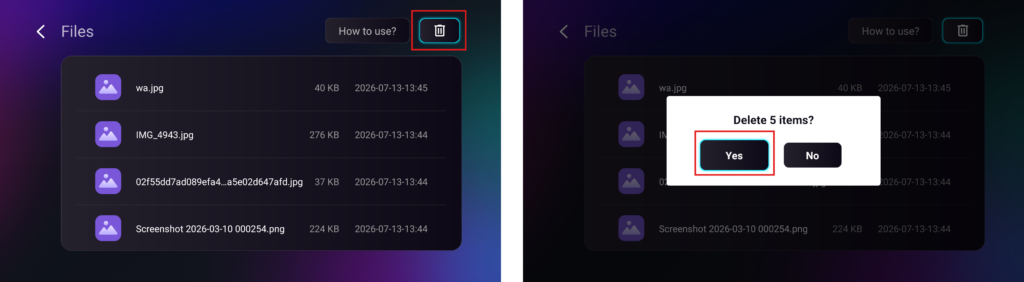
Um alle Dateien auf einmal zu löschen, klicken Sie auf die Papierkorbschaltfläche und drücken Sie anschließend “Ja”, um dies zu bestätigen.
Warum 1001 TVs verwenden?
Schnell, privat und einfach zu bedienen
Lokale Übertragung, keine Cloud erforderlich
Keine Anmeldung oder Konto erforderlich
Brauchen Sie Hilfe?
Sollten Sie auf Probleme stoßen, wenden Sie sich bitte an unser Support-Team:
- Weitere Leitfäden: Anleitung
- E-Mail: 1001tvs@nero.com
- Website: www.1001tvs.com

Weiterlesen
 Anleitung zur Installation von APK-Dateien auf dem Fernseher: So senden und installieren Sie APK-Dateien von Ihrem PC oder Mac über WLAN auf dem Fernseher
Haben Sie eine APK-Datei auf Ihrem Smartphone, PC oder Mac, die Sie auf Ihrem Fernseher ausführen möchten? Mit 1001 TVs können Sie diese senden...
Anleitung zur Installation von APK-Dateien auf dem Fernseher: So senden und installieren Sie APK-Dateien von Ihrem Smartphone über WLAN auf dem Fernseher
Hast du eine APK-Datei auf deinem Smartphone oder PC, die du auf deinem Fernseher ausführen möchtest? Mit 1001 TVs kannst du APK-Dateien senden...
Anleitung zur Installation von APK-Dateien auf dem Fernseher: So senden und installieren Sie APK-Dateien von Ihrem PC oder Mac über WLAN auf dem Fernseher
Haben Sie eine APK-Datei auf Ihrem Smartphone, PC oder Mac, die Sie auf Ihrem Fernseher ausführen möchten? Mit 1001 TVs können Sie diese senden...
Anleitung zur Installation von APK-Dateien auf dem Fernseher: So senden und installieren Sie APK-Dateien von Ihrem Smartphone über WLAN auf dem Fernseher
Hast du eine APK-Datei auf deinem Smartphone oder PC, die du auf deinem Fernseher ausführen möchtest? Mit 1001 TVs kannst du APK-Dateien senden...

