
تېلېۋىزورۇمغا ئېكراننى قانداق ئورتاقلىشالايمەن؟ بارلىق كۆچمە ئۈسكۈنىلەر ئۈچۈن تولۇق قوللانما
ئېكران ئورتاقلىشىش (يەنە ئېكران ئەينىكى ياكى تارقىتىش دەپمۇ ئاتىلىدۇ) سىزگە تېلېفونىڭىزنىڭ ئېكرانىنى تېلېۋىزورىڭىزدا كۆرسىتىشكە يول قويىدۇ. ئائىلىڭىز بىلەن سىن كۆرۈشنى، رەسىم ئورتاقلىشىشنى، چوڭ ئېكراندا يانفون ئويۇنلىرىنى ئويناشنى ياكى دوكلات سۇنۇشنى خالىسىڭىز، بۇ قوللانما 2026-يىلى ئۈنۈملۈك بولغان بارلىق ئىسپاتلانغان ئۇسۇللارنى ئۆز ئىچىگە ئالىدۇ.

تېز سېلىشتۇرۇش: قايسى ئۇسۇل سىزگە ماس كېلىدۇ؟
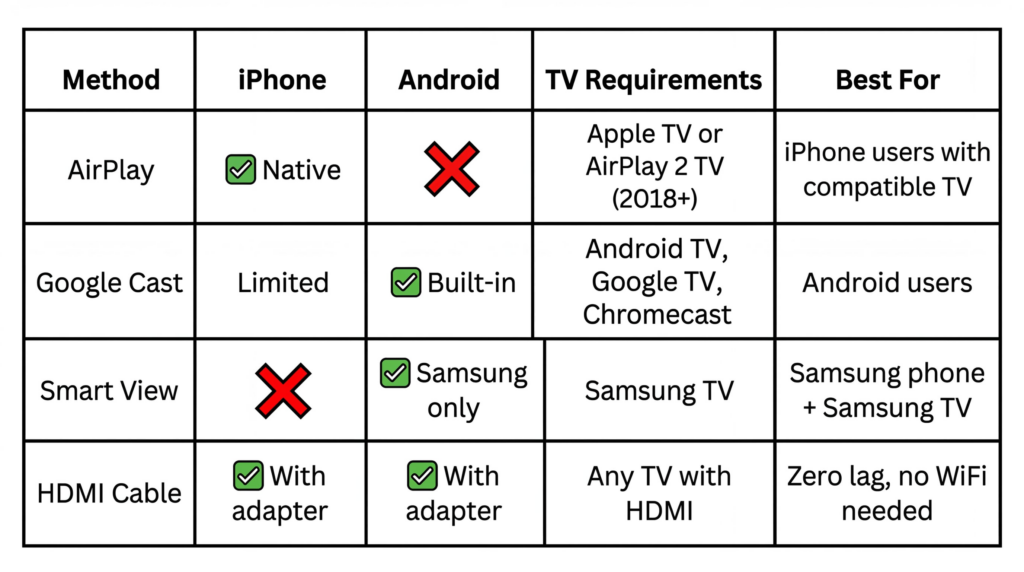
ئېكران ئەينىكىنى كۆرسىتىش بىلەن ئېكرانغا ئايلاندۇرۇشنى چۈشىنىش
ئېكران ئەينىكى تېلېفونىڭىزنىڭ ئېكرانىدىكى ھەممە نەرسىنى تېلېۋىزورىڭىزغا ھەقىقىي ۋاقىتتا كۆرسىتىدۇ. تېلېفونىڭىزدا قىلغانلىرىڭىز دەرھال تېلېۋىزوردا كۆرسىتىلىدۇ.
قۇيۇش تېلېفونىڭىزدىكى مەلۇم مەزمۇنلارنى (مەسىلەن، YouTube سىنلىرى) تېلېۋىزورىڭىزغا ئەۋەتىدۇ. تېلېۋىزور مەزمۇننى بىۋاسىتە قويۇۋاتقاندا، تېلېفونىڭىز يىراقتىن كونترول قىلىش ئۈسكۈنىسىگە ئايلىنىدۇ. بۇ ئارقىلىق باتارېيەنى ئازراق ئىشلىتىپ، تېلېفونىڭىزنى باشقا ئىشلارغا ئىشلىتىشىڭىزگە يول قويىدۇ.
ئېكراننى iPhone دىن تېلېۋىزورغا قانداق ئورتاقلىشىش كېرەك
1-ئۇسۇل: iPhone نى Apple TV ياكى AirPlay 2 بىلەن ماس كېلىدىغان تېلېۋىزورغا ئايلاندۇرۇش
سىزگە كېرەكلىك نەرسىلەر:
1. iOS 12 ياكى ئۇنىڭدىن كېيىنكى نەشرىدىكى iPhone
2. Apple TV ياكى AirPlay 2 بىلەن ماس كېلىدىغان ئەقلىي ئىقتىدارلىق تېلېۋىزور (Samsung 2018+, LG 2019+, Sony 2019+, Vizio 2017+)
قەدەممۇ-قەدەم:
1. ئىككى ئۈسكۈنىنى ئوخشاش WiFi تورىغا ئۇلاڭ (تەڭشەكلەر → iPhone دىكى WiFi؛ تەڭشەكلەر → تېلېۋىزوردىكى تور)
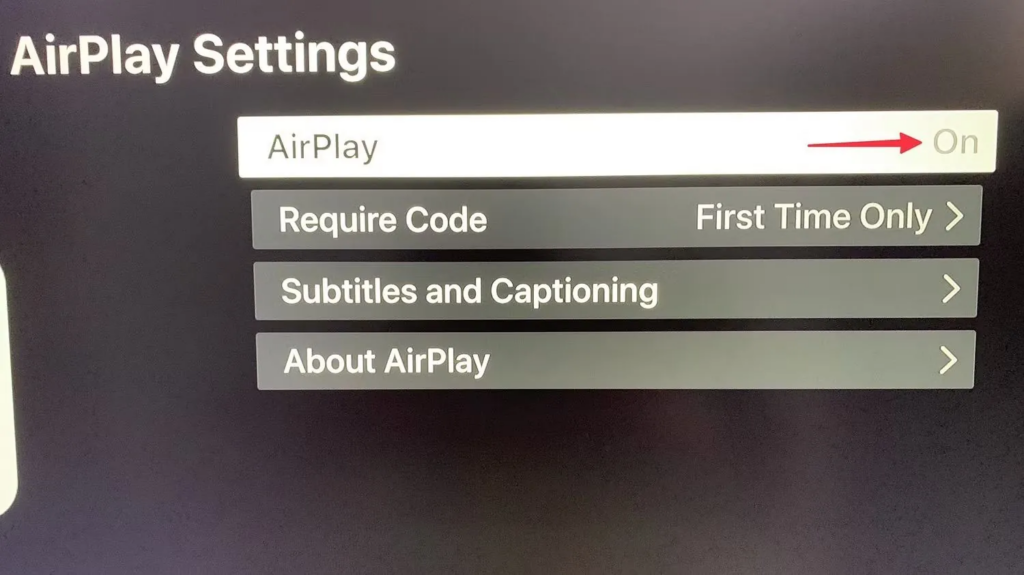
2. تېلېۋىزوردا AirPlay نى قوزغىتىش (پەقەت تۇنجى قېتىم)
سامسۇڭ: باش بەت → تەڭشەكلەر → ئادەتتىكى → ئالما AirPlay تەڭشەكلىرى → ئېچىۋېتىلگەن
LG: تەڭشەكلەر → ئۇلىنىش → Apple AirPlay ۋە HomeKit → قوزغىتىش
3. iPhone دا كونترول مەركىزىنى ئېچىڭ:
iPhone X+: ئۈستۈنكى ئوڭ بۇلۇڭدىن تۆۋەنگە سۈرۈڭ
iPhone 8 ۋە ئۇنىڭدىن بۇرۇنقىلىرى: ئاستىدىن ئۈستىگە سۈرۈڭ

4. تەگمە ئېكران ئەينىكى → تېلېۋىزورىڭىزنى تاللاڭ → كودنى كىرگۈزۈڭ (پەقەت تۇنجى قېتىمدىلا)

توختىتىش: كونترول مەركىزى → ئېكران ئەينىكى → ئەينەكنى توختىتىش
رەسمىي قوللانما: AirPlay ئارقىلىق سىننى تارقىتىڭ ياكى iPhone ئېكرانىڭىزنى ئەينەك قىلىڭ
ئەۋزەللىكلىرى: ئۈزۈكسىز، ئىچكى قىسمىغا ئورنىتىلغان، 4K نى قوللايدۇ
كەمچىلىكلىرى: Apple TV ياكى AirPlay 2 TV (2018+) تەلەپ قىلىنىدۇ
2-ئۇسۇل: iPhone نى ھەر قانداق تېلېۋىزورغا ئۇلاش (HDMI كابېلى)

سىزگە كېرەكلىك نەرسىلەر:
1. چاقماق رەقەملىك AV ماسلاشتۇرغۇچ ($15-49)
2. HDMI سىمى
قەدەملەر:
1. ماسلاشتۇرغۇچنى iPhone نىڭ Lightning ئېغىزىغا ئۇلاڭ
2. HDMI سىمىنى ئۆزگەرتكۈچ بىلەن تېلېۋىزورغا ئۇلاڭ
3. تېلېۋىزور كىرىش ئېغىزىنى HDMI ئېغىزىغا ئالماشتۇرۇڭ
4. قوشۇمچە: 4K چىقىرىش ئۈچۈن توك مەنبەسىنى ئۆزگەرتكۈچكە ئۇلاڭ
ئەۋزەللىكلىرى: كېچىكىش يوق، WiFi لازىم ئەمەس، ھەر قانداق تېلېۋىزور بىلەن ئىشلەيدۇ
كەمچىلىكلىرىسىملىق ئۇلىنىش، ئۆزگەرتكۈچ باھاسى
ئېكراننى ئاندرويىدتىن تېلېۋىزورغا قانداق ئورتاقلىشىش كېرەك
1-ئۇسۇل: ئاندىرويىدتىن ئاندىرويىد تېلېۋىزورى ياكى Chromecast غا
سىزگە كېرەكلىك نەرسىلەر:
1. ئاندروئىد تېلېفونى (5.0+)
2. Android TV، Google TV ياكى Chromecast
قەدەملەر:
1. ئىككى ئۈسكۈنىنى ئوخشاش WiFi تورىغا ئۇلاڭ
2. تېز تەڭشەكلەرنى ئېچىش ئۈچۈن ئىككى قېتىم ئاستىغا سۈرۈڭ

3. چېكىڭ رول ئېلىش (ياكى Samsung دىكى “ئەقلىي كۆرۈنۈش”، Pixel دىكى “Screen Cast”)
4. تېلېۋىزورىڭىزنى تاللاڭ → ھازىر باشلاش كۇنۇپكىسىنى چېكىڭ
توختىتىش: تېز تەڭشەكلەر → تارقىتىش → ئۈزۈش
رەسمىي قوللانما: ئاندروئىد ئۈسكۈنىڭىزدىن ۋىدېئو قويۇڭ
ئەۋزەللىكلىرىئىچكى قىسمىغا ئورنىتىلغان، ھەقسىز
كەمچىلىكلىرىبەزى يوللىغۇچلاردا مۇقىمسىز بولۇشى مۇمكىن
2-ئۇسۇل: Samsung تېلېفونىدىن Samsung تېلېۋىزورىغا (ئەقلىي كۆرۈنۈش)
سىزگە كېرەكلىك نەرسىلەر:
1. سامسۇڭ Galaxy تېلېفونى (ئاندروئىد 8.1+)
2. سامسۇڭ ئەقلىي تېلېۋىزورى (2016+)
تېز تەڭشەش ئۇسۇلى:
1. ئۈستىدىن ئاستىغا سۈرۈڭ
2. چېكىڭ ئەقلىي كۆرۈنۈش

3. Samsung تېلېۋىزورىڭىزنى تاللاڭ
4. «ھازىر باشلاش»نى چېكىڭ
چېكىش كۆرۈنۈشى (NFC ئۇسۇلى):
1. NFC نى قوزغىتىڭ (تەڭشەكلەر → ئۇلىنىشلار → NFC)
2. تېلېفونىڭىزنى تېلېۋىزورغا (سامسۇڭ بەلگىسىنىڭ يېنىدا) تەگكۈزۈڭ.
3. ئەينەك ئاپتوماتىك باشلىنىدۇ
ئەۋزەللىكلىرى: Samsung بىلەن Samsung ئوتتۇرىسىدىكى ئالاقە ئەڭ تېز، Tap View قولايلىق
كەمچىلىكلىرى: پەقەت Samsung ئېكولوگىيە سىستېمىسى ئىچىدە ئىشلەيدۇ
3-ئۇسۇل: ئاندرويىدتىن ئەقلىي ئىقتىدارلىق ئەمەس تېلېۋىزورغا
A تاللىشى: USB-C دىن HDMI غا سىمى

تېلېفونىڭىز DisplayPort Alt Mode نى قوللىشى كېرەك (كۆپىنچە 2019+ يىللىق بايراقدار تېلېفونلار).
1. USB-C ئۇچىنى تېلېفونغا ئۇلاڭ
2. HDMI ئۇچىنى تېلېۋىزورغا ئۇلاڭ
3. تېلېۋىزور كىرىش ئېغىزىنى HDMI غا ئالماشتۇرۇڭ
B تاللىشى: Chromecast قوشۇش ($30-50)
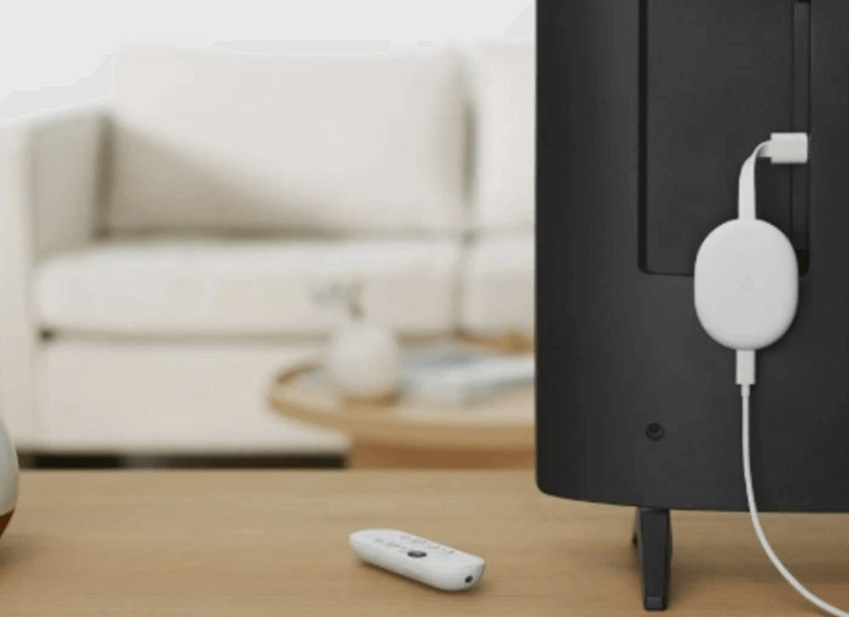
1. Chromecast نى تېلېۋىزورنىڭ HDMI ئېغىزىغا ئۇلاڭ
2. Google Home ئەپ دېتالى ئارقىلىق تەڭشەڭ
3. ئىچكى Cast ئىقتىدارى ئارقىلىق Cast قىلىڭ
ئۇنىۋېرسال ھەل قىلىش چارىسى: ھەر قانداق تېلېفوندىن ھەر قانداق تېلېۋىزورغىچە 1001 TVs
ئەگەر تېلېۋىزورىڭىز ئەسلى ئېكران ئەينىكىنى قوللىمىسا ياكى تېخىمۇ ئىشەنچلىك كۆپ سۇپالىق ھەل قىلىش چارىسى ئىزدەۋاتقان بولسىڭىز،, 1001 TVs ھەر قانداق تېلېفون ۋە ھەر قانداق ئەقلىي تېلېۋىزور بىلەن ئىشلەيدۇ.

نېمىشقا 1001 TVs نى تاللايسىز؟
- ✅ ئومۇميۈزلۈك ماسلىشىشچانلىق: iPhone، ئاندرويىد، سامسۇڭ، LG، Sony، TCL، ئاندرويىد تېلېۋىزور، Fire TV، ئالما تېلېۋىزورى
- ✅ ئېكولوگىيە سىستېمىسىنىڭ چەكلىنىشى يوق: ھەر قانداق تېلېفوننى ھەر قانداق ماركىدىكى تېلېۋىزورغا ئۇلاڭ
- ✅ كونا تېلېۋىزورلارنى قوللايدۇ: 2016-يىلدىن باشلاپ ئىشلەپچىقىرىلغان ئەقلىي ئىقتىدارلىق تېلېۋىزورلار بىلەن ئىشلەيدۇ
- ✅ 4K نى قوللايدۇ، تۆۋەن كېچىكىش ھالىتى بار
قانداق ئىشلەيدۇ:
كۆپ ئۇچرايدىغان سوئاللار ۋە مەسىلىنى ھەل قىلىش
نېمىشقا مېنىڭ تېلېۋىزورۇم تىزىملىكتە كۆرۈنمەيدۇ؟
ئىككى ئۈسكۈنىنىڭ ئوخشاش WiFi تورىدا ئىكەنلىكىنى جەزملەشتۈرۈڭ (مېھمان تورى ئەمەس). ئىككى ئۈسكۈنىدە Bluetooth نى قوزغىتىڭ (بايقاش ئۈچۈن ئىشلىتىلىدۇ). تېلېفوندا VPN نى ئېتىۋېتىڭ. يوللىغۇچ، تېلېفون ۋە تېلېۋىزورنى قايتا قوزغىتىڭ. AirPlay/Cast نى قوزغىتىش ئۈچۈن تېلېۋىزور تەڭشەكلىرىنى تەكشۈرۈڭ. يوللىغۇچ ئىشلەتسىڭىز، تەڭشەكتىن “AP ئايرىش” نى ئېتىۋېتىڭ.
نېمىشقا مېنىڭ ۋىدېئوم كېچىكىپ ياكى توختاپ قالىۋاتىدۇ؟
WiFi يوللىغۇچقا يېقىنلىشىڭ. 2.4GHz نىڭ ئورنىغا 5GHz WiFi ئىشلىتىڭ. ئارقا كۆرۈنۈشتىكى ئەپلەرنى تاقاپ قويۇڭ. تور قىستاڭچىلىقىنى ئازايتىڭ. نۆل كېچىكىش ئۈچۈن، HDMI سىمى ئىشلىتىڭ.
سۈرئەت سىنىقى (fast.com): 10 Mbps دىن تۆۋەن = HDMI كابېل ئىشلىتىڭ | 10-25 Mbps = 1080p ئۈچۈن ياخشى | 25+ Mbps = راۋان 4K
نېمىشقا مېنىڭ ئۇلىنىشىم ئۈزۈلۈپ قالىۋاتىدۇ؟
WiFi ئەلالاشتۇرۇشنى چەكلەڭ (تەڭشەكلەر → WiFi → ئىلغار). تارقىتىش جەريانىدا تېلېفوننى ئويغاق تۇتۇڭ. تېلېۋىزور يۇمشاق دېتالىنى يېڭىلاڭ. ئېكران ۋاقتى چەكلىمىسىنى (iPhone) چەكلەڭ. مۇقىملىقنى كاپالەتلەندۈرۈش ئۈچۈن، HDMI سىمىنى ئىشلىتىڭ.
نېمە ئۈچۈن Netflix/Disney+ قارا ئېكران كۆرسىتىدۇ؟
HDCP قوغداش ھوقۇقى قوغدىلىدىغان مەزمۇنلارنىڭ ئېكران ئەينىكىنى توسىدۇ. ئەپنىڭ ئىچكى تارقىتىش كۇنۇپكىسىنى ئىشلىتىڭ (ئېكران ئەينىكى ئەمەس)، HDMI ماسلاشتۇرغۇچنى ئىشلىتىڭ ياكى تېلېۋىزورىڭىزنىڭ ئەسلى ئەپ دېتالىدا كۆرۈڭ.
WiFi ئىشلەتمەي تۇرۇپ ئېكراننى ئورتاقلىشالامدۇ؟
ھەئە، ماس كېلىدىغان ماسلاشتۇرغۇچ بىلەن HDMI كابېلىنى ئىشلىتىڭ.
تېلېۋىزىيە تارقىتىش جەريانىدا تېلېفونۇمنى ئىشلەتسەم بولامدۇ؟
ھەئە، ئەگەر سىز مەلۇم مەزمۇننى تارقىتىۋاتقان بولسىڭىز. تېلېفونىڭىز بوش تۇرغاندا تېلېۋىزور بىۋاسىتە قويۇلىدۇ. ئېكران ئەينىكى ئارقىلىق، قىلغانلىرىڭىزنىڭ ھەممىسى تېلېۋىزوردا كۆرسىتىلىدۇ.
قايسى ئۇسۇلدا ئەڭ ئاز كېچىكىش بار؟
HDMI كابېلىنىڭ كېچىكىشى يوق. سىمسىز ئىشلىتىش ئۈچۈن، AirPlay ياكى Cast كۆپىنچە ئىشلىتىشلەردە ياخشى ئىشلەيدۇ.
بىرەر نەرسە سېتىۋېلىشىم كېرەكمۇ؟
ئەسلى ئۇسۇللار (AirPlay، Cast) ھەقسىز، ئەمما ماس كېلىدىغان ئۈسكۈنىلەرنى تەلەپ قىلىدۇ. HDMI ماسلاشتۇرغۇچلىرىنىڭ باھاسى $15-49. Chromecast نىڭ باھاسى $30-50.
قايسى ئۇسۇلنى تاللاش كېرەك؟
iPhone ئىشلەتكۈچىلىرى ئۈچۈن:
- Apple TV ياكى AirPlay 2 TV (2018+) غائىچكى AirPlay نى ئىشلىتىڭ
- كونا ئەقلىي تېلېۋىزورلارغا: 1001 TVs غا ئوخشاش ئۈچىنچى تەرەپ ئەپلەر
- ئەقلىي ئىقتىدارلىق ئەمەس تېلېۋىزورلارغا: چاقماقتىن HDMI غا ئۆزگەرتكۈچ ياكى Chromecast
ئاندروئىد ئىشلەتكۈچىلىرى ئۈچۈن:
- Android TV/Google TV غائىچكى Cast ئىشلىتىش
- Samsung تېلېفونى ئارقىلىق Samsung تېلېۋىزورىغا: ئەقلىي كۆرۈنۈش ياكى چېكىپ كۆرۈنۈشنى ئىشلىتىڭ
- Apple TV غا: 1001 TVs غا ئوخشاش ئۈچىنچى تەرەپ ئەپلەر
- ئەقلىي ئىقتىدارلىق ئەمەس تېلېۋىزورلارغاUSB-C دىن HDMI غا سىمى ياكى Chromecast غا ئۇلاش
ئارىلاش ئۈسكۈنىلەر ئۈچۈن ياكى يەرلىك ئۇسۇللار مەغلۇپ بولغاندا:
- 1001 TVs بارلىق تېلېفون ۋە تېلېۋىزور ماركىلىرىدا ئومۇميۈزلۈك ماسلىشىشچانلىقنى تەمىنلەيدۇ
ئېكراننى ئورتاقلىشىش، قانداق ئۈسكۈنىگە ئىگە بولۇشىڭىزدىن قەتئىينەزەر، ئاددىي بولۇشى كېرەك. سىز AirPlay ۋە Cast قاتارلىق يەرلىك ئىقتىدارلارنى، 1001 TVs قاتارلىق ئۇنىۋېرسال ئەپلەرنى ياكى ئىشەنچلىك HDMI كابېللىرىنى ئىشلەتسىڭىزمۇ، تېلېفونىڭىزدىكى مەزمۇنلارنى چوڭ ئېكرانغا چىقىرىشنىڭ تولۇق يولىغا ئىگە بولالايسىز.