
ฉันจะแชร์หน้าจอไปยังทีวีได้อย่างไร? คู่มือฉบับสมบูรณ์สำหรับอุปกรณ์มือถือทุกประเภท
การแชร์หน้าจอ (หรือที่เรียกว่า การสะท้อนหน้าจอ หรือการแคสต์หน้าจอ) ช่วยให้คุณสามารถแสดงหน้าจอโทรศัพท์ของคุณบนทีวีได้ ไม่ว่าคุณต้องการดูวิดีโอกับครอบครัว แชร์รูปภาพ เล่นเกมมือถือบนหน้าจอที่ใหญ่ขึ้น หรือทำการนำเสนอ คู่มือนี้จะครอบคลุมทุกวิธีที่พิสูจน์แล้วว่าใช้งานได้ในปี 2026.

เปรียบเทียบอย่างรวดเร็ว: วิธีไหนเหมาะกับคุณ?
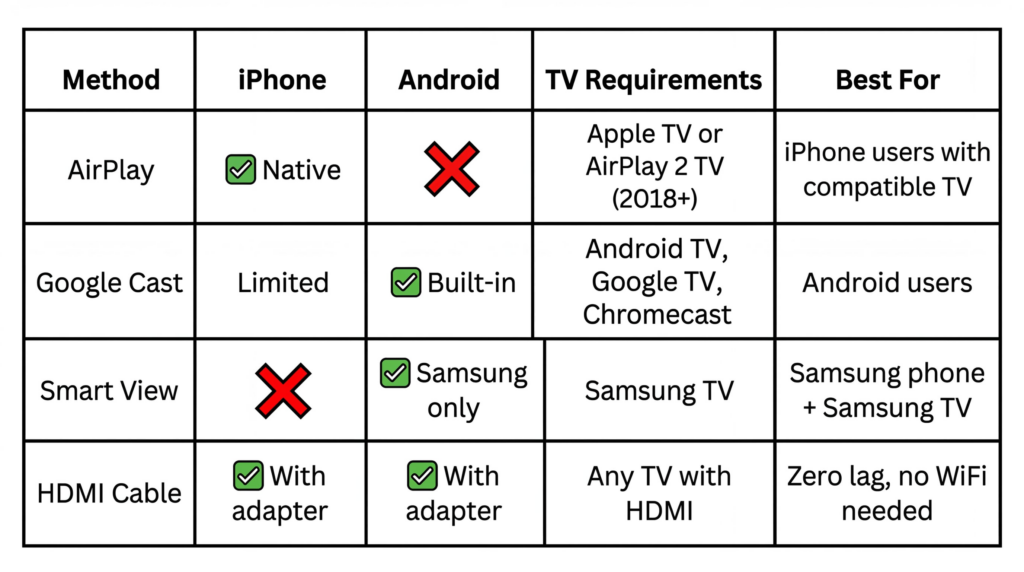
การเข้าใจการสะท้อนหน้าจอกับการส่งสัญญาณหน้าจอ
การมิเรอร์หน้าจอ แสดงทุกอย่างบนหน้าจอโทรศัพท์ของคุณไปยังทีวีของคุณแบบเรียลไทม์. ไม่ว่าคุณจะทำอะไรบนโทรศัพท์ของคุณก็จะปรากฏบนทีวีทันที.
การคัดเลือกนักแสดง ส่งเนื้อหาเฉพาะ (เช่น วิดีโอ YouTube) จากโทรศัพท์ของคุณไปยังทีวี โทรศัพท์ของคุณจะกลายเป็นรีโมทคอนโทรลในขณะที่ทีวีเล่นเนื้อหาโดยตรง วิธีนี้ใช้แบตเตอรี่น้อยลงและช่วยให้คุณใช้โทรศัพท์ทำอย่างอื่นได้.
วิธีแชร์หน้าจอจาก iPhone ไปยังทีวี
วิธี 1: iPhone ไปยัง Apple TV หรือทีวีที่รองรับ AirPlay
สิ่งที่คุณต้องการ:
1. iPhone ที่ใช้ iOS 12 หรือใหม่กว่า
2. Apple TV หรือสมาร์ททีวีที่รองรับ AirPlay 2 (Samsung 2018+, LG 2019+, Sony 2019+, Vizio 2017+)
ขั้นตอนต่อขั้นตอน:
1. เชื่อมต่ออุปกรณ์ทั้งสองเข้ากับเครือข่าย WiFi เดียวกัน (การตั้งค่า → WiFi บน iPhone; การตั้งค่า → เครือข่าย บนทีวี)
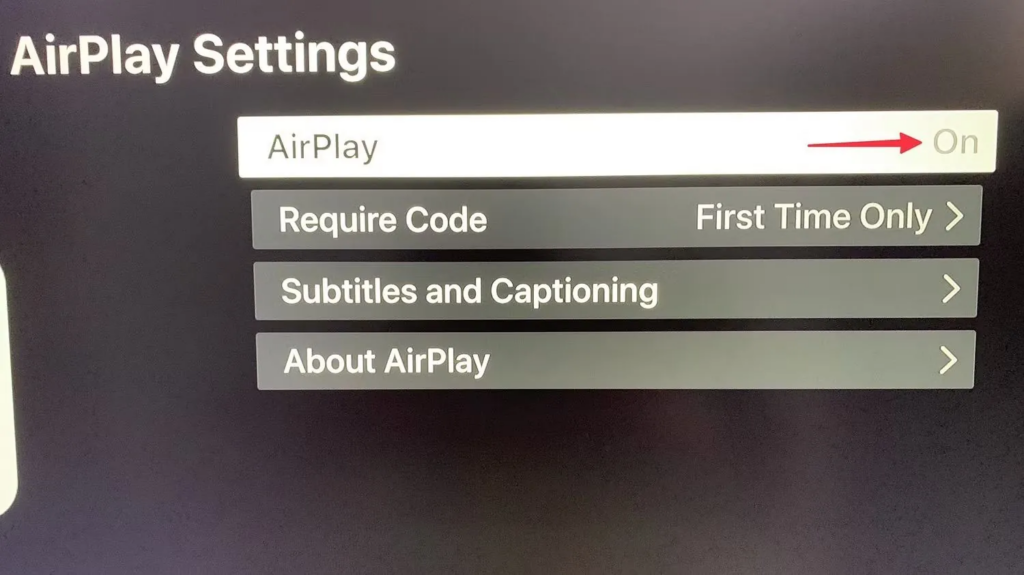
2. เปิดใช้งาน AirPlay บนทีวี (ครั้งแรกเท่านั้น)
ซัมซุง: หน้าหลัก → การตั้งค่า → ทั่วไป → การตั้งค่า Apple AirPlay → เปิด
LG: การตั้งค่า → การเชื่อมต่อ → Apple AirPlay & HomeKit → เปิด
3. เปิดศูนย์ควบคุมบน iPhone:
iPhone X+: ปัดลงจากมุมขวาบน
iPhone 8 และรุ่นก่อนหน้า: ปัดขึ้นจากด้านล่าง

4. การสะท้อนหน้าจอ → เลือกทีวีของคุณ → ป้อนรหัส (เฉพาะครั้งแรกเท่านั้น)

หยุด: ศูนย์ควบคุม → การสะท้อนหน้าจอ → หยุดการสะท้อน
คู่มืออย่างเป็นทางการ: ใช้ AirPlay เพื่อสตรีมวิดีโอหรือสะท้อนหน้าจอ iPhone ของคุณ
ข้อดี: ไร้รอยต่อ, ติดตั้งในตัว, รองรับ 4K
ข้อเสีย: ต้องใช้ Apple TV หรือทีวีที่รองรับ AirPlay 2 (รุ่นปี 2018 ขึ้นไป)
วิธี 2: iPhone ไปยังทีวีใดก็ได้ (สาย HDMI)

สิ่งที่คุณต้องการ:
1. อะแดปเตอร์ดิจิทัล AV แบบสายฟ้า ($15-49)
2. สายเคเบิล HDMI
ขั้นตอน:
1. เชื่อมต่ออะแดปเตอร์เข้ากับพอร์ต Lightning ของ iPhone
2. เชื่อมต่อสาย HDMI ระหว่างอะแดปเตอร์และทีวี
3. สลับอินพุตทีวีไปที่พอร์ต HDMI
4. ตัวเลือก: เชื่อมต่อไฟเข้ากับอะแดปเตอร์สำหรับการส่งออก 4K
ข้อดี: ไม่มีการหน่วง, ไม่ต้องใช้ WiFi, ใช้งานได้กับทีวีทุกเครื่อง
ข้อเสีย: การเชื่อมต่อแบบสาย, ค่าใช้จ่ายของอะแดปเตอร์
วิธีแชร์หน้าจอจาก Android ไปยังทีวี
วิธี 1: จาก Android ไปยัง Android TV หรือ Chromecast
สิ่งที่คุณต้องการ:
1. โทรศัพท์แอนดรอยด์ (5.0+)
2. Android TV, Google TV หรือ Chromecast
ขั้นตอน:
1. เชื่อมต่ออุปกรณ์ทั้งสองเข้ากับเครือข่าย WiFi เดียวกัน
2. ปัดลงสองครั้งเพื่อเปิดการตั้งค่าด่วน

3. แตะ นักแสดง (หรือ “สมาร์ทวิว” บน Samsung, “สกรีนแคสต์” บน Pixel)
4. เลือกทีวีของคุณ → แตะ เริ่มตอนนี้
หยุด: การตั้งค่าด่วน → ส่งออก → ตัดการเชื่อมต่อ
คู่มืออย่างเป็นทางการ: ส่งวิดีโอจากอุปกรณ์ Android ของคุณ
ข้อดี: ในตัว, ฟรี
ข้อเสีย: อาจไม่เสถียรกับบางรุ่นของเราเตอร์
วิธี 2: โทรศัพท์ Samsung ไปยังทีวี Samsung (Smart View)
สิ่งที่คุณต้องการ:
1. โทรศัพท์ Samsung Galaxy (Android 8.1 ขึ้นไป)
2. ทีวีอัจฉริยะ Samsung (2016+)
วิธีการตั้งค่าด่วน:
1. ปัดลงจากด้านบน
2. แตะ สมาร์ทวิว

3. เลือกทีวี Samsung ของคุณ
4. แตะ เริ่มตอนนี้
แตะเพื่อดู (วิธี NFC):
1. เปิดใช้งาน NFC (การตั้งค่า → การเชื่อมต่อ → NFC)
2. แตะโทรศัพท์ของคุณกับทีวี (ใกล้โลโก้ Samsung)
3. การสะท้อนเริ่มต้นโดยอัตโนมัติ
ข้อดี: เร็วที่สุดสำหรับการโอนจาก Samsung ไปยัง Samsung, Tap View สะดวกสบาย
ข้อเสีย: ใช้งานได้เฉพาะในระบบนิเวศของซัมซุงเท่านั้น
วิธี 3: จาก Android ไปยังทีวีที่ไม่ใช่สมาร์ททีวี
ตัวเลือก A: สาย USB-C เป็น HDMI

โทรศัพท์ของคุณต้องรองรับโหมด DisplayPort Alt (โทรศัพท์เรือธงส่วนใหญ่ตั้งแต่ปี 2019 เป็นต้นไป).
1. เชื่อมต่อปลาย USB-C เข้ากับโทรศัพท์
2. เชื่อมต่อปลาย HDMI เข้ากับทีวี
3. สลับอินพุตทีวีไปที่ HDMI
ตัวเลือก B: เพิ่ม Chromecast ($30-50)
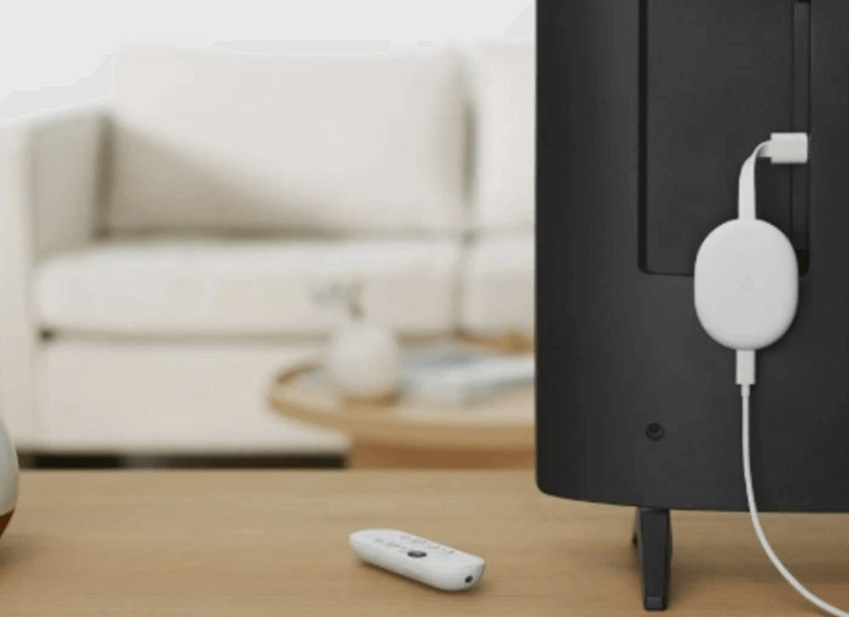
1. เสียบ Chromecast เข้ากับพอร์ต HDMI ของทีวี
2. ตั้งค่าผ่านแอป Google Home
3. ทำการแคสต์โดยใช้ฟีเจอร์ Cast ที่มีอยู่ในตัว
โซลูชันสากล: 1001 TVs สำหรับโทรศัพท์ทุกเครื่องต่อทีวีทุกเครื่อง
หากทีวีของคุณไม่รองรับการสะท้อนหน้าจอแบบเนทีฟ หรือหากคุณต้องการโซลูชันข้ามแพลตฟอร์มที่เชื่อถือได้มากกว่า, 1001 TVs ใช้งานได้กับโทรศัพท์ทุกเครื่องและสมาร์ททีวีทุกเครื่อง.

ทำไมต้องเลือก 1001 TVs?
- ✅ ความเข้ากันได้กับทุกระบบ: iPhone, Android, Samsung, LG, Sony, TCL, Android TV, Fire TV, Apple TV
- ✅ ไม่มีการผูกขาดระบบนิเวศ: เชื่อมต่อโทรศัพท์เครื่องใดก็ได้กับทีวีทุกยี่ห้อ
- ✅ รองรับทีวีรุ่นเก่า: ใช้งานได้กับสมาร์ททีวีตั้งแต่ปี 2016 ขึ้นไป
- ✅ รองรับ 4K พร้อมโหมดความหน่วงต่ำ
วิธีการทำงาน:
คำถามที่พบบ่อยและการแก้ไขปัญหา
ทำไมทีวีของฉันไม่ปรากฏในรายการ?
ตรวจสอบให้แน่ใจว่าทั้งสองอุปกรณ์เชื่อมต่อกับเครือข่าย WiFi เดียวกัน (ไม่ใช่เครือข่ายสำหรับแขก) เปิด Bluetooth บนทั้งสองอุปกรณ์ (ใช้สำหรับการค้นหา) ปิด VPN บนโทรศัพท์ รีสตาร์ทเราเตอร์ โทรศัพท์ และทีวี ตรวจสอบการตั้งค่าทีวีเพื่อเปิดใช้งาน AirPlay/Cast หากใช้เราเตอร์ ให้ปิด “AP Isolation” ในการตั้งค่า.
ทำไมวิดีโอของฉันถึงกระตุกหรือสะดุด?
ขยับเข้าใกล้เราเตอร์ WiFi ของคุณ ใช้ WiFi ความถี่ 5GHz แทน 2.4GHz ปิดแอปพลิเคชันที่เปิดอยู่เบื้องหลัง ลดความแออัดของเครือข่าย หากต้องการความหน่วงเป็นศูนย์ ให้ใช้สาย HDMI.
ทดสอบความเร็ว (fast.com): ต่ำกว่า 10 Mbps = ใช้สาย HDMI | 10-25 Mbps = ดีสำหรับ 1080p | 25+ Mbps = 4K ราบรื่น
ทำไมการเชื่อมต่อของฉันถึงหลุดอยู่เรื่อย?
ปิดการปรับแต่ง WiFi (การตั้งค่า → WiFi → ขั้นสูง) ให้โทรศัพท์ทำงานต่อเนื่องระหว่างการส่งสัญญาณ. อัปเดตซอฟต์แวร์ของทีวี. ปิดการจำกัดเวลาการใช้งานหน้าจอ (iPhone). สำหรับความเสถียรที่รับประกัน ให้ใช้สาย HDMI.
ทำไม Netflix/Disney+ ถึงแสดงหน้าจอสีดำ?
การป้องกัน HDCP จะบล็อกการสะท้อนหน้าจอสำหรับเนื้อหาที่มีลิขสิทธิ์ ใช้ปุ่มแคสต์ในตัวแอป (ไม่ใช่การสะท้อนหน้าจอ) ใช้ตัวแปลง HDMI หรือรับชมผ่านแอปในตัวทีวีของคุณ.
ฉันสามารถแชร์หน้าจอได้ไหมถ้าไม่มี WiFi?
ใช่ ใช้สาย HDMI พร้อมอะแดปเตอร์ที่เหมาะสม.
ฉันสามารถใช้โทรศัพท์ของฉันขณะทำการฉายได้หรือไม่
ใช่ ถ้าคุณกำลังฉายเนื้อหาเฉพาะ ทีวีจะเล่นโดยตรงในขณะที่โทรศัพท์ของคุณว่างอยู่ ด้วยการสะท้อนหน้าจอ ทุกสิ่งที่คุณทำจะปรากฏบนทีวี.
วิธีใดมีความหน่วงน้อยที่สุด?
สาย HDMI มีความหน่วงเป็นศูนย์ สำหรับการเชื่อมต่อแบบไร้สาย AirPlay หรือ Cast แบบดั้งเดิมทำงานได้ดีสำหรับการใช้งานส่วนใหญ่.
ฉันจำเป็นต้องซื้ออะไรไหม?
วิธีการดั้งเดิม (AirPlay, Cast) ฟรีแต่ต้องใช้กับอุปกรณ์ที่รองรับ อะแดปเตอร์ HDMI ราคา $15-49 Chromecast ราคา $30-50.
คุณควรเลือกวิธีใด?
สำหรับผู้ใช้ iPhone:
- ไปยัง Apple TV หรือทีวีที่รองรับ AirPlay 2 (รุ่นปี 2018 ขึ้นไป): ใช้ AirPlay ที่ติดตั้งมาในตัว
- ถึงทีวีอัจฉริยะรุ่นเก่า: แอปของบุคคลที่สาม เช่น 1001 TVs
- ไปยังทีวีที่ไม่ใช่สมาร์ททีวี: อะแดปเตอร์ Lightning เป็น HDMI หรือ Chromecast
สำหรับผู้ใช้ Android:
- ถึง Android TV/Google TV: ใช้ Cast ที่ติดตั้งไว้แล้ว
- ไปยังทีวีซัมซุงด้วยโทรศัพท์ซัมซุง: ใช้ Smart View หรือ Tap View
- ถึง Apple TV: แอปของบุคคลที่สาม เช่น 1001 TVs
- ไปยังทีวีที่ไม่ใช่สมาร์ททีวี: สาย USB-C เป็น HDMI หรือ Chromecast
สำหรับอุปกรณ์ผสมหรือเมื่อวิธีการดั้งเดิมล้มเหลว:
- 1001 TVs รองรับการใช้งานได้กับโทรศัพท์และแบรนด์ทีวีทุกรุ่น
การแชร์หน้าจอควรเป็นเรื่องง่าย ไม่ว่าคุณจะมีอุปกรณ์ใดก็ตาม ไม่ว่าคุณจะใช้ฟีเจอร์พื้นฐานอย่าง AirPlay และ Cast, แอปพลิเคชันสากลอย่าง 1001 TVs หรือสาย HDMI ที่เชื่อถือได้ ตอนนี้คุณมีแผนที่เส้นทางที่ครบถ้วนในการนำเนื้อหาจากโทรศัพท์ของคุณขึ้นสู่หน้าจอขนาดใหญ่แล้ว.