检测到浏览器语言为中文,点此切换到中文页面->
Skicka filer till TV i 3 enkla steg
1
Installera appen
Installera 1001 TVs på din telefon och TV.
2
Anslut dina enheter
Se till att båda enheterna är på samma Wi-Fi-nätverk. Öppna Filer på TV:n. Tryck på Filöverföring på din telefon. Tillgängliga enheter upptäcks automatiskt.
3
Skicka filer
Välj målenhet och skicka filer för snabb, direkt överföring.
Enkelt. Säkert. Filöverföring.
INGA BEGRÄNSNINGAR FÖR FORMAT
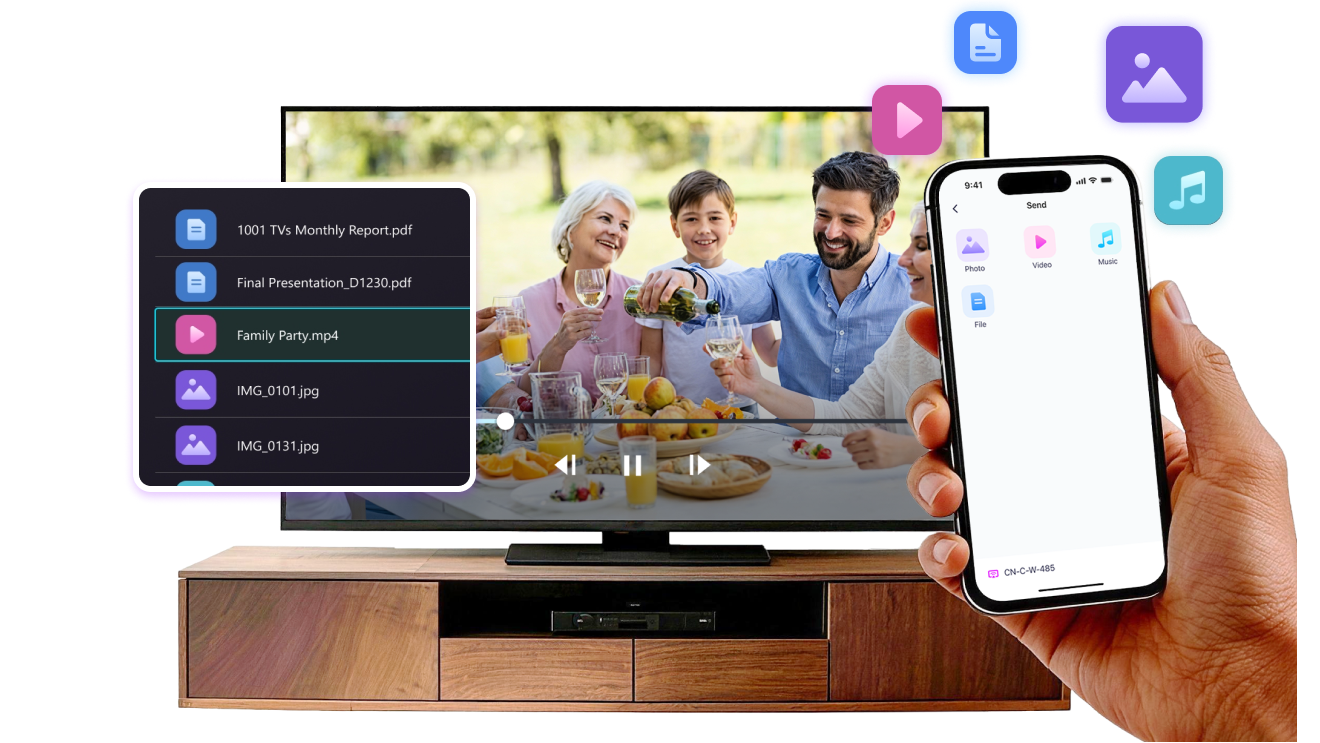
Skicka foton, videor och ljudfiler direkt från telefonen till TV:n.
Stöder vanliga format som JPG, PNG, MP4, MKV, AVI och MP3 - ingen konvertering krävs.

Inga USB-kablar behövs. Inga extra steg.

Välj bara dina filer och skicka dem enkelt till TV:n.
inga begränsningar för format
LOKAL ÖVERFÖRING. INGEN DATAANVÄNDNING.
Alla överföringar sker via ditt lokala nätverk - inga uppladdningar i molnet och ingen dataanvändning.

När filerna har skickats spelas de upp direkt på TV:n.

Telefonsamtal, skärmlås eller byte av app avbryter inte uppspelningen, så att du kan titta med förtroende.
lokal överföring - ingen dataanvändning
Användningsområden
Dela Foton och Videor
Presentationer & demonstrationer
Lärande och undervisning
Visa dina bilder och videor – större och tydligare
Foton och videor gör sig mycket bättre på en TV än på en liten telefonskärm. En större skärm gör detaljerna tydligare och det blir roligare att uppleva minnen tillsammans.

Skicka foton och videor direkt från din telefon till TV:n för smidig uppspelning och en bekvämare tittarupplevelse. Dela familjestunder, resor eller speciella tillfällen utan att behöva skicka runt telefonen eller krångla med kablar.

Med 1001 TVs blir dina bilder och videor till stora ögonblick som alla i rummet kan dela.
Foto-video-delning
Presentera med självförtroende — Klart och störningsfritt
Det är lättare att hänga med i presentationen när alla ser innehållet tydligt.
En större skärm hjälper till att hålla uppmärksamheten fokuserad och får viktiga punkter att framträda.

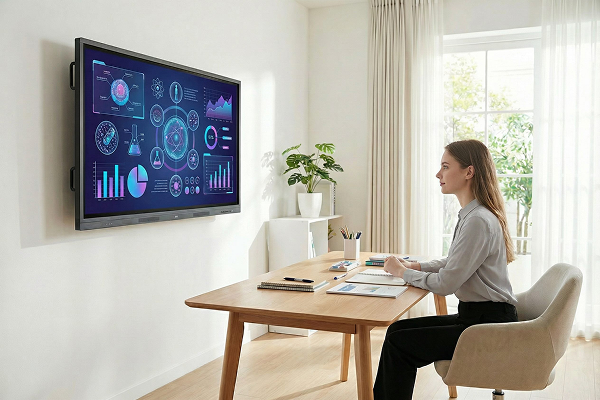
Dela slides, bilder eller demon direkt från din enhet till TV:n för en smidig och oavbruten presentation. Inga kablar på bordet, ingen trängsel runt en bärbar dator.

Med 1001 TVs känns det enkelt och professionellt att presentera på stor skärm, oavsett plats.
presentationer-demos
Gör lärandet mer visuellt – och mer engagerande
Lärandet blir effektivare när idéer är lätta att se och följa. En större skärm hjälper eleverna att hålla fokus och förstå koncept tydligare.

Visa lektioner, övningar eller demonstrationer på en TV för att skapa en gemensam lärandeupplevelse. Alla kan hänga med i samma takt, utan distraktioner.

Med 1001 TVs blir inlärningen naturligtvis mer interaktiv på den stora skärmen.
lärande-undervisning
Ladda ner
Vanliga frågor
Vad är 1001 TVs?
1001 TVs är ett kraftfullt verktyg som ansluter alla typer av enheter trådlöst – mobiler, surfplattor, Mac-datorer, PC-datorer och TV-apparater. Njut av smidig skärmspegling och obegränsad filöverföring.
Vilka enheter och plattformar stöds för skärmspegling?
Enheter: Telefon, surfplatta, PC, Mac, TV
Plattformar:
- iOS (iPhone/iPad)
- Android
- macOS
- Windows
- Smart-TV-plattformar: Google Android TV, Apple tvOS, HarmonyOS, MIUI TV, Amazon Fire OS
Hur speglar jag skärmen på min telefon eller dator till en TV?
- Installera appen 1001 TVs på din telefon, PC, Mac och TV.
- Se till att båda enheterna är anslutna till samma Wi-Fi-nätverk.
- Öppna appen, välj enheten eller skanna QR-koden för att komma igång.
Kan jag prova 1001 TVs gratis?
1001 TVs erbjuder en tidsbegränsad gratis provperiod med full, obegränsad tillgång till premiumfunktioner som skärmspegling, filöverföring och album.
För att fortsätta använda tjänsten behöver du bara uppgradera till en prenumeration när testperioden är slut.
Hur installerar jag 1001 TVs-appen?
Du hittar den genom att söka efter "1001 TVs" i följande appbutiker:
- Apple App Store (för iPhone, iPad, Mac, Apple TV)
- Microsoft Store (för Windows)
- Google Play (för Android-telefoner, surfplattor och TV-apparater)
Vilka abonnemang och prisalternativ erbjuder 1001 TVs?
Vi erbjuder veckoplaner, månadsplaner, årsplaner och livstidsabonnemang. Betalt medlemskap krävs endast på avsändarsidan efter en kostnadsfri provperiod. Se appen för priser i ditt land.
Hur avbryter jag min prenumeration?
Avsluta en prenumeration på iOS
-  Öppna appen Inställningar → ditt namn → Prenumerationer → prenumerationen → Avbryt prenumeration
Avsluta en prenumeration på ditt Google Play-konto
- Öppna appen Google Play Store → Profilbild längst upp till höger uppe till höger → Betalning och prenumerationer → Prenumerationer → Prenumerationen → prenumerationen → Avbryt prenumerationen → Bekräfta uppsägningen
Kan jag spegla flera enheter samtidigt?
Ja. Du kan spegla flera enheter till en PC/Mac (t.ex. mobiltelefoner, surfplattor, PC-datorer eller Mac-datorer) eller spegla en PC/Mac till flera enheter (TV-apparater, mobiltelefoner, surfplattor, PC-datorer, Mac-datorer osv.) – allt samtidigt.
Lagrar 1001 TVs personuppgifter eller medför tjänsten några integritetsrisker?
Nej. All skärmdata stannar inom ditt lokala nätverk – den laddas aldrig upp till internet.
Hur kan jag kontakta supporten eller få hjälp?
Vänligen kontakta oss på 1001tvs@nero.com.