检测到浏览器语言为中文,点此切换到中文页面
Como compartilhar arquivos em 3 passos fáceis
1
Instale o app
Baixe e abra o 1001 TVs nos dois dispositivos.
2
Conectar dispositivos
Tap "Send Files" on your phone and connect to your PC.
3
Enviar arquivos
Escolha o que deseja compartilhar — sem cabos, sem limites de tamanho e sem espera.
Compartilhamento de arquivos privado, rápido e flexível
TRANSFERÊNCIA RÁPIDA
Transfira arquivos grandes em alta velocidade via Wi-Fi — sem cabos, sem nuvem, sem demora. Tudo permanece na sua rede local.
fast-transfers
SEM BARREIRAS
Privado e multiplataforma. Compartilhe arquivos entre Windows/macOS e Android/iOS com segurança e facilidade — tudo na mesma rede Wi-Fi.
zero-barriers
Casos de uso
Backup de fotos
Exportar vídeos
Transferir arquivos
Backup de fotos seguro e fácil
Libere espaço no celular e mantenha suas memórias seguras — sem nuvem, sem login.

Com o 1001 TVs, você faz o backup sem fio de toda a sua galeria (fotos, vídeos, músicas) para o Windows ou Mac com apenas um toque.

Sem internet. Sem limite de tamanho. Apenas transferências rápidas e privadas pela rede Wi-Fi local.
photos-backup
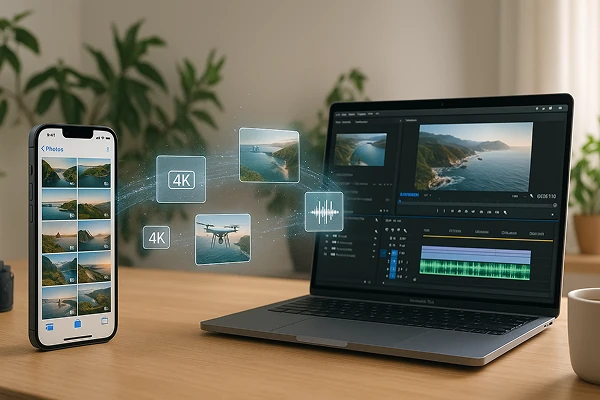
Exportação de vídeo confiável — mesmo para arquivos 4K pesados
À medida que a qualidade dos vídeos melhora, os arquivos ficam maiores — tornando mais difícil mover seus registros.

Seja com vídeos de drones, aulas ou vlogs em 4K, arquivos grandes costumam falhar no AirDrop ou demoram muito com cabos.

O 1001 TVs oferece uma alternativa melhor: transfira vídeos do celular para o computador via Wi-Fi, sem compressão. Sem nuvem, sem cabos, sem falhas — apenas exportações seguras e rápidas via Wi-Fi local.
video-export
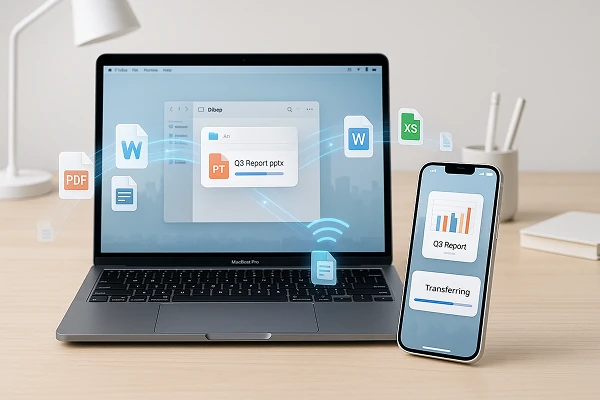
Transferência em lote — envie tudo de uma vez
Quer enviar uma pasta cheia de fotos, vídeos ou documentos?

Com o 1001 TVs, você pode transferir arquivos em massa — sem limites de tamanho ou quantidade. Basta ter espaço disponível no aparelho de destino.

Imagens, vídeos, áudios ou arquivos de trabalho — tudo é transferido sem fio pela sua rede local, com rapidez, privacidade e sem perda de qualidade.
file-transfer
Baixar
Perguntas Mais Frequentes
Which devices can transfer files with 1001 TVs?
1001 TVs supports local file transfer across Windows, macOS, iOS, and Android devices. Both devices should use the latest app version; the available send and receive directions can vary by platform.
What kinds of files can I transfer?
You can transfer photos, videos, music, documents, and other common file types between supported devices. This is useful for backing up a phone, exporting large videos, or moving work files without a cable.
Can I transfer large files or multiple files at once?
Yes. 1001 TVs supports large files and batch transfers without a fixed file-size or quantity limit, provided the receiving device has enough available storage. Transfer time depends on the total file size, network conditions, and device performance.
Does file transfer reduce photo or video quality?
No. File Transfer is designed to move the original file without media compression, so photos and videos retain their original quality and resolution.
How does the 1001 TVs File Transfer subscription work?
1001 TVs offers a limited-time free trial for File Transfer. After the trial, weekly, monthly, yearly, and lifetime plans are available; paid membership is only needed on the sending device. Local prices are shown in the app, and recurring subscriptions can be managed or canceled through the store or account used for purchase.
Are my files sent through the cloud?
No. Your files are transferred directly between devices over the local network and are not sent through cloud storage by 1001 TVs.
Como posso entrar em contato com o suporte ou obter ajuda?
Entre em contato conosco em 1001tvs@nero.com.