检测到浏览器语言为中文,点此切换到中文页面->
Envie arquivos para a TV em 3 etapas simples
1
Instale o app
Instale o 1001 TVs em seu telefone e TV.
2
Conecte seus dispositivos
Certifique-se de que ambos os dispositivos estão na mesma rede Wi-Fi. Na TV, abra Arquivos. No celular, toque em Transferência de arquivos. Os dispositivos disponíveis serão detectados automaticamente.
3
Enviar arquivos
Selecione o dispositivo de destino e envie arquivos para uma transferência rápida e direta.
Simples. Seguro. Transferência de arquivos.
SEM LIMITES DE FORMATOS
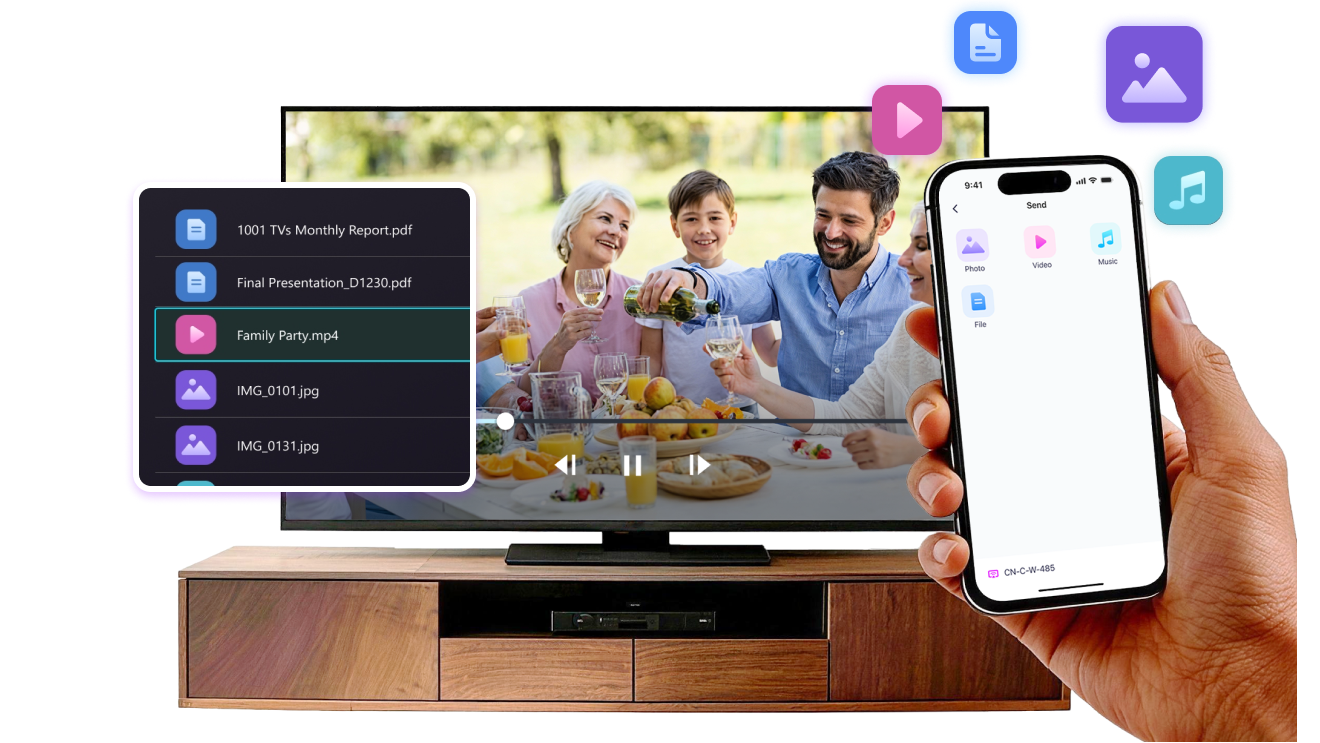
Envie fotos, vídeos e arquivos de áudio diretamente do seu telefone para a TV.
Oferece suporte a formatos comuns como JPG, PNG, MP4, MKV, AVI e MP3, sem necessidade de conversão.

Não são necessários cabos USB. Sem etapas adicionais.

Basta selecionar seus arquivos e enviá-los para a TV com facilidade.
sem limites de formatos
TRANSFERÊNCIA LOCAL. SEM USO DE DADOS.
Todas as transferências ocorrem em sua rede local - sem uploads na nuvem e sem uso de dados.

Quando os arquivos são enviados, eles são reproduzidos diretamente na TV.

Chamadas telefônicas, bloqueios de tela ou troca de aplicativos não interromperão a reprodução, para que você possa assistir com confiança.
local-transfer-no-data-usage (transferência local sem uso de dados)
Casos de uso
Compartilhamento de Fotos e Vídeos
Apresentações e demonstrações
Aprendizagem e ensino
Mostre o que você registrou — Maior e mais nítido
Fotos e vídeos ficam muito melhores na TV do que na tela pequena do celular. Uma tela grande deixa os detalhes mais nítidos e torna os momentos mais gostosos de curtir juntos.

Envie fotos e vídeos diretamente do seu celular para a TV para uma reprodução fluida e uma experiência de visualização mais confortável. Compartilhe momentos em família, viagens ou ocasiões especiais sem precisar passar o celular de mão em mão ou lidar com cabos.

Com o 1001 TVs, fotos e vídeos do dia a dia ganham vida na tela grande para todo mundo curtir.
Compartilhamento de fotos e vídeos
Apresente com confiança — Claro e sem distrações
Fica mais fácil acompanhar a apresentação quando todos conseguem ver o conteúdo com clareza.
Uma tela maior ajuda a manter a atenção focada e faz com que os pontos principais se destaquem.

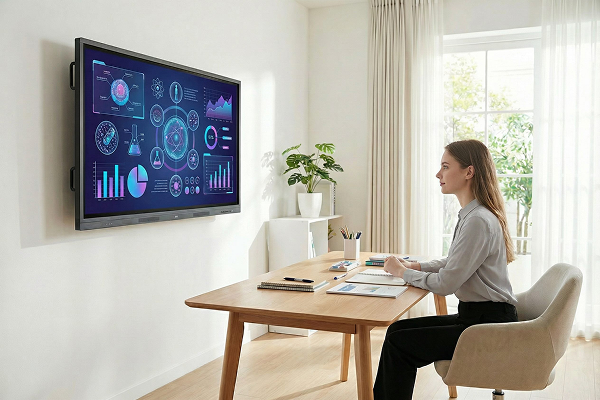
Compartilhe slides, visuais ou demonstrações diretamente do seu dispositivo para a TV para uma apresentação fluida e sem interrupções. Sem cabos na mesa, sem precisar se amontoar ao redor de um notebook.

Com o 1001 TVs, apresentar na tela grande é simples e profissional em qualquer lugar.
apresentações-demos
Torne o aprendizado mais visual — e mais envolvente
O aprendizado fica mais eficaz quando as ideias são fáceis de ver e acompanhar. Uma tela maior ajuda os alunos a manter o foco e a entender os conceitos com mais clareza.

Exiba aulas, exercícios ou demonstrações na TV para criar uma experiência de aprendizado compartilhada. Todos podem acompanhar no mesmo ritmo, sem distrações.

Com o 1001 TVs, o aprendizado se torna naturalmente mais interativo na tela grande.
ensino-aprendizagem
Baixar
Perguntas frequentes
O que é o 1001 TVs?
O 1001 TVs é uma ferramenta superpoderosa que conecta qualquer dispositivo sem fio — celulares, tablets, Macs, PCs e TVs. Desfrute de espelhamento de tela sem interrupções e transferência ilimitada de arquivos.
Quais dispositivos e plataformas são compatíveis com o espelhamento de tela?
Dispositivos: Celular, tablet, PC, Mac, TV
Plataformas:
- iOS (iPhone/iPad)
- Android
- macOS
- Windows
- Plataformas de Smart TV: Google Android TV, Apple tvOS, HarmonyOS, MIUI TV, Amazon Fire OS
Como faço para espelhar a tela do meu celular ou computador na TV?
- Instale o aplicativo 1001 TVs no seu celular, PC, Mac e TV.
- Certifique-se de que ambos os dispositivos estejam conectados à mesma rede Wi-Fi.
- Abra o aplicativo, selecione o dispositivo ou escaneie o código QR para começar.
Posso experimentar o 1001 TVs de graça?
O 1001 TVs oferece uma avaliação gratuita por tempo limitado com acesso total e ilimitado a recursos premium, como espelhamento de tela, transferência de arquivos e álbum.
Para continuar aproveitando o serviço, basta fazer o upgrade para uma assinatura após o término da avaliação.
Como faço para instalar o aplicativo 1001 TVs?
Você pode encontrá-lo pesquisando "1001 TVs" nas seguintes lojas de aplicativos:
- Apple App Store (para iPhone, iPad, Mac, Apple TV)
- Microsoft Store (para Windows)
- Google Play (para celulares, tablets e TVs Android)
Quais são os planos de assinatura e as opções de preços oferecidos pela 1001 TVs?
Oferecemos planos semanais, mensais, anuais e vitalícios. A assinatura paga só é necessária do lado do remetente após o período de teste gratuito. Consulte o aplicativo para saber os preços na sua região.
Como cancelar minha assinatura?
Cancelar uma assinatura no iOS
-  Abra o aplicativo Settings → seu nome → Subscriptions → a assinatura → Cancelar assinatura
Cancelar uma assinatura na sua conta do Google Play
- Abra o aplicativo Google Play Store → Foto do perfil no canto superior direito canto superior direito → Pagamento e assinaturas → Assinaturas → a assinatura → Cancelar assinatura → Confirmar o cancelamento
Posso transmitir a tela de vários dispositivos ao mesmo tempo?
Sim. Você pode transmitir a tela de vários dispositivos para um PC/Mac (por exemplo, celulares, tablets, PCs ou Macs) ou transmitir a tela de um PC/Mac para vários dispositivos (TVs, celulares, tablets, PCs, Macs etc.) — tudo ao mesmo tempo.
O 1001 TVs armazena dados pessoais ou apresenta riscos à privacidade?
Não. Todos os dados exibidos na tela permanecem dentro da sua rede local — nunca são enviados para a internet.
Como posso entrar em contato com o suporte ou obter ajuda?
Entre em contato conosco em 1001tvs@nero.com.