检测到浏览器语言为中文,点此切换到中文页面->
Como enviar arquivos para a TV a partir do seu PC e Mac?
Envie facilmente arquivos do seu PC ou Mac para uma smart TV usando o 1001 TVs - em 3 etapas simples.
1
Instale o app
Faça o download e abra o aplicativo 1001 TVs em todos os dispositivos.
2
Conectar
Conecte seu PC ou Mac e a TV à mesma rede Wi-Fi. Os dispositivos disponíveis serão detectados automaticamente.
3
Enviar arquivos
Selecione sua TV e envie arquivos instantaneamente para uma transferência rápida e local.
Estável. Local. Transferência de arquivos grandes.
ARQUIVOS GRANDES E QUALQUER FORMATO
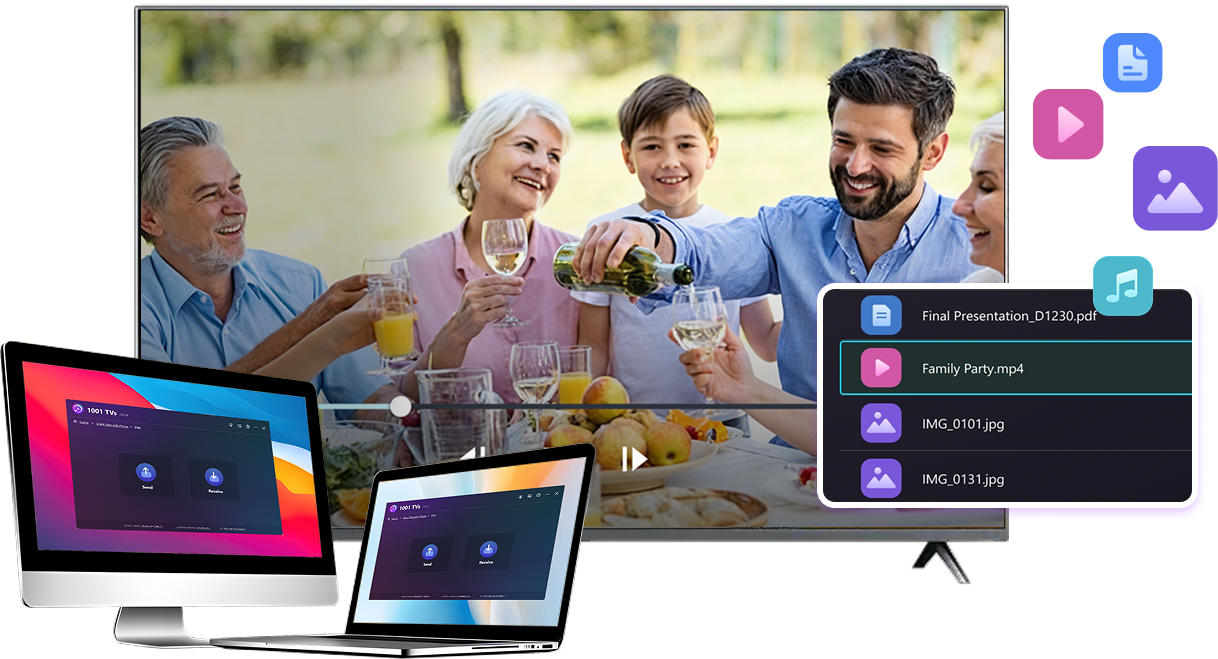
Transfira arquivos grandes do seu PC ou Mac para a TV, inclusive vídeos completos e filmes em 4K e filmes em 4K.


Suporta os principais tipos de arquivos, como MKV, MP4, AVI e MP3, além de documentos e outros arquivos de desktop. arquivos da área de trabalho.

Não há unidades USB. Não há cabos HDMI.
Selecione arquivos no seu computador e envie-os para a TV sem fio.
arquivos grandes em qualquer formato
TRANSFERÊNCIA LOCAL. REPRODUÇÃO CONFIÁVEL.
Todas as transferências ocorrem em sua rede local - sem uploads na nuvem e sem uso de dados.

Transfira arquivos em segundo plano enquanto você continua trabalhando.

Projetado para transferências estáveis e de longa duração, mesmo com arquivos grandes.
reprodução confiável de transferência local
Casos de uso
Home Theater e filmes
Fotos e vídeos de família
Apresentações e demonstrações
Curta seus filmes - maiores e mais suaves
Os filmes armazenados no seu PC ou Mac ficam melhores em uma TV. Uma tela maior destaca mais detalhes e torna os filmes longos muito mais confortáveis de assistir.

Transmita arquivos de filmes grandes, inclusive vídeos completos e em 4K, diretamente do seu computador para a sua TV para uma reprodução local suave - sem unidades USB, sem cabos HDMI e sem interrupções.

Com o 1001 TVs, sua biblioteca pessoal de filmes se transforma em uma verdadeira experiência de cinema em casa na tela grande. tela.
filmes de cinema em casa
Reviva as memórias da família na tela grande da TV
Suas melhores fotos e vídeos geralmente estão em seu computador. Pare de ficar olhando para a tela de um laptop ou arriscar sua privacidade com uploads na nuvem.

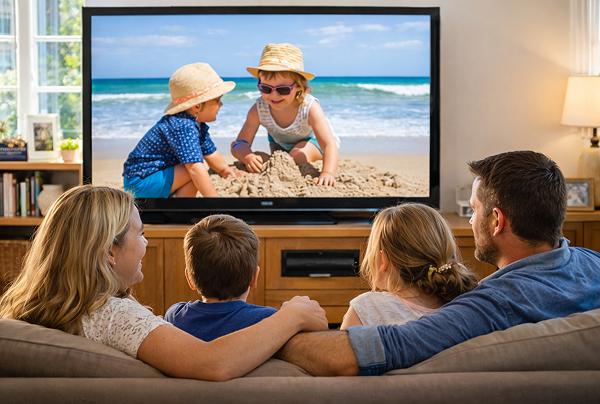
Envie fotos e vídeos da família diretamente do seu PC ou Mac para a TV. Sem Internet, sem registros e sem espera - os arquivos vão diretamente para a sua TV, localmente.

Com o 1001 TVs, suas memórias permanecem seguras no local, enquanto a alegria de compartilhá-las enche a sala.
família-fotos-vídeos
Apresente-se como um profissional - sem fio e confiável
Sua apresentação está no seu PC. Exibi-la em uma TV não deve depender de cabos, adaptadores ou consertos de última hora.

Envie slides, vídeos de demonstração e outros arquivos do seu computador para a TV sem fio. A conexão conexão permanece estável, para que sua apresentação seja executada sem interrupções.

Sem atrasos na configuração. Sem falhas inesperadas.
Você se concentra no seu conteúdo - a TV simplesmente o exibe.
apresentações-demos
Baixar
Perguntas frequentes
O que é o 1001 TVs?
O 1001 TVs é uma ferramenta superpoderosa que conecta qualquer dispositivo sem fio — celulares, tablets, Macs, PCs e TVs. Desfrute de espelhamento de tela sem interrupções e transferência ilimitada de arquivos.
Quais dispositivos e plataformas são compatíveis com o espelhamento de tela?
Dispositivos: Celular, tablet, PC, Mac, TV
Plataformas:
- iOS (iPhone/iPad)
- Android
- macOS
- Windows
- Plataformas de Smart TV: Google Android TV, Apple tvOS, HarmonyOS, MIUI TV, Amazon Fire OS
Como faço para espelhar a tela do meu celular ou computador na TV?
- Instale o aplicativo 1001 TVs no seu celular, PC, Mac e TV.
- Certifique-se de que ambos os dispositivos estejam conectados à mesma rede Wi-Fi.
- Abra o aplicativo, selecione o dispositivo ou escaneie o código QR para começar.
Posso experimentar o 1001 TVs de graça?
O 1001 TVs oferece uma avaliação gratuita por tempo limitado com acesso total e ilimitado a recursos premium, como espelhamento de tela, transferência de arquivos e álbum.
Para continuar aproveitando o serviço, basta fazer o upgrade para uma assinatura após o término da avaliação.
Como faço para instalar o aplicativo 1001 TVs?
Você pode encontrá-lo pesquisando "1001 TVs" nas seguintes lojas de aplicativos:
- Apple App Store (para iPhone, iPad, Mac, Apple TV)
- Microsoft Store (para Windows)
- Google Play (para celulares, tablets e TVs Android)
Quais são os planos de assinatura e as opções de preços oferecidos pela 1001 TVs?
Oferecemos planos semanais, mensais, anuais e vitalícios. A assinatura paga só é necessária do lado do remetente após o período de teste gratuito. Consulte o aplicativo para saber os preços na sua região.
Como cancelar minha assinatura?
Cancelar uma assinatura no iOS
-  Abra o aplicativo Settings → seu nome → Subscriptions → a assinatura → Cancelar assinatura
Cancelar uma assinatura na sua conta do Google Play
- Abra o aplicativo Google Play Store → Foto do perfil no canto superior direito canto superior direito → Pagamento e assinaturas → Assinaturas → a assinatura → Cancelar assinatura → Confirmar o cancelamento
Posso transmitir a tela de vários dispositivos ao mesmo tempo?
Sim. Você pode transmitir a tela de vários dispositivos para um PC/Mac (por exemplo, celulares, tablets, PCs ou Macs) ou transmitir a tela de um PC/Mac para vários dispositivos (TVs, celulares, tablets, PCs, Macs etc.) — tudo ao mesmo tempo.
O 1001 TVs armazena dados pessoais ou apresenta riscos à privacidade?
Não. Todos os dados exibidos na tela permanecem dentro da sua rede local — nunca são enviados para a internet.
Como posso entrar em contato com o suporte ou obter ajuda?
Entre em contato conosco em 1001tvs@nero.com.