检测到浏览器语言为中文,点此切换到中文页面->
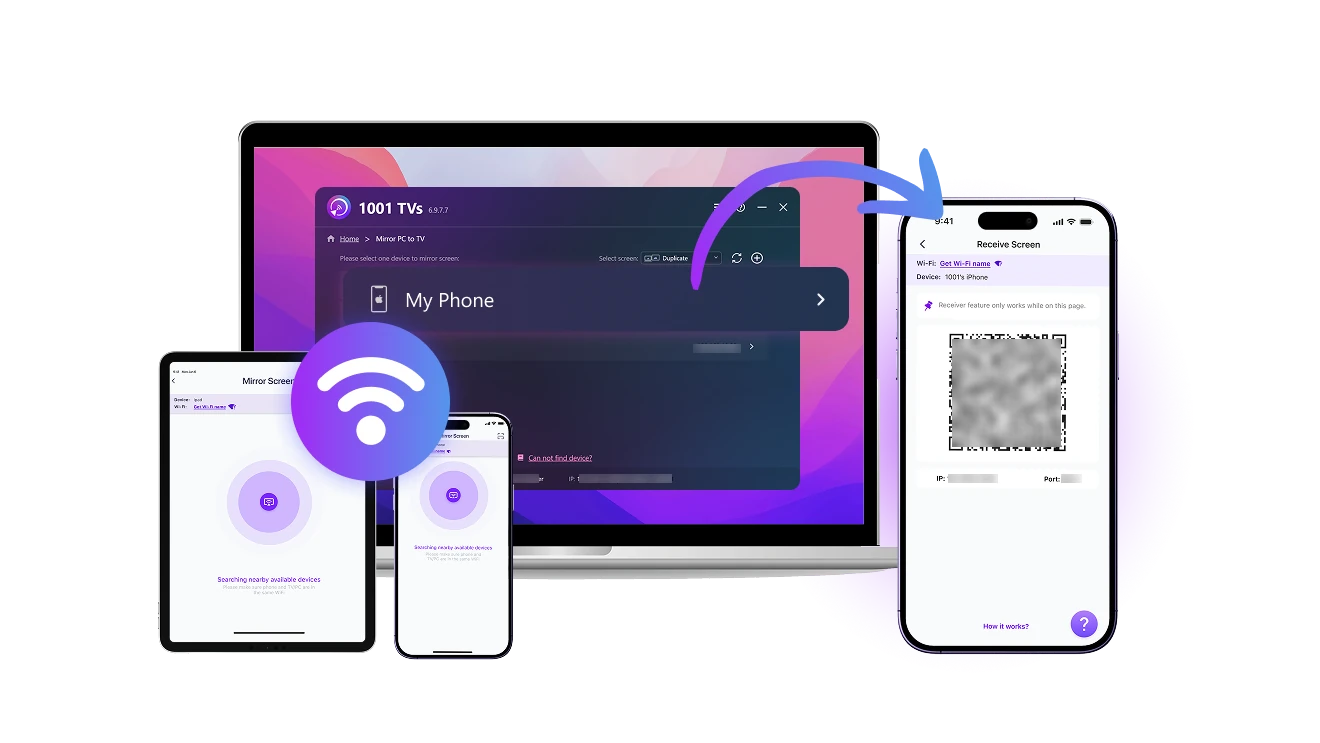
Jak przesłać ekran na urządzenie mobilne w 3 prostych krokach
1
Zainstaluj aplikację 1001 TVs
Pobierz i otwórz ją zarówno na urządzeniu, z którego chcesz udostępnić ekran, jak i na urządzeniu, które ma go odbierać.
2
Otwórz funkcję „Odbiornik ekranu”
Połącz oba urządzenia z tą samą siecią Wi-Fi. Na telefonie lub tablecie otwórz aplikację i pozostań na ekranie „Odbiornik ekranu”.
3
Rozpocznij duplikowanie
Na urządzeniu źródłowym przejdź do opcji „Udostępnianie ekranu”, wybierz odbiornik z listy lub zeskanuj kod QR, a następnie stuknij „Rozpocznij”, aby przesłać obraz na telefon.
Łatwe odbieranie ekranu między urządzeniami
receive-from-any-device
Odbieraj z dowolnego urządzenia
sprawdzonyObsługuje odbieranie ekranu z Windows, macOS, iOS, Android i innych.
sprawdzonyProste połączenie bezprzewodowe w kilku krokach.
use-as-a-second-screen
Zamień telefon w drugi ekran
sprawdzonyOdbieraj obraz z komputera w trybie duplikowania, rozszerzenia lub wybranego okna.
sprawdzonyRozszerz przestrzeń roboczą dzięki temu, co już masz — bez dodatkowego sprzętu.
no-cables-full-connection
Łącz się swobodnie — bez kabli i ograniczeń
sprawdzonyElastyczny sposób na połączenie urządzeń przez Wi-Fi — bez kabli.
sprawdzonyCiesz się płynnym i wysokiej jakości udostępnianiem ekranu i dźwięku na Macu, PC, iOS lub Androidzie.
Zastosowania
Efektywna Praca
Inteligentne Rodzicielstwo
Czas Na Rozrywkę
Płynny Proces Twórczy
Bądź Bardziej Produktywny Gdziekolwiek Jesteś
Użyj iPada, tabletu z Androidem lub zapasowego urządzenia jako drugiego ekranu dla Maca lub PC — bez kabli.

Dzięki 1001 TVs przesyłanie ekranu jest proste - telefon do telewizora, komputer do telefonu, duży ekran lub mały, po prostu działa.

Zamień dowolny ekran w elastyczne środowisko pracy — idealne do rysowania, pracy wielozadaniowej lub skupienia w trybie pełnoekranowym.
praca
Pozostań w Kontakcie, Bądź Zaangażowany
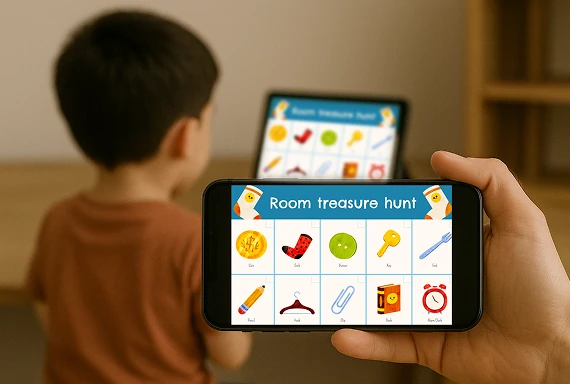
Łatwo prześlij ekran dziecka na swoje urządzenie — idealne do zajęć online, pracy domowej czy codziennej nauki.

Dzięki aplikacji 1001 TVs do duplikowania ekranu możesz być na bieżąco, oferować pomoc w odpowiednim momencie i delikatnie wspierać swoje dziecko bez ciągłego nadzoru.

Stwórz bezpieczne, skoncentrowane środowisko do nauki — gdziekolwiek jesteś, bez kabli i skomplikowanych ustawień.
rodzicielstwo
Lustrzane Odbicie Bez Ograniczeń
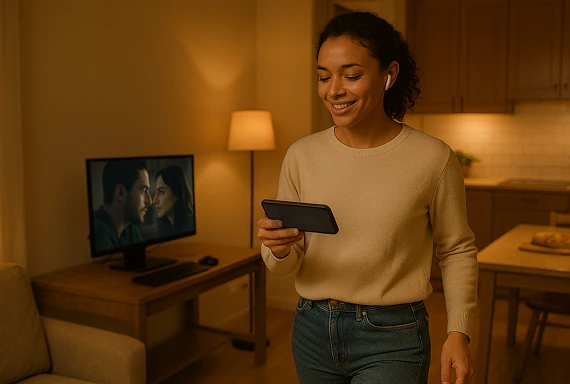
Wyświetlaj zawartość z komputera na telefonie lub tablecie – oglądaj, gdzie i kiedy chcesz.

Dzięki aplikacji 1001 TVs możesz prywatnie oglądać filmy, śledzić treningi lub analizować fragmenty gier — gdziekolwiek jesteś.

Niezależnie od tego, czy ćwiczysz, odpoczywasz czy analizujesz kluczowe momenty, wyświetl ekran na dowolnym urządzeniu — bez kabli, bez ograniczeń.
rozrywka
Podgląd na żywo podczas nagrywania
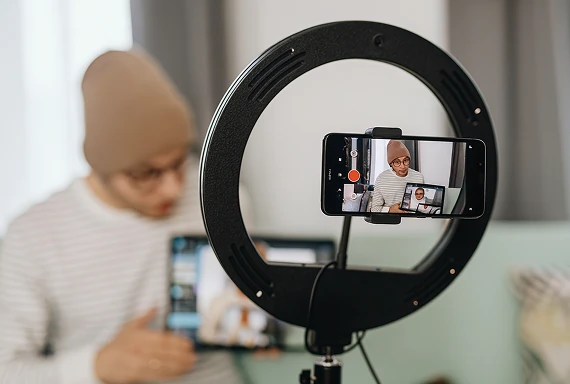
Użyj telefonu jako kamery i przesyłaj obraz na inny ekran w czasie rzeczywistym — idealne do regulacji kadru, oświetlenia i ostrości bez ciężkiego sprzętu.

Z aplikacją 1001 TVs możesz podejrzeć ujęcie na żywo, poprawić kadr i dopracować szczegóły.

To elastyczne narzędzie dla każdego, kto tworzy treści za pomocą telefonu – na żywo lub spontanicznie.
tworzenie treści
Pobierz
Najczęściej zadawane pytania
Czy 1001 TVs jest darmowe?
1001 TVs oferuje 3-dniowy bezpłatny okres próbny z pełnym dostępem do funkcji premium, takich jak HD mirroring, oglądanie bez reklam i przesyłanie przez przeglądarkę. Po zakończeniu okresu próbnego możesz wykupić subskrypcję.
Czy funkcja duplikowania ekranu jest bezpieczna?
1001 TVs przesyła dane tylko w obrębie sieci lokalnej i nigdy nie przechodzi przez Internet. Internet! Ponadto nie mamy nawet systemu kont, więc żadne dane osobowe nie są przechowywane!
Dlaczego nie widzę mojego telewizora ani komputera na liście urządzeń?
  • Upewnij się, że telefon i komputer/telewizor są podłączone do tej samej sieci Wi-Fi. Jeśli Jeśli to konieczne, spróbuj ponownie uruchomić router.
  • W przypadku iPhone'ów upewnij się, że przyznałeś dostęp do "Sieci lokalnej" i "Danych bezprzewodowych". Przejdź do Ustawienia → Aplikacje → Przewiń w dół do 1001 TVs → Włącz sieć lokalną → Dane bezprzewodowe → WLAN i komórkowe.
  • Upewnij się, że aplikacja 1001 TVs jest zainstalowana i otwarta zarówno na telefonie, jak i na urządzeniu odbierającym (komputerze lub telewizorze). lub telewizorze).
  • Jeśli napotkasz problemy, uruchom ponownie aplikację 1001 TVs i spróbuj jeszcze raz.
  • Publiczne sieci Wi-Fi w miejscach takich jak hotele lub lotniska mogą mieć izolację AP, która może zablokować połączenie.
  • Ewentualnie spróbuj włączyć hotspot w telefonie i podłączyć do niego komputer lub telewizor, a następnie spróbuj wykonać kopię lustrzaną ekranu.
  • Jeśli nadal nie działa, uruchom ponownie telefon i spróbuj jeszcze raz.
Dlaczego obraz na zduplikowanym ekranie jest niewyraźny?
  • Wyłącz automatyczną jakość obrazu na urządzeniu wysyłającym, aby zachować oryginalną jakość telefonu. Przejdź do Profil → Ustawienia → Wyłącz "Adaptacyjna jakość obrazu (nadawca)".
  • Jeśli korzystasz z telefonu Xiaomi, problem może być spowodowany przez ochronę przed oszustwami MIUI. Aby to naprawić go, przejdź do Ustawienia → Bezpieczeństwo → Ochrona przed oszustwami → Ochrona przed udostępnianiem ekranu → Wyłącz, a następnie spróbuj ponownie.
  • W systemie Windows przejdź w ustawieniach aplikacji do „Trybu stabilnego”.
  • Jeśli problem nie ustępuje, a obraz jest nadal rozmyty, może to być spowodowane słabym połączeniem sieciowym. Spróbuj włączyć mobilny hotspot, podłącz komputer/TV do hotspotu i spróbuj ponownie wykonać dublowania ekranu ponownie.
Jak anulować subskrypcję?
Anuluj subskrypcję na urządzeniu z iOS
- Otwórz aplikację Ustawienia → Twoje imię → Subskrypcje → subskrypcja → Anuluj subskrypcję
Anuluj subskrypcję na swoim koncie Google Play
- Otwórz aplikację Sklep Google Play → zdjęcie profilowe w prawym górnym rogu w prawym górnym rogu → Płatności i subskrypcje → Subskrypcje → Subskrypcja → Anuluj subskrypcję → Potwierdzić anulowanie subskrypcji. Potwierdź anulowanie
Jak mogę zażądać zwrotu pieniędzy?
Poproś o zwrot pieniędzy na iOS
- Najpierw anuluj subskrypcję .
- Otwórz aplikację Ustawienia → Twoje imię → Media i zakupy → Wyświetl konto → Historia zakupów → Zgłoś problem → Wybierz subskrypcję. Zakupy → Wyświetl konto → Historia zakupów → subskrypcja → Zgłoś problem → Wybierz opcję Poproś o Zwrot i powód
Poproś o zwrot pieniędzy w Google Play
- Przejdź do play.google.com. → Zdjęcie profilowe na górze po prawej → Płatności i subskrypcje → Budżet i historia zamówień → Zgłoś problem → Wybierz opcję, która która opisuje Twoją sytuację → Prześlij